
Мониторинг VMware с помощью Checkmk: быстрое руководство

В этой статье показано, как за несколько шагов подключить VMware vCenter к Checkmk и начать мониторинг виртуальной инфраструктуры. Вы настроите vCenter как хост, создадите правило мониторинга через vSphere API и выполните автоматическое обнаружение сервисов. В завершение — чек-листы, отладка, методики и планы действий для реального применения.
Зачем это нужно
Мониторинг виртуализированных серверов помогает эффективно использовать серверное оборудование, предотвращать простои и быстро реагировать на инциденты. Хотя у VMware есть встроенные инструменты, лучше применять vendor-agnostic решение — оно позволит одновременно отслеживать серверное железо, сети и другие ресурсы.
Основные понятия в одной строке
- Checkmk — система мониторинга с rule-based логикой и поддержкой piggyback для сбора данных через сторонние источники.
- vCenter — централизованный сервер управления VMware vSphere.
- ESXi — гипервизор, работающий на физических хостах.
- Piggyback — механизм, позволяющий одному хосту в мониторинге предоставлять сервисы для других хостов.
Предварительные требования
- Рабочая инстанция Checkmk (в инструкции использовалась Raw Edition, версия 2.1.0.p14).
- Доступ к VMware vCenter с учётной записью только для чтения, охватывающей весь инвентарь vCenter.
- Рекомендуется использовать FQDN (полные DNS-имена) для хостов. В примере vCenter называется
vm-vcenter-01.lan.domain.net.
Внимание: используйте для мониторинга отдельную учетную запись с правами только для чтения. Не назначайте этому пользователю дополнительные права.
Изображения
Шаг 1: добавить vCenter как хост в мониторинг
- Откройте сайт Checkmk и создайте папку для виртуальных машин:
- Setup -> All hosts -> Add folder
- В поле Title укажите имя (например «virtual machines»)
- Сохраните
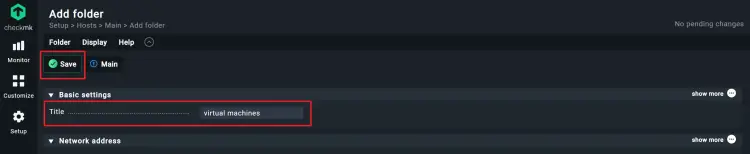
Пояснение: папки помогают группировать однотипные хосты и управлять правилами централизованно.
- Перейдите в Setup -> All hosts -> выберите созданную папку -> Add host
- Hostname: укажите отображаемое имя vCenter, например
vm-vcenter-01.lan.domain.net - Если не используете DNS — отметьте IPv4 address и укажите IP
- Сохраните и перейдите в папку
- Hostname: укажите отображаемое имя vCenter, например
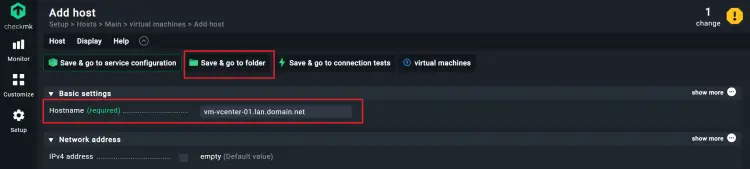
Совет: в большинстве установок удобнее использовать FQDN — это упрощает корреляцию данных и карту зависимостей.
Шаг 2: подготовить правило мониторинга VMware
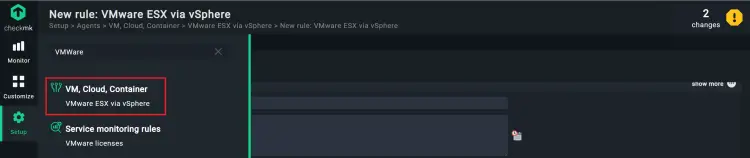
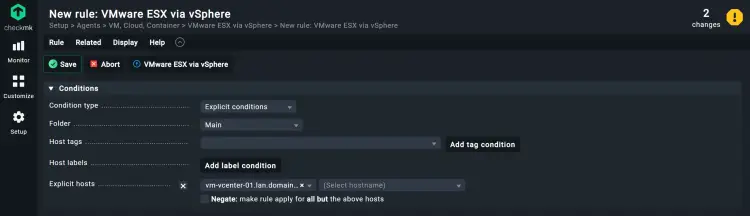
Checkmk должен иметь доступ к VMware API. Для этого создайте правило «VMWare ESX via vSphere» и укажите учётные данные vCenter.
- Setup -> поиск по “vmware” -> VMWare ESX via vSphere -> Add rule
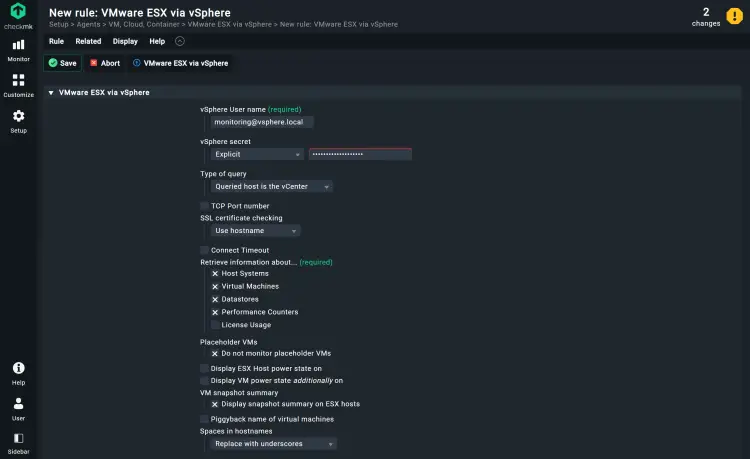
В настройках правила:
- vSphere User name: укажите [email protected]
- vSphere secret: пароль
- Type of query: выберите Queried host is vCenter
- SSL certificate checking: по умолчанию Use hostname; если у vCenter самоподписной сертификат — выберите Deactivated
- Connect Timeout: можно оставить по умолчанию
Retrieve information about:
- Host Systems: оставьте включённым (мониторинг ESXi через vCenter). Совет: добавьте ESXi как отдельные хосты позже.
- License Usage: включайте только при реальной потребности в контроле лицензий
- Do not monitor placeholder VMs: по умолчанию включено — оставьте
- Display ESX Host power state / Display VM power state additionally: можно отключить
- VM snapshot summary: включите — забытые снапшоты часто приводят к проблемам
Piggyback name of virtual machines:
- Объяснение: Checkmk сопоставляет полученные от vCenter объекты с хостами мониторинга по имени. По умолчанию пробелы в display name заменяются подчёркиваниями. При нестандартных именах используйте настройку, чтобы корректно парсить имена.
- Conditions: укажите, к каким хостам применимо правило. Для примера отметьте Explicit hosts и выберите ваш vCenter.
Сохраните правило.
Шаг 3: запустить автоматическое обнаружение сервисов
- Перейдите в Setup -> Hosts -> откройте папку с vCenter
- Найдите хост vCenter и нажмите на жёлтую иконку в тулбаре, чтобы запустить Automatic service discovery
- Дождитесь завершения и нажмите Accept all — все найденные сервисы попадут в мониторинг
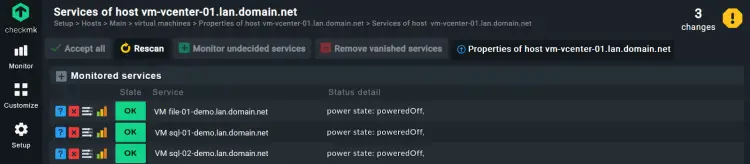
Примечание: vSphere API не всегда различает шаблоны и выключенные VMs. Шаблоны могут выглядеть как выключенные машины и попасть в мониторинг. Деактивируйте неактуальные сервисы (крестик), чтобы избежать ложных срабатываний.
Нажмите на иконку в правом верхнем углу, чтобы просмотреть pending changes и Activate on selected sites
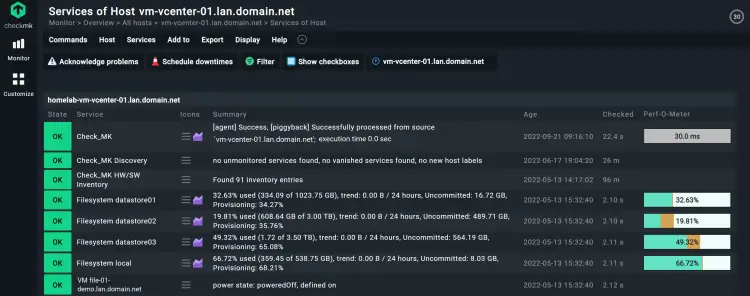
Перейдите в Monitor -> All hosts -> найдите vCenter и откройте список его сервисов
Следующие шаги для полноценного мониторинга VMware
Вы сделали первый важный шаг — подключили vCenter. Но для полного охвата необходимы дополнительные действия:
- Добавить ESXi-хосты как отдельные хосты в Checkmk для сбора аппаратной телеметрии.
- Настроить мониторинг гостевых ОС на уровне агентов или SNMP, если нужно глубокое наблюдение за метриками внутри ВМ.
- Настроить оповещения и правила эскалации для бизнес-критичных сервисов.
- Включить сбор информации о снапшотах, использовании дисков и latency на уровне datastore.
Полный пошаговый гайд доступен на странице «monitoring VMware with Checkmk» (см. исходный материал).
Практические советы и сценарии (value add)
Когда подход не сработает
- Если у vCenter нет стабильного сетевого соединения с Checkmk — обнаружение и последующий сбор данных будут невозможны.
- При использовании самоподписных SSL-сертификатов без отключения проверки SSL соединение будет отвергнуто.
- Если права пользователя ограничены не только чтением — возможны сбои в работе или случайные изменения. Всегда используйте read-only профиль.
Альтернативные подходы
- Прямой мониторинг ESXi через SNMP/SSH/agent: полезно для аппаратных метрик и при недоступности vCenter.
- Использование специализированного VMware-решения (vRealize/вендорские пакеты): даёт глубинную интеграцию, но привязан к владельцу платформы.
- Агентная модель внутри ВМ: ставьте системные агенты для мониторинга процессов, логов и детальных метрик.
Ментальные модели для принятия решений
- «Source of truth»: если информация доступна в vCenter, получайте её оттуда; если нужен аппаратный контекст — берите данные с ESXi или серверного оборудования.
- «Defense in depth»: комбинируйте несколько источников (vCenter + ESXi + агенты) для кросс-валидации метрик.
Уровни зрелости мониторинга (Maturity levels)
- Level 1 — Основной: только доступность VMs через vCenter.
- Level 2 — Инструментальный: добавлены ESXi, мониторинг снапшотов и datastore.
- Level 3 — Полный: агенты внутри ВМ, аппаратные датчики, SLO и автоматические эскалации.
Факто-коробка
- Что нужно: Checkmk, доступ к vCenter, учётная запись read-only, базовые права на просмотр инвентаря.
- Что вы получаете: список виртуальных машин как сервисы, состояние ESXi-хостов через vCenter, метрики снапшотов.
Практические чек-листы (role-based)
Оператор (ответственный за первую настройку):
- Установить Checkmk и открыть интерфейс.
- Создать папку «virtual machines».
- Добавить vCenter как хост с FQDN.
- Создать правило VMWare ESX via vSphere с учётной записью vCenter.
- Запустить Automatic service discovery и принять сервисы.
Инженер платформы (глубокая интеграция):
- Добавить ESXi как отдельные хосты.
- Подключить аппаратный мониторинг серверов (iLO/DRAC/IPMI).
- Настроить мониторинг datastore и latency.
SRE / on-call:
- Настроить уведомления и правила эскалации.
- Подготовить runbook на случай недоступности vCenter.
Playbook: быстрая процедура реагирования на проблемы vCenter
- Сигнал: оповещение о недоступности vCenter или массовых WARN/CRIT на сервисы VMs.
- Проверка сети: проверить доступ от сервера Checkmk до vCenter (ping, traceroute).
- Проверка сертификата: если появились SSL-ошибки — проверьте дату и тип сертификата в vCenter.
- Проверьте учётные данные: подтвердите, что [email protected] не заблокирован и пароль актуален.
- Эскалация: если vCenter недоступен дольше 15 минут — уведомить администратора виртуализации.
- Резервный мониторинг: если vCenter недоступен, проверьте ESXi-хосты для поддержания видимости критичных метрик.
Критерии приёмки:
- Checkmk успешно собирает список ВМ и сервисов от vCenter.
- Разрешаются имена хостов корректно (FQDN или прописанный IP).
- Ложные срабатывания из-за шаблонов минимизированы.
Incident runbook: восстановление при потере связи с vCenter
Шаг 1 — верификация
- Выполните ping и curl с сервера Checkmk к vCenter.
- Проверьте системные журналы Checkmk на ошибки соединения.
Шаг 2 — восстановление доступа
- Если проблема сети — свяжитесь с сетевой командой.
- Если сертификат — временно установите SSL check в Deactivated и планируйте замену сертификата.
- Если учётные данные — подтвердите, что пароль действителен и учётная запись не заблокирована.
Шаг 3 — пост-инцидентный анализ
- Проведите RCA: почему vCenter стал недоступен и какие метрики не были собраны.
- Обновите playbook и добавьте автоматические проверки доступности vCenter каждые N минут.
Тест-кейсы и критерии приёмки
Тест: добавить vCenter и выполнить автоматическое обнаружение
- Критерий: обнаружены все существующие ВМ; сервисы перешли в мониторинг.
Тест: изменить SSL-политику vCenter (самоподписной сертификат)
- Критерий: Checkmk корректно обрабатывает выбранную опцию SSL certificate checking.
Тест: создать шаблон ВМ в vCenter
- Критерий: шаблон не вызывает аварийных оповещений после деактивации лишних сервисов.
Шаблон таблицы для инвентаризации (используйте в CMDB)
| Поле | Описание |
|---|---|
| Hostname | FQDN хоста в vCenter |
| Role | vCenter / ESXi / VM |
| Owner | Команда-владелец |
| Monitoring status | Подключён / Не подключён |
| Notes | Особые примечания (шаблоны, снапшоты) |
Советы по безопасности и конфиденциальности
- Храните учётные данные vCenter в защищённом секретном хранилище Checkmk (встроенный секреты/Password store).
- Давайте мониторинговому аккаунту минимально необходимые права (read-only).
- Логи и метрики могут содержать информацию о конфигурации виртуальных машин; ограничьте доступ к панели мониторинга в соответствии с политикой доступа в вашей организации.
- GDPR/Privacy: если метрики содержат персональные данные, обеспечьте их маскирование и ограничьте периоды хранения.
Совместимость и миграционные советы
- Если вы используете старую версию vCenter или ESXi, проверьте совместимость с вашей версией Checkmk. При проблемах — сначала обновите Checkmk на тестовом стенде.
- При миграции vCenter (например, преобразование домена) проверьте, как изменятся display name в API — настройте Piggyback name при необходимости.
Диагностика распространённых ошибок
- Ошибка: “Authentication failed” — проверьте логин/пароль и отсутствие блокировок в vCenter.
- Ошибка: “SSL certificate” — смените настройку SSL certificate checking или установите корректный сертификат, выданный доверенным CA.
- Ошибка: “No VMs found” — проверьте, доступен ли vCenter API и есть ли у учётной записи права на просмотр инвентаря.
Decision flow: стоит ли добавлять ESXi как отдельные хосты?
flowchart TD
  A[У вас есть доступ к ESXi?] -->|Да| B{Нужна ли аппаратная телеметрия?}
  A -->|Нет| C[Оставьте мониторинг только через vCenter]
  B -->|Да| D[Добавьте ESXi как отдельные хосты + подключите iLO/DRAC/IPMI]
  B -->|Нет| E[Оставьте только vCenter. Планируйте добавление позже]
1-строчный глоссарий
- vCenter — управляющий сервер VMware.
- ESXi — гипервизор для запуска ВМ.
- Piggyback — механизм передачи сервисов от одного хоста другому в Checkmk.
- FQDN — полное доменное имя хоста.
Короткое объявление для команды (100–200 слов)
Мы подключили VMware vCenter к Checkmk. Это позволяет автоматически обнаруживать виртуальные машины и получать базовые метрики через vSphere API. Для корректной работы использовалась учётная запись только для чтения. Следующие шаги — добавить ESXi как отдельные хосты для аппаратных данных, настроить глубинный мониторинг внутри ВМ и настроить оповещения для критичных сервисов. Пожалуйста, проверьте свои области ответственности в разделе чек-листов и уведомите команду платформы при необходимости дополнительных прав.
Заключение
Вы завершили базовую настройку мониторинга VMware через Checkmk. Это первый шаг к масштабируемому мониторингу виртуальной инфраструктуры. Дальше — добавляйте ESXi, настраивайте агентов внутри ВМ, внедряйте SLO и автоматизацию оповещений.
Если кратко:
- Подключите vCenter как хост и создайте правило VMWare ESX via vSphere.
- Выполните автоматическое обнаружение и активируйте сервисы.
- Планируйте добавление ESXi и агентного мониторинга для полного покрытия.
Спасибо — действуйте по чек-листу и адаптируйте playbook под ваши бизнес-процессы.

Похожие материалы

Несколько аккаунтов Skype: Multi Skype Launcher

Журнал для работы: повысить продуктивность

Персональные звуки уведомлений на Android

Скачивание шоу Hulu для офлайн‑просмотра

Microsoft Start: персонализированная новостная лента
