
Управление хранилищем на Windows Phone 8: как удалить данные и освободить место

Зачем контролировать память телефона
Современные смартфоны быстро заполняются фотографиями, музыкой, видео, играми и кешем приложений. Если хранилище заканчивается, телефон может начать тормозить, обновления не будут устанавливаться, а новые приложения не загрузятся. Плановый подход к очистке помогает избежать потерь важных файлов и сохраняет производительность устройства.
Краткое определение: кеш — временные файлы, создаваемые приложениями для ускорения работы; их можно удалять без потери пользовательских данных.
Важно: перед удалением любых данных убедитесь, что у вас есть резервная копия важных файлов на компьютере или в облаке.
Как проверить использование хранилища
Есть два основных способа быстро узнать, сколько места свободно на устройстве.
- Приложение My Windows Phone на компьютере. Установите приложение, синхронизируйте телефон и откройте окно синхронизации. Внизу найдите индикатор и откройте «Подробнее», чтобы увидеть разбивку по типам данных.
- На самом телефоне откройте Параметры > Хранилище телефона. Там отображается мобильная версия информации с категориями: музыка, фото, приложения, видео и другое.
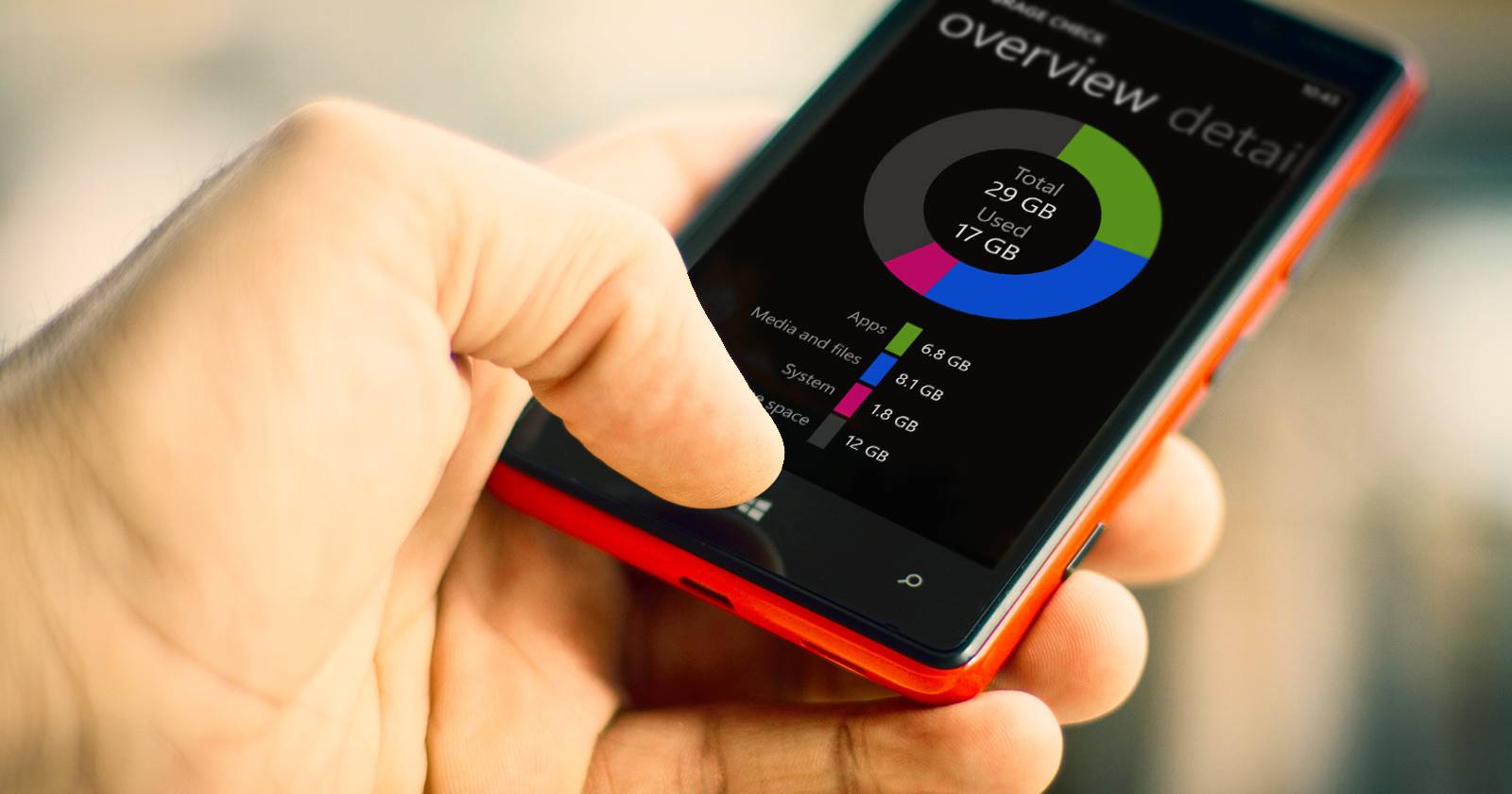
Примечание: владельцы телефонов Nokia с обновлением Amber получат дополнительный пункт меню «Storage Check», показывающий использование данных в виде кольцевой диаграммы и позволяющий перейти в «Подробнее» для выборочной очистки.
Удаление файлов через Проводник (Windows Explorer)
Это самый прямой способ удалить мультимедиа и документы.
Шаги:
- Подключите телефон к компьютеру через USB.
- Откройте Проводник и найдите устройство в левой панели (значок телефона).
- Откройте папки Music, Pictures, Videos, Documents и просмотрите файлы.
- Выделите ненужные и удалите или скопируйте нужные на компьютер для резервного хранения.
Плюсы: быстро, нет загрузки сторонних программ. Минусы: не все данные приложений доступны таким способом; нельзя удалить кеш приложений.
Удаление через Windows Phone Sync Tool
Windows Phone Sync Tool удобен для пакетного удаления музыки и фото.
Шаги для Windows 8:
- Синхронизируйте телефон с приложением.
- Нажмите плитку Photos или Music в приложении.
- Для удаления удерживайте плитку файла, затем внизу выберите «Удалить» или воспользуйтесь «Выбрать всё» для массового удаления.
Шаги для Windows 7:
- В интерфейсе синхронизации выберите категорию Music, Photos, Videos или Podcasts.
- Отметьте файлы или диапазон и нажмите «Удалить».
Этот способ удобен для медиа-библиотек, но требует подключения к ПК и может быть медленным при больших объёмах данных.
Очистка временных файлов через Storage Check на Nokia
Если у вас Nokia Lumia 920 или новее с обновлением Amber, вы получите утилиту Storage Check.
Шаги:
- Откройте «Параметры» и найдите «Storage Check».
- Перейдите в «Подробнее» и в разделе «Временные файлы» нажмите «Очистить».
- Дополнительно: откройте «Параметры > Приложения > Internet Explorer» и удалите историю и временные файлы браузера.
Плюсы: удаляет много временных данных безопасно. Минусы: не освобождает место, занятого пользовательскими файлами и большинством данных приложений.
Удаление приложений и освобождение места
Чтобы удалить приложение:
- Откройте список приложений.
- Удерживайте пальцем приложение, выберите «Удалить» или «Uninstall».
- Перезагрузите телефон при необходимости.
Совет: удаляйте игры и приложения, которые занимают много места и которые вы не используете регулярно. Сохранения игр могут храниться в облаке, но перед удалением проверьте, не удалите ли вы локальные данные без резервной копии.
Самый радикальный метод: сброс к заводским настройкам
Если нужно полностью очистить устройство перед продажей или телефон сильно засорён и другие методы не помогли, выполните Параметры > Сведения о телефоне > Сброс настроек. Это удалит все данные и вернёт устройство к заводскому состоянию.
Важно: перед сбросом создайте резервные копии контактов, сообщений и медиа. Убедитесь, что вы вышли из учётных записей и запомнили логины, иначе после сброса восстановление может оказаться сложным.
Альтернативные подходы и когда они лучше
- Хранение в облаке. Перенос фото и видео на SkyDrive упрощает доступ с разных устройств и освобождает место. Подходит, если у вас стабильный интернет и конфиденциальность не критична.
- Использование SD-карты. Некоторые модели поддерживают внешние карты — перенос фото и музыки на SD-карту решает проблему локального хранилища. Если телефон не поддерживает SD, этот способ неприменим.
- Пакетная очистка на ПК. Удобно, когда нужно быстро удалить тысячи фото или сотни треков с выбором по дате и размеру.
Примечание: облачные сервисы и SD-карты не освобождают место, занятого данными приложений, если сами приложения установлены во внутреннюю память.
Когда методы могут не сработать
- Внутренняя память переполнена системными файлами или повреждена. В таких случаях иногда помогает сброс к заводским настройкам или обращение в сервис.
- Приложения хранят критичные данные в недоступных для пользователя директориях — их нельзя удалить через Проводник, потребуется удаление всего приложения или сброс.
- Ограничения производителя. На некоторых моделях пункты меню и названия могут отличаться; следуйте документации производителя.
Мини‑методика: быстрый план действий перед удалением
- Проверка: откройте Параметры > Хранилище телефона или приложение My Windows Phone на ПК.
- Резервная копия: скопируйте важные фото, видео и документы на ПК или в облако.
- Очистка кеша: воспользуйтесь Storage Check или очистите историю в браузере.
- Удаление медиа: удалите старые фото и музыку через Проводник или Sync Tool.
- Удаление приложений: удалите редко используемые приложения и игры.
- Проверка: перезагрузите телефон и снова проверьте свободное место.
- Радикальная мера: если место всё ещё не освобождено — переключитесь на сброс к заводским настройкам.
Дерево решений: удалять, перемещать или сбрасывать
flowchart TD
  A[Недостаточно места] --> B{Что занимает больше всего?}
  B -->|Фото/Видео| C[Перенести в облако или на ПК]
  B -->|Музыка| D[Перенести на SD или удалить]
  B -->|Приложения| E[Удалить редкоиспользуемые приложения]
  B -->|Временные файлы| F[Очистить через Storage Check]
  C --> G[Если не помогло — удалить локально]
  E --> H[Если удаление невозможно — сброс к заводским]
  F --> I[Проверить свободное место]
  G --> I
  H --> I
  I --> J[Хранилище освобождено]
Ролевые чек-листы: что делать в зависимости от сценария использования
Фотограф или любитель селфи:
- Регулярно переносите фото на ПК или в облако.
- Включите автоматическое резервное копирование при подключении к Wi‑Fi.
- Удаляйте дубликаты и селекцию низкого качества.
Геймер:
- Проверяйте размер установленных игр; многопользовательские и графически насыщенные игры занимают больше места.
- Удаляйте игры, которые не играете дольше месяца.
- Используйте облачное хранилище сохранений, если игра поддерживает.
Подкастер и пользователь видео:
- Переносите записи на внешний диск после выпуска эпизода.
- Сжимайте ненужные черновики перед хранением.
Обычный пользователь:
- Проводите быструю чистку один раз в месяц: кеш, старые фото, редко используемые приложения.
- Настройте резервное копирование сообщений и контактов.
Критерии приёмки
- На устройстве появляется свободное место, достаточное для установки обновлений и нужных приложений.
- Приоритетные файлы и контакты успешно сохранены в резервной копии.
- Приложение/игра, требовавшее дополнительного места, успешно установлено или обновлено.
Безопасность и конфиденциальность
- Перед продажей телефона выполните полный сброс к заводским настройкам и удалите привязанные учётные записи.
- Убедитесь, что резервные копии хранятся в безопасном месте и защищены паролем.
- При переносе в облако проверьте политику конфиденциальности сервиса и настройки доступа.
Советы по миграции и совместимости
- SkyDrive — упомянутое облачное решение — может быть доступно под разными именами в зависимости от версии и региона. Если у вас есть старые резервные копии, проверьте, к какому облачному сервису они привязаны перед восстановлением.
- SD-карты удобны для медиа, но при покупке выбирайте карты с надёжным брендом и достаточной скоростью.
Примерный сценарий: чистка за 15 минут
- Подключите телефон к ПК и сделайте резервную копию фото и видео.
- Откройте Параметры > Хранилище телефона и посмотрите разбивку по категориям.
- Очистите временные файлы через Storage Check или удалите историю браузера.
- Удалите 3–5 больших приложений, которых вы давно не используете.
- Перезагрузите телефон и убедитесь, что место появилось.
Важно: если у вас мало времени, выполнение первых двух шагов значительно снижает риск потери важных данных.
Сводка
Управление хранилищем на Windows Phone 8 возможно несколькими способами: через Проводник, Sync Tool, утилиту Storage Check на Nokia и, в крайнем случае, через сброс к заводским настройкам. Лучший подход — начать с проверки использования, сделать резервную копию важных данных и поэтапно применять методы очистки. Регулярные простые действия сохранят место и производительность устройства.
Если у вас остались вопросы или нужен чек-лист, адаптированный под модель телефона или профиль использования, напишите модель и сценарий — я подготовлю персонализированные шаги.

Похожие материалы

Несколько аккаунтов Skype: Multi Skype Launcher

Журнал для работы: повысить продуктивность

Персональные звуки уведомлений на Android

Скачивание шоу Hulu для офлайн‑просмотра

Microsoft Start: персонализированная новостная лента
