
Отслеживание сети в Dock через Activity Monitor
Зачем это нужно
- Быстро увидеть, использует ли компьютер сеть и насколько интенсивно.
- Отслеживать скачки трафика при диагностике проблем с интернетом.
- Контролировать фоновую активность приложений без запуска дополнительных утилит.
Важно: Инструмент показывает агрегированную активность интерфейсов; он полезен для наблюдения, но не заменяет глубокий анализ пакетов или сетевой инспектор.
Шаг за шагом: как включить график сетевой активности в Dock
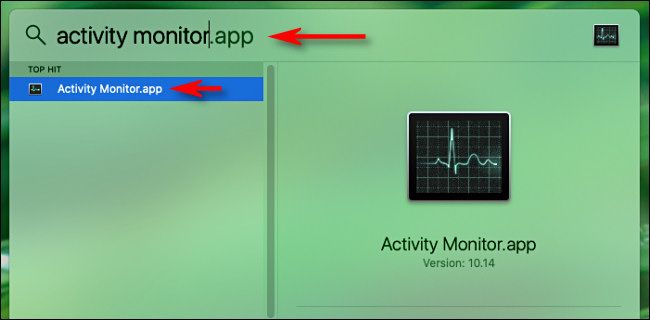
- Откройте «Монитор активности» (Activity Monitor). Самый быстрый способ — Spotlight: нажмите Command+Space и начните вводить название, затем Enter.
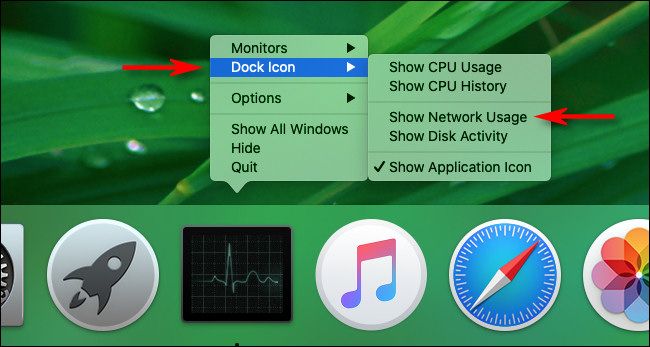
- Найдите иконку «Монитор активности» в Dock, щёлкните по ней правой кнопкой (или Ctrl+клик).
- В появившемся меню выберите Dock Icon → Show Network Usage.
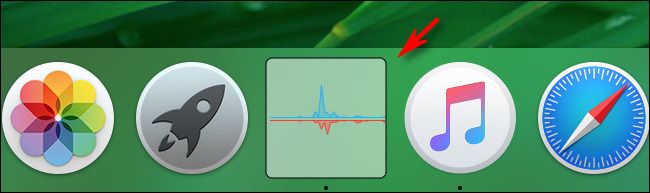
После выбора иконка в Dock превратится в анимированный график, который обновляется справа налево.
Примечание: по умолчанию график обновляется каждые 5 секунд. Частоту обновления можно изменить в меню View → Update Frequency.
Пакеты или данные: что показывает график
По умолчанию график отображает “packets in per second” (синим) и “packets out per second” (красным) — это количество сетевых пакетов в секунду.
Если вам удобнее видеть объём в байтах, откройте основное окно Monitor (щелкните по приложению или нажмите Command+1), переключитесь на вкладку Network и измените выпадающий заголовок графика с Packets на Data.
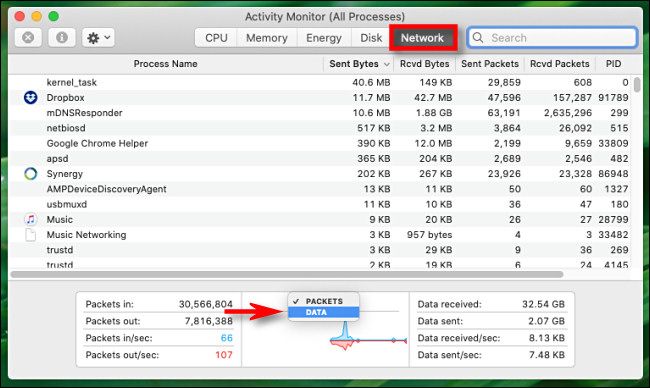
После переключения график Dock сразу начнёт показывать «data read per second» синим и «bytes of data written per second» красным.
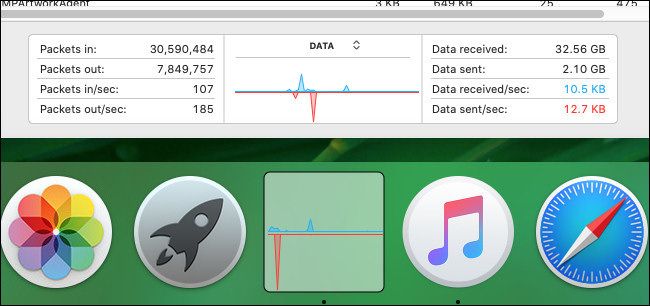
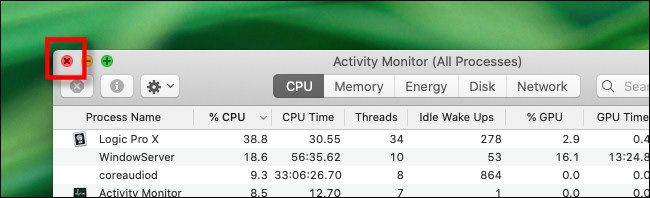
Когда всё настроено, можно закрыть основное окно приложения — график в Dock продолжит обновляться.
Если вы захотите вернуть стандартную иконку Dock, щёлкните по ней правой кнопкой → Dock Icon → Show Application Icon.
Когда это не сработает и как диагностировать
- Если график не появляется: убедитесь, что приложение действительно запущено. Проверьте процессы в Activity Monitor.
- Если значения кажутся заниженными или равны нулю: проверьте активный сетевой интерфейс (Wi‑Fi, Ethernet) и выключенные интерфейсы в системных настройках.
- Если график замедлён или «подтормаживает»: возможно, система установлена на низкую частоту обновления; поменяйте View → Update Frequency.
- Если видите странные всплески трафика: проверьте фоновые обновления приложений, синхронизацию облака и автоматические бэкапы.
Альтернативные инструменты и подходы
- nettop (в Терминале) — выводит подробную информацию по процессам и интерфейсам в реальном времени.
- iftop, nload (через Homebrew) — удобны для мониторинга трафика на интерфейсе в байтах/скорости.
- Little Snitch, LuLu или Hands Off! — для контроля исходящих соединений и блокировки нежелательных соединений.
- iStat Menus — показывает графики сети в меню-баре с большим количеством метрик.
Короткая подсказка: запуск nettop в терминале даёт процессно-ориентированную картину трафика, тогда как Activity Monitor показывает суммарный график в Dock.
Мини-методология для расследования сетевых всплесков
- Наблюдение: включите график в Dock и зафиксируйте время всплеска.
- Идентификация: откройте вкладку Network в Activity Monitor и отсортируйте процессы по сети.
- Верификация: при необходимости запустите nettop или tcpdump для логирования и дальнейшего анализа.
- Реакция: ограничьте/закройте процесс или примените правила межсетевого экрана.
- Проверка: подтвердите, что график вернулся к норме.
Роли и чек-листы
Для обычного пользователя:
- Включить график в Dock.
- Отследить время и характер всплеска.
- Перезапустить проблемное приложение.
Для администратора/специалиста техподдержки:
- Включить график и собрать скриншоты/логи.
- Запустить nettop или tcpdump для дополнительной информации.
- Составить список процессов, отвечающих за трафик.
- При необходимости применить сетевые правила или обновления.
Безопасность и конфиденциальность
Activity Monitor показывает метрики локального хоста и не отправляет данные Apple. Тем не менее, если вы используете сторонние сетевые анализаторы или включаете логирование пакетов (tcpdump), убедитесь, что вы соблюдаете политику конфиденциальности и не сохраняете чувствительные данные в открытом виде.
Краткий глоссарий (1 строка на термин)
- Пакет: минимальная единица сетевого трафика.
- Байты: объём данных, измеряемый в байтах.
- Интерфейс: сетевой адаптер (Wi‑Fi, Ethernet).
Критерии приёмки
- График отображается в Dock и обновляется регулярно.
- Можно переключать режимы Packets↔Data и менять частоту обновления.
- График продолжает обновляться при закрытом основном окне приложения.
Когда использовать Activity Monitor, а когда — нет
- Используйте Activity Monitor для быстрого визуального контроля и простых проверок.
- Не используйте для глубокого анализа безопасности или перехвата пакетов — для этого подходят tcpdump, Wireshark и специализированные средства.
Итог
Activity Monitor позволяет быстро и просто видеть сетевую активность прямо в Dock — это удобно для первичной диагностики и наблюдения за фоновыми загрузками. Для подробного анализа комбинируйте его с командной строкой и специализированными инструментами.

Похожие материалы

Несколько аккаунтов Skype: Multi Skype Launcher

Журнал для работы: повысить продуктивность

Персональные звуки уведомлений на Android

Скачивание шоу Hulu для офлайн‑просмотра

Microsoft Start: персонализированная новостная лента
