
Мониторинг сетевого трафика в Linux: инструменты командной строки
Зачем нужен мониторинг сетевого трафика
Мониторинг трафика помогает понять, кто использует пропускную способность, где возникают узкие места и как ведут себя сервисы в пиковые моменты. Для быстрого анализа в терминале достаточно лёгких утилит, которые не требуют графического интерфейса и обычно доступны в репозиториях.
Важно: терминальные утилиты подходят для оперативной диагностики и локального наблюдения. Для долгосрочного централизованного мониторинга полезны системы вида Prometheus, Grafana или Zabbix.
Основные инструменты и примеры использования
Nload
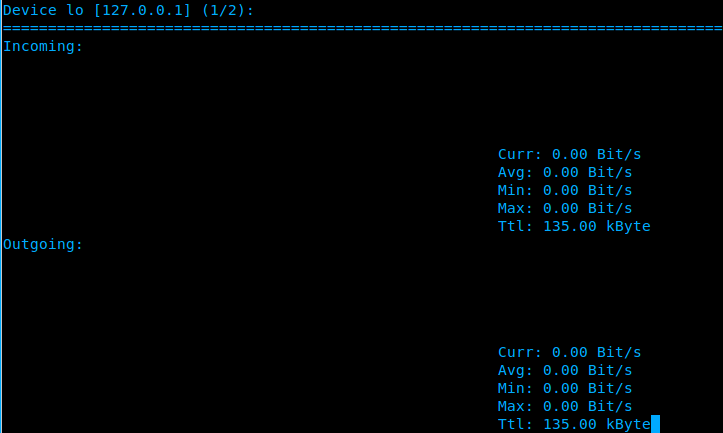
Nload визуализирует входящий и исходящий трафик в двух отдельных графиках. Показывает текущую, среднюю, минимальную и максимальную скорость, а также общий объём переданных данных.
Установка:
sudo apt-get install nloadЗапуск:
sudo nloadВывод: сравнивает графики входящего и исходящего трафика по выбранному интерфейсу.
Iptraf
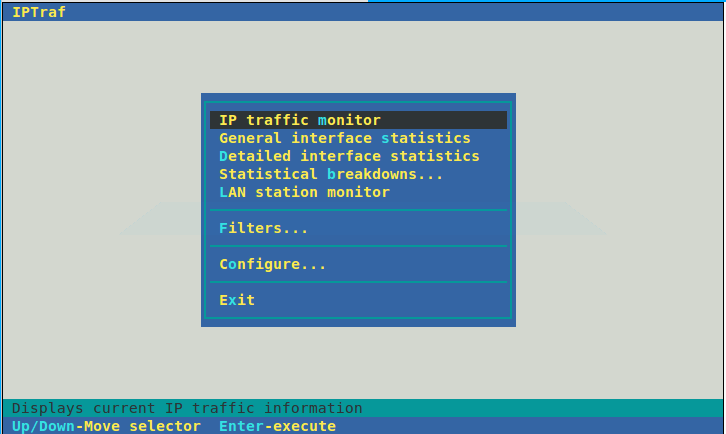
Iptraf — ncurses-инструмент для мониторинга LAN. Отображает соединения по IP, количество переданных байт и пакетов, статистику по протоколам и портам.
Установка:
sudo apt-get install iptrafЗапуск:
sudo iptrafПрименение: удобен для быстрой проверки активных соединений и распределения трафика между хостами.
Vnstat
Vnstat работает как демон и ведёт журнал трафика по интерфейсам. Это инструмент для сохранённой статистики и построения отчётов за дни, месяцы и годы.
Установка:
sudo apt-get install vnstatБазовый просмотр статистики:
sudo vnstatРежим реального времени для интерфейса wlan0:
sudo vnstat -l -i wlan0Плюсы: низкая нагрузка, хранение истории, простые отчёты. Минусы: не показывает подробных активных соединений.

Speedometer
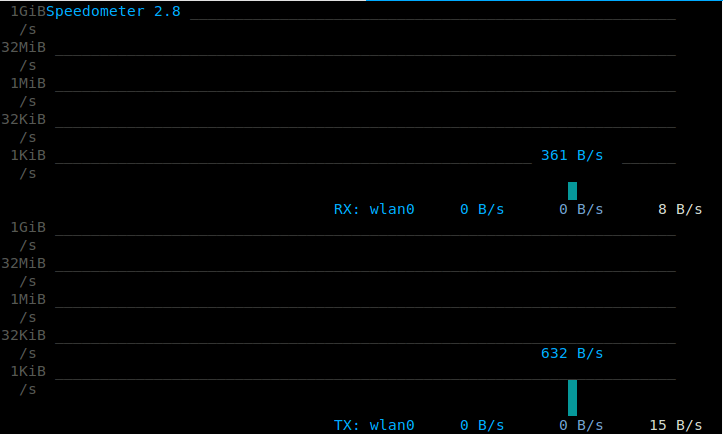
Speedometer рисует графики текущей скорости передачи и приёма. Подходит для контроля скорости конкретного файла или интерфейса.
Установка:
sudo apt-get install speedometerЗапуск на интерфейсе wlan0:
sudo speedometer -r wlan0 -t wlan0Можно применять для контроля производительности загрузок и тестирования ограничений канала.
Iftop
Iftop слушает трафик на интерфейсе и показывает таблицу текущего использования полосы пропускания по парам хостов. Использует библиотеку pcap для сниффинга пакетов.
Установка:
sudo apt-get install iftopЗапуск без попыток разрешения имён:
sudo iftop -nПолезно, когда нужно быстро увидеть, какие хосты потребляют трафик, и оценить временные пики.

Быстрая шпаргалка команд
| Инструмент | Установка | Запуск | Короткое описание |
|---|---|---|---|
| nload | sudo apt-get install nload | sudo nload | Графики входящего/исходящего трафика |
| iptraf | sudo apt-get install iptraf | sudo iptraf | Подробные соединения и статистика LAN |
| vnstat | sudo apt-get install vnstat | sudo vnstat / sudo vnstat -l -i | Демон, хранит историю трафика |
| speedometer | sudo apt-get install speedometer | sudo speedometer -r | График скорости передачи/приёма |
| iftop | sudo apt-get install iftop | sudo iftop -n | Таблица использования пропускной способности |
Совет: для большинства утилит требуются права root или чтение RAW-пакетов. Запускайте через sudo.
Когда эти инструменты не подходят
- Если нужна высокая детализация пакетов и глубокий сетевой анализ — используйте tcpdump или Wireshark.
- Для централизованного мониторинга нескольких хостов и долгосрочных трендов нужны системы метрик и экспортеры.
- Если требуется учет по пользователям приложения на уровне HTTP/HTTPS, лучше интегрировать мониторинг в прокси или APM.
Альтернативные подходы
- Агентные системы: Collectd, Telegraf с отправкой в InfluxDB или Prometheus.
- SNMP и RMON для сетевого оборудования.
- Сниффинг и хранение пакетов в ELK-стеке для последующего анализа.
Руководство для разных ролей
- Системный админ: используйте vnstat для истории и iftop для оперативной проверки.
- Сетевая команда: iptraf и tcpdump для диагностики межсетевых проблем.
- ДевОпс/разработчик: speedometer и nload для оценки влияния релиза на полосу пропускания.
Миниметодика быстрого расследования (5 шагов)
- Проверить суммарную загрузку интерфейса: vnstat или nload.
- Проверить активные соединения: iptraf.
- Узнать, какие хосты потребляют трафик: iftop.
- При необходимости зафиксировать пакеты: tcpdump.
- Проанализировать историю и поставить мониторинг на алерты.
Критерии приёмки
- Видна текущая скорость входящего и исходящего трафика.
- Можно идентифицировать топ потребителей трафика по IP/хостам.
- Имеется возможность получить исторические данные по интерфейсу.
- Инструмент не вызывает существенной нагрузки на сервер при мониторинге.
Тестовые сценарии и приемка
- Запустить утилиту на тестовом интерфейсе и создать трафик сгенерированными потоками. Убедиться, что скорость отображается адекватно.
- Сравнить показания с внешним тестом скорости или счётчиком маршрутизатора для верификации.
- Проверить, что при отключении интерфейса утилита корректно сообщает об ошибке.
Примеры отказов и ограничения
- Утилиты зависят от прав доступа и библиотек pcap. Без прав root часть функций недоступна.
- Vnstat не даёт детальной информации об отдельных соединениях, только агрегаты.
- Iftop и iptraf могут быть шумными в среде с большим количеством соединений.
Факто-бокс: что помнить
- Для быстрой диагностики достаточно nload и iftop.
- Для длительной истории — vnstat.
- Для глубокого анализа пакетов — tcpdump/Wireshark.
- Все утилиты доступны в стандартных репозиториях Debian/Ubuntu.
Заключение
Терминальные сетевые утилиты — быстрый и надёжный способ понять текущее состояние сети и ответить на вопросы об использовании полосы пропускания. Выберите инструмент под задачу: реальное время, история или детальный анализ соединений. Для комплексного мониторинга стоит сочетать эти утилиты с централизованными системами метрик.
Краткое резюме:
- Используйте nload для визуального контроля скоростей.
- iftop помогает найти «жирных» потребителей трафика.
- vnstat хранит историю без большой нагрузки.
- speedometer удобен для контроля скорости конкретной загрузки.
- iptraf показывает подробную статистику по соединениям.
Если остались вопросы или нужен чеклист для конкретной инфраструктуры, напишите, и я помогу адаптировать рекомендации под ваш случай.

Похожие материалы

Несколько аккаунтов Skype: Multi Skype Launcher

Журнал для работы: повысить продуктивность

Персональные звуки уведомлений на Android

Скачивание шоу Hulu для офлайн‑просмотра

Microsoft Start: персонализированная новостная лента
