
Netdata — мониторинг и визуализация в реальном времени
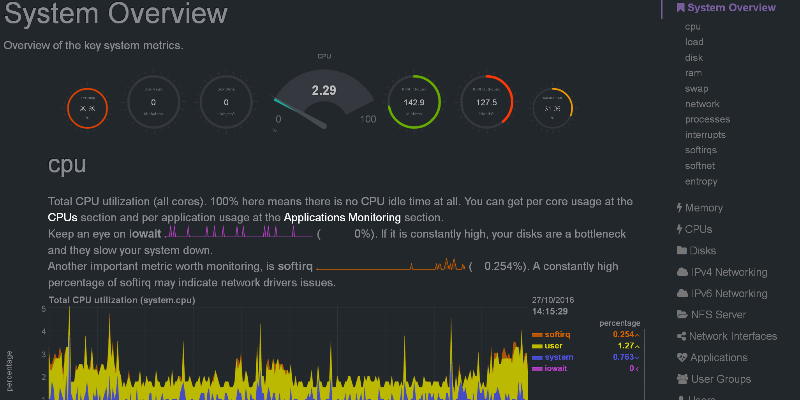
Кратко
Что такое Netdata
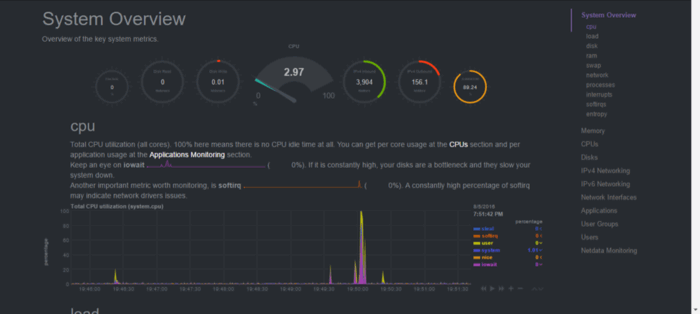
Netdata — это агент мониторинга, который собирает метрики по различным подсистемам ОС и приложений (CPU, память, диски, сеть, процессы, Netfilter, IPC и др.) и отображает их в веб-интерфейсе с приличной интерактивной визуализацией. Ключевые свойства:
- Низкая нагрузка на систему: минимальное потребление CPU и памяти.
- Быстрая и отзывчивая веб-панель, без необходимости в плагинах типа Flash.
- Автоматическая детекция метрик и минимум ручной настройки.
Определение термина: агент — программа, которая собирает и отправляет метрики о состоянии системы.
Особенности Netdata
- Отзывчивый интерфейс на основе современных фреймворков.
- Малое потребление ресурсов, подходит для production и edge-серверов.
- Практически не требует начальной конфигурации для базового мониторинга.
- Может расширяться за счёт плагинов и интеграции с системой хранения метрик.
Требования и совместимость
Netdata работает на большинстве Linux-дистрибутивов и в контейнерах. Для базовой установки не требуется специальное оборудование — подойдёт обычный сервер или VM. Если вы планируете хранить большие объёмы метрик централизованно, вам понадобится бэкенд (например, Prometheus, Graphite, InfluxDB) и соответствующая конфигурация.
Важно: Перед установкой убедитесь, что у вас есть права sudo и доступ в интернет для загрузки зависимостей и исходников.
Установка
Вы можете выбрать базовую установку (только системный мониторинг) или расширенную (включая базы данных, SNMP, датчики и прочие интеграции).
Для базовой установки выполните:
curl -Ss 'https://raw.githubusercontent.com/firehol/netdata-demo-site/master/install-required-packages.sh' >/tmp/kickstart.sh && bash /tmp/kickstart.sh netdataДля расширенной установки выполните:
curl -Ss 'https://raw.githubusercontent.com/firehol/netdata-demo-site/master/install-required-packages.sh' >/tmp/kickstart.sh && bash /tmp/kickstart.sh netdata-allВ приведённых командах скрипт определит дистрибутив и установит требуемые пакеты. После этого скачайте исходники и установщик:
git clone https://github.com/firehol/netdata.git --depth=1
cd netdata
sudo ./netdata-installer.sh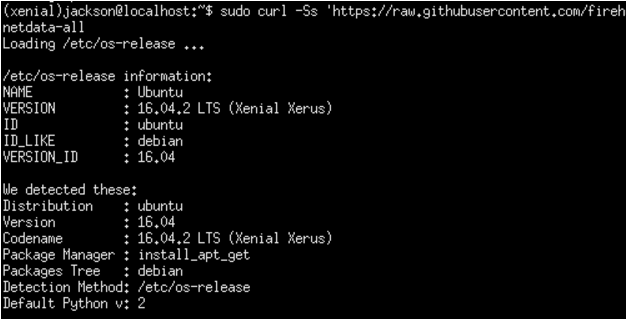
Когда установщик предложит — подтвердите вводом Enter. Процесс будет компиляции и установки компонентов.
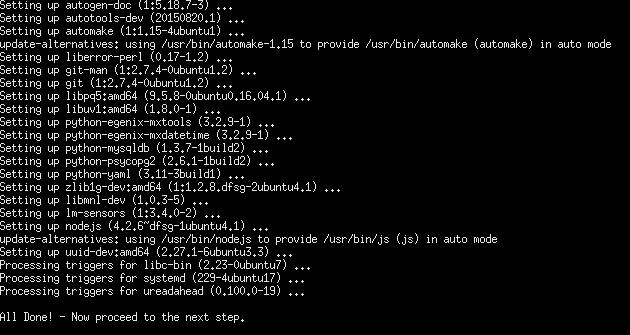
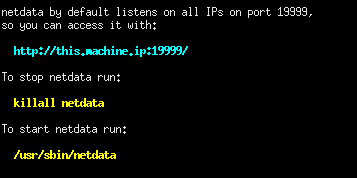
После успешной сборки вы увидите финальные сообщения установщика.
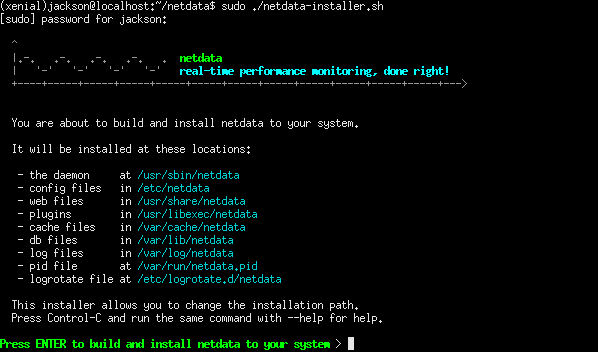

Конфигурационный файл демона создаётся в /etc/netdata/netdata.conf.
Запуск и остановка
Чтобы запустить Netdata вручную:
sudo /usr/sbin/netdataЧтобы остановить все запущенные процессы Netdata:
sudo killall netdataПосле установки установщик обычно показывает URL для доступа к веб-интерфейсу, например http://ваш_сервер:19999
Интерфейс выглядит так:
Автозапуск при старте системы
На современных системах с systemd Netdata обычно устанавливается как сервис, и автозапуск настраивается автоматически. Если требуется классический init.d подход, можно скопировать исполняемый файл и зарегистрировать его:
sudo cp /usr/sbin/netdata /etc/init.d/netdata
sudo update-rc.d netdata defaults
Подсказка: на дистрибутивах с systemd используйте systemctl enable netdata и systemctl start netdata для управления сервисом.
Основные параметры конфигурации
Файл /etc/netdata/netdata.conf содержит закомментированные строки с описанием параметров и их значениями по умолчанию. Часто изменяют:
- Хранимый период данных (history). По умолчанию Netdata хранит данные за последний час: измените строку history = 3600 на нужное значение в секундах.
- Интервал обновления (update every). По умолчанию 1 секунда; поменяйте update every = 1 на другое значение, если нужна режея частота.
- Порт. По умолчанию Netdata слушает 19999; можно задать другой порт.
После изменения конфигурации перезапустите сервис: sudo systemctl restart netdata или sudo killall netdata && sudo /usr/sbin/netdata.
Обновление и удаление
Чтобы обновить Netdata до последней версии из репозитория:
cd netdata
git pull
sudo ./netdata-installer.sh
Чтобы полностью удалить Netdata:
cd netdata
./netdata-uninstaller.sh --force
Когда Netdata может не подойти
- Нужно централизованное долговременное хранение миллиона метрик — Netdata сам по себе хранит только короткую историю. Для долгого хранения лучше использовать Prometheus, Graphite или подобные решения и настроить интеграцию.
- Требуется тонкая агрегация и долгосрочная аналитика на терабайтах данных — Netdata предназначен для оперативного мониторинга, а не как полноценный аналитический бэкенд.
- Ограниченные окружения без возможности компиляции — хотя есть пакеты, на некоторых старых системах сборка может потребовать дополнительных шагов.
Альтернативы
- Prometheus + Grafana — для централизованного сбора, агрегирования и визуализации метрик.
- Zabbix — для классического мониторинга с триггерами и алертингом.
- Telegraf + InfluxDB + Grafana — для гибкой обработки и хранения метрик.
Выбор зависит от требований: Netdata хорош для быстрого, локального мониторинга и диагностики в реальном времени; для долговременного хранения и корреляции между множеством хостов стоит рассматривать комбинированные стеки.
Руководство по устранению неполадок
- Нет доступа к веб-интерфейсу:
- Проверьте, слушает ли процесс порт 19999: sudo ss -ltnp | grep 19999
- Убедитесь, что firewall не блокирует порт (iptables, ufw, firewalld).
- Высокая нагрузка после установки:
- Уменьшите интервал обновления (update every) или сократите набор плагинов.
- Отключите ненужные collectors в конфигурации.
- Ошибки при сборке:
- Проверьте, установлены ли пакеты build-essential, gcc, make, autoconf и прочие зависимости.
- Интеграция с хранилищем метрик:
- Включите соответствующий output в конфигурации и протестируйте отправку на стороне приёмника.
Примечание: всегда сохраняйте резервные копии конфигурации перед массовыми изменениями.
Чек-листы по ролям
- Операционный инженер:
- Убедиться, что сервис Netdata запущен и включён в автозагрузку.
- Настроить перенаправление метрик в централизованный бэкенд при необходимости.
- Настроить firewall и доступ по HTTPS (reverse proxy).
- Разработчик приложений:
- Проверить метрики приложения на панели Netdata.
- Добавить кастомные метрики через API/плагины.
- Менеджер SRE:
- Определить SLO/SLI на основе метрик и настроить алерты в интегрированной системе.
Критерии приёмки
- Веб-интерфейс доступен по указанному URL и отображает метрики.
- Netdata использует допустимую долю CPU и памяти (в пределах SLA для данного хоста).
- Настроено логирование и, при необходимости, экспорт метрик в централизованное хранилище.
Безопасность и приватность
- Netdata по умолчанию слушает на всем интерфейсе. Для безопасного развёртывания ограничьте доступ через firewall, настройте авторизацию и используйте TLS (reverse proxy Nginx/Apache с сертификатом).
- Если на серверах обрабатываются персональные данные, убедитесь, что метрики не содержат чувствительной информации или примените маскирование/ограничение экспорта.
Маленькая методология внедрения (SOP)
- Тестовая среда: установите Netdata на тестовый хост и проверьте метрики.
- Настройка: скорректируйте update every и history под требования теста.
- Экспорт: подключите отправку метрик в долгосрочное хранилище (по необходимости).
- Продакшн: разверните на ограниченном пуле серверов, мониторьте поведение, затем масштабируйте.
Глоссарий
- Collector — модуль, собирающий определённый набор метрик.
- History — период хранения метрик в секундах.
- Update every — интервал опроса источников метрик в секундах.
Примеры тест-кейсов и проверки установки
- Установка: выполнить установочный скрипт и убедиться в отсутствии ошибок в логах.
- Доступность: открыть веб-интерфейс и проверить, что отображаются метрики CPU/памяти/диска.
- Перезапуск: перезапустить Netdata и убедиться, что сервис автоматически поднимается.
- Обновление: выполнить git pull и повторно запустить установщик; сравнить версии.
Краткое резюме
Netdata — отличный инструмент для быстрой визуальной диагностики и мониторинга в реальном времени. Он лёгок в установке и минимален по требованиям, но при необходимости его лучше комбинировать с системами для долгосрочного хранения и аналитики.
Важно: если вам нужно хранить метрики долгое время или анализировать большие объёмы данных, используйте Netdata для оперативной диагностики, а для долгосрочной аналитики — отдельный бэкенд.

Похожие материалы

Несколько аккаунтов Skype: Multi Skype Launcher

Журнал для работы: повысить продуктивность

Персональные звуки уведомлений на Android

Скачивание шоу Hulu для офлайн‑просмотра

Microsoft Start: персонализированная новостная лента
