
Показать активность диска в Dock через Activity Monitor
Кратко
Этот материал объясняет, как заменить значок Activity Monitor в Dock на маленький анимированный график активности диска и как переключать режимы (IO ↔ Data). Пошаговые инструкции, советы по настройке частоты обновления, рекомендации по диагностике и чек-листы для обычного пользователя и администратора.
Зачем это нужно
Анимированный значок в Dock показывает в реальном времени, как часто ваш Mac читает и пишет данные на диск. Это удобно, чтобы одним взглядом заметить всплески ввода/вывода, обнаружить фоновые задачи с интенсивным доступом к диску или убедиться, что система не простаивает при копировании файлов.
Быстрые шаги
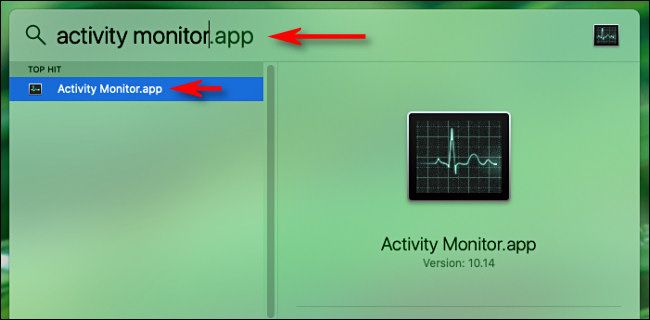
- Откройте “Activity Monitor”. Самый быстрый способ — Spotlight: нажмите иконку лупы в строке меню или нажмите Command+Space.
- В строке поиска введите “activity monitor” и нажмите Return.
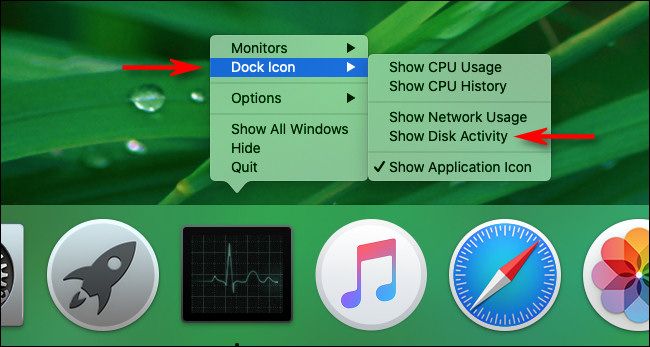
- Правой кнопкой мыши щёлкните по значку Activity Monitor в Dock. В меню выберите “Dock Icon”, затем — “Show Disk Activity”.
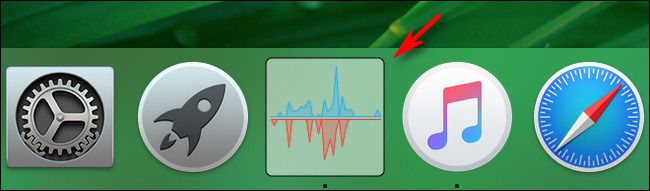
- Значок в Dock станет маленьким анимированным графиком. По умолчанию он отображает операции чтения (синий) и записи (красный) в единицах операций в секунду.
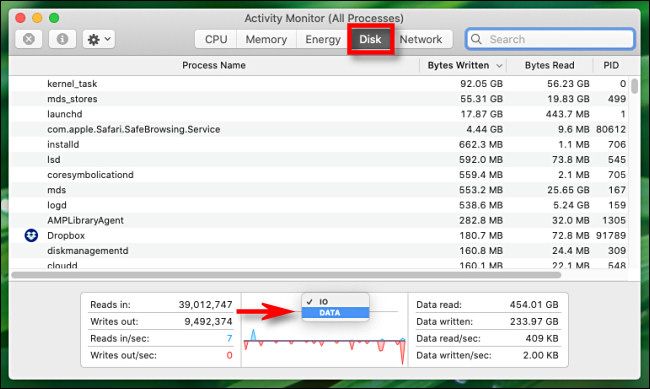
- Чтобы переключить график с операций ввода/вывода на объёмы данных (байты), откройте главное окно Activity Monitor (если его нет на экране, нажмите Command+1), выберите вкладку “Disk”, затем над маленьким графиком внизу окна щёлкните заголовок “IO” и поменяйте на “Data”.
- После выбора “Data” линии графика в Dock будут показывать байты, прочитанные и записанные в секунду (синий — чтение, красный — запись).
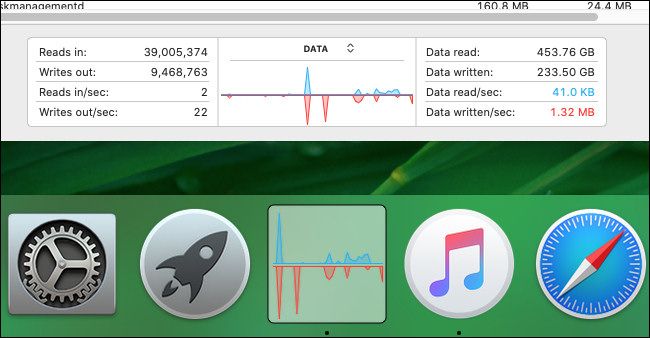
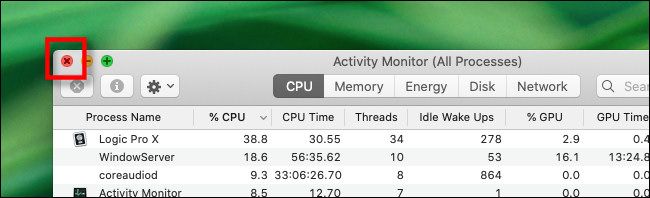
- Закройте главное окно Activity Monitor — приложение продолжит работать в фоне, и график в Dock будет обновляться до тех пор, пока приложение запущено.
Важно
- Если полностью закрыть приложение Activity Monitor, значок вернётся к обычному статичному виду.
- По умолчанию график обновляется каждые 5 секунд. Для изменения интервала выберите меню View → Update Frequency и укажите другой интервал.
Объяснение терминов
IO — сокращение от input/output. В контексте Activity Monitor это количество операций чтения и записи в секунду.
Data — объём данных в байтах, прочитанных и записанных в секунду.
Советы и рекомендации
- Если вы видите постоянную высокую активность диска, посмотрите вкладку Disk в Activity Monitor, чтобы узнать, какие процессы генерируют IO/Data.
- Для тестирования скорости диска используйте специализированные утилиты (например, dd или сторонние бенчмарки), а не только Dock-график.
- Чтобы не нагружать систему лишним отображением, используйте более редкий интервал обновления (например, 10–30 секунд) на ноутбуках с ограниченным ресурсом батареи.
Когда это не сработает
- Значок не будет обновляться, если вы полностью закрыли Activity Monitor. Убедитесь, что приложение запущено в фоне.
- Если у вас ограниченные права (например, гость или управляемая учётная запись), возможности приложения могут быть ограничены администратором.
- Очень старые версии macOS могут иметь отличия в интерфейсе; если опции нет, проверьте версию macOS и обновите систему.
Альтернативы
- Используйте сторонние утилиты мониторинга (iStat Menus, MenuMeters) для более детального контроля и настроек уведомлений.
- Для сервера или удалённой диагностики применяйте командную строку: iostat и другие системные утилиты дают подробные метрики.
Чек-лист по ролям
Для обычного пользователя:
- Открыть Spotlight (Command+Space).
- Запустить “Activity Monitor”.
- В меню Dock выбрать Show Disk Activity.
- При необходимости переключить на “Data”.
Для администратора:
- Проверить, что у пользователей есть права запускать Activity Monitor.
- Рекомендовать интервал обновления, подходящий для политик энергопотребления.
- Настроить инструмент мониторинга в соответствии с политиками компании.
Критерии приёмки
- Значок в Dock отображает анимированный график после выбора Show Disk Activity.
- График обновляется через заданный интервал (по умолчанию 5 секунд).
- При закрытии Activity Monitor график возвращается к стандартному значку.
Диагностика и откат
Если график не отображается или ведёт себя странно:
- Убедитесь, что Activity Monitor запущен. Если нет — запустите.
- В Dock нажмите правой кнопкой по значку и проверьте, выбран ли Show Disk Activity.
- Перезапустите Activity Monitor: закройте приложение и откройте снова.
- Если проблема сохраняется, перезагрузите Mac.
Чтобы вернуть обычный значок, правой кнопкой щёлкните по значку Activity Monitor в Dock и выберите Dock Icon → Show Application Icon.
Факт-бокс
- Интервал обновления по умолчанию: 5 секунд.
- Цвета графика: синий — чтение; красный — запись.
- Режимы графика: IO (операции/с) и Data (байты/с).
Глоссарий
IO — операции ввода/вывода (количество чтений/записей в секунду).
Краткое резюме
Анимированный график Activity Monitor в Dock даёт быстрый визуальный индикатор активности диска. Вы можете переключаться между метриками операций (IO) и объёмом данных (Data), а также менять частоту обновлений. Если график не работает, убедитесь, что приложение запущено и параметры Dock выбраны правильно.
Примечание
Используйте этот инструмент для быстрого наблюдения. Для глубокого анализа выбирайте специализированные утилиты и системные команды.

Похожие материалы

Несколько аккаунтов Skype: Multi Skype Launcher

Журнал для работы: повысить продуктивность

Персональные звуки уведомлений на Android

Скачивание шоу Hulu для офлайн‑просмотра

Microsoft Start: персонализированная новостная лента
