
Показывать загрузку CPU в Dock через Монитор активности на Mac
Зачем это нужно
Если вы часто запускаете ресурсоёмкие приложения (видеоредакторы, виртуальные машины, игры или компиляцию кода), удобный индикатор загрузки CPU в Dock даёт быстрый визуальный контроль над использованием процессора без постоянного переключения окон.
Как включить показ загрузки CPU в Dock
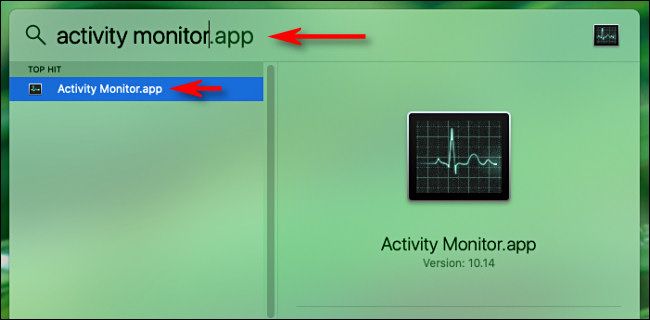
- Откройте «Монитор активности». Проще всего — через Spotlight: нажмите значок лупы в строке меню или Command+Space, введите “activity monitor” и нажмите Return.
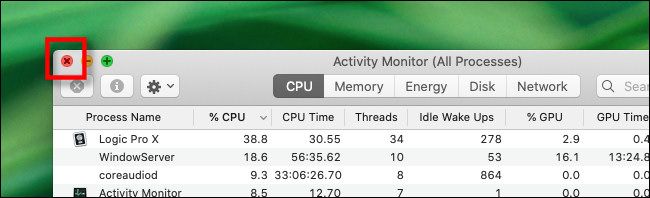
- Когда «Монитор активности» откроется, можно закрыть главное окно (кнопка с красным крестиком) — само приложение останется в системе и значок будет работать.
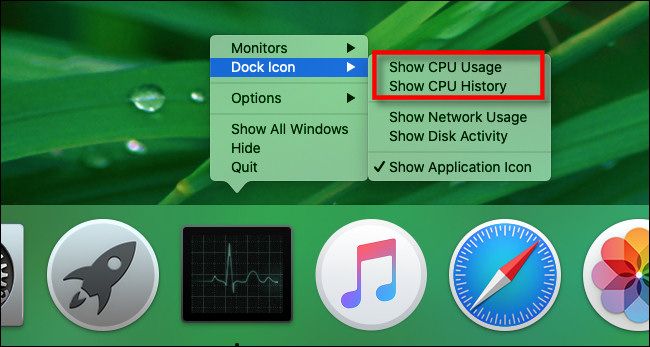
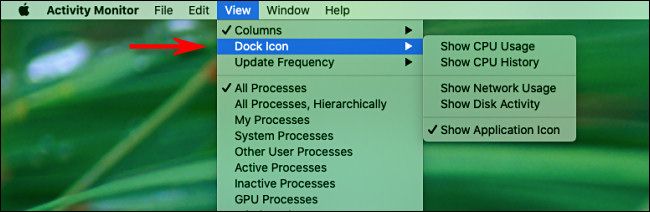
- Правой кнопкой щёлкните по иконке «Монитора активности» в Dock. В появившемся меню выберите Dock Icon и затем — Show CPU Usage.
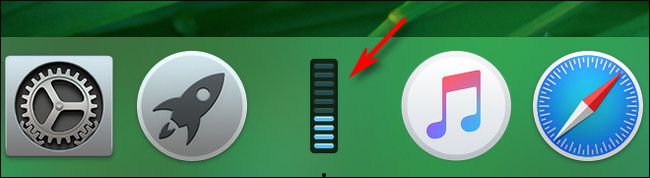
- При включённом Show CPU Usage иконка в Dock превратится в шкалу из 10 сегментов, которые заполняются в зависимости от текущей нагрузки CPU.
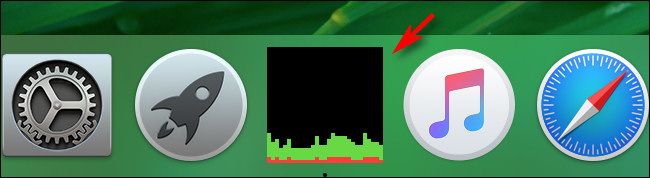
- Если вместо этого выбрать Dock Icon → Show CPU History, иконка покажет историю загрузки в виде черного графика с цветными столбцами: красный — системные процессы, зелёный — процессы пользователя.
- Чтобы вернуть стандартную иконку, снова откройте меню Dock Icon и выберите Show Application Icon. Аналогично можно управлять этим из меню «View» в строке меню приложения.
Важно: «Монитор активности» должен оставаться запущенным в фоне — при закрытии приложения иконка вернётся к обычному виду.
Понимание отображений
- Show CPU Usage — однослойный индикатор в процентах, представленный как 10-сегментная шкала. Он даёт быстрый визуальный сигнал «нормально / перегруз». Это суммарная оценка, не показывает распределение по ядрам.
- Show CPU History — график во времени. Высота столбцов отражает суммарную загрузку в конкретный момент; красные блоки показывают нагрузку системных (ядро/драйверы) процессов, зелёные — пользовательских приложений.
Кратко: Usage — мгновенный статус, History — тренд во времени.
Когда этот метод не подойдёт (ограничения)
- Если вам нужно детальное распределение по каждому ядру — иконка Dock не даст такой информации.
- Если приложение закрыто, индикатор не работает. Для постоянного мониторинга в фоне используйте специализированные утилиты.
- При очень коротких всплесках нагрузки (миллисекунды) визуализация может не успевать зафиксировать пик.
Альтернативные подходы
- Меню-барные мониторы: многие сторонние приложения (например, системные лаунчеры и мониторинги) показывают CPU в строке меню и дают гибкие настройки оповещений.
- Консольные утилиты: top, htop в Terminal для подробного анализа по процессам и ядрам.
- Инструменты для разработчиков: инструменты профилирования в Xcode или perf для поиска узких мест в коде.
Быстрый SOP — включение и проверка (шаг за шагом)
- Откройте Spotlight → введите “activity monitor” → Return.
- Закройте главное окно приложения (если хотите оставить только иконку в Dock).
- Правой кнопкой по иконке в Dock → Dock Icon → Show CPU Usage или Show CPU History.
- Проверьте: иконка должна менять вид в соответствии с нагрузкой; оставьте приложение запущенным.
- Для возврата: Dock Icon → Show Application Icon.
Рекомендации и чеклист по ролям
- Пользователю (каждый день): убедитесь, что «Монитор активности» запущен; смотрите на иконку при резком подтормаживании системы.
- Системному администратору: используйте иконку для быстрого обнаружения перегрузок на рабочих станциях; при необходимости подключите удалённый мониторинг для долгосрочного анализа.
- Разработчику: используйте иконку как быстрый индикатор при тестах производительности, но для профилирования применяйте специальные инструменты.
Критерии приёмки
- Иконка в Dock корректно отображает выбранный режим (Usage или History).
- Индикатор меняется при запуске ресурсоёмких задач.
- При закрытии «Монитора активности» иконка возвращается к стандартной.
Однострочные определения
- CPU Usage: мгновенная суммарная загрузка процессора, представляемая в виде заполненных сегментов.
- CPU History: графическое представление загрузки CPU во времени, показывает тренды и всплески.
- Системные процессы: фоновые процессы ОС и драйверов (отмечаются красным на графике).
Советы по использованию и устранению неполадок
- Если иконка не обновляется — проверьте, не завершился ли процесс MonitorActivity (в диспетчере задач он может быть переименован), повторно запустите приложение.
- Если нужно постоянное логирование — используйте сторонние инструменты или включите системные журналы; Dock-иконка не хранит историю более нескольких минут.
- Для точного замера по ядрам запустите htop в Terminal с отображением по ядрам.
Итог
Отображение загрузки CPU в Dock через «Монитор активности» — простой и бесплатный способ быстро видеть состояние процессора, не открывая полную панель мониторинга. Подходит для ежедневного контроля и первичной диагностики перегрузок. Для глубокого анализа используйте дополнительные инструменты.
Important: оставляйте «Монитор активности» запущенным — индикатор работает только пока приложение активно.

Похожие материалы

Несколько аккаунтов Skype: Multi Skype Launcher

Журнал для работы: повысить продуктивность

Персональные звуки уведомлений на Android

Скачивание шоу Hulu для офлайн‑просмотра

Microsoft Start: персонализированная новостная лента
