
Как превратить существующий стол в стоячий
Быстрые ссылки
- Преобразование существующего стола
Если вы хотите стоять, потому что это модно, или хотите проверить эффект на себе, одна из главных преград — стоимость. Ниже — варианты стоячих столов, которые можно собрать бесплатно или почти бесплатно.
Стоячие столы стали важной темой в IT и офисных средах, потому что многие из нас проводят день за компьютером. Существуют исследования о пользе и возможных рисках работы стоя, и некоторые авторы уже давно используют такой режим.
Мы не будем вдаваться в научную дискуссию о преимуществах и недостатках длительной работы стоя. Если вы решили начать стоять у своего рабочего стола, начните с простых изменений. Ниже — идеи и практические советы для старта.
Преобразование существующего стола
Преобразование текущего стола — самый быстрый способ перейти на стоячую работу. У вас уже есть основа, поэтому обычно достаточно поднять поверхность или устройства до комфортной высоты.
Есть два основных метода:
- Поднять только клавиатуру, мышь и монитор (или ноутбук).
- Поднять весь стол, укрепив ножки или поставив опоры под ножки.
Оба варианта рабочие. Выберите по доступным материалам, желаемой гибкости и типу стола.
Поднятие клавиатуры, мыши и монитора
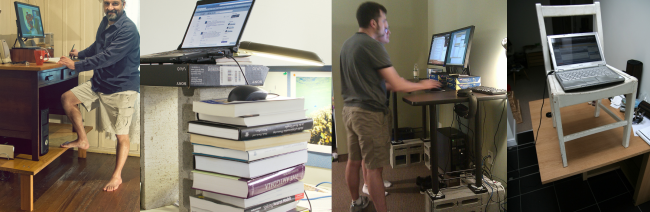
Один из самых простых способов — положить подставку на рабочую поверхность и поставить на неё монитор/клавиатуру/ноутбук.
Кликните картинку выше для увеличения (если доступно).
Чаще всего это легче, так как подставка не должна выдерживать вес всего стола. Подручные варианты:
- Книги или стопки журналов
- Старая табуретка или низкий стул
- Небольший столик/подиум
- Коробки или ящики
- Полка в перевёрнутом виде
Любая плоская, устойчивая поверхность, которая держит ваши периферийные устройства на нужной высоте, подойдёт.
Плюсы этого метода:
- Легко настроить и быстро вернуть к сидячему режиму.
- Обычно бесплатно, доступно многим.
- Подходит для большинства столов с ровной поверхностью.
Минусы:
- Меньшая рабочая поверхность: пространство вокруг устройств уменьшается.
- Меньшая стабильность в зависимости от используемого основания.
- Может потребоваться отдельная опора для клавиатуры и для монитора, чтобы сохранить эргономику.
Советы по эргономике:
- Экран должен быть на уровне глаз или чуть ниже.
- Клавиатура и мышь должны располагаться на уровне локтей.
- Используйте коврик для устойчивости клавиатуры, если базовая поверхность скользит.
Поднятие всего стола
Второй вариант — поднять весь стол, установив опоры под ножки. Это подходит, если вы хотите полноценную рабочую поверхность без потери места.
Часто используемые материалы:
- Бруски или блоки древесины
- Полные коробки для бумаги или пачки бумаги
- Пластиковые контейнеры и ящики (ящики для молока не рекомендуются, если они прогибаются)
- Высокие стулья/табуреты под ножками
- Подставки для кроватей или специальные удлинители ножек
Нужны ровные и прочные опоры, обычно по одному под каждой ножкой. Для тяжёлых столов выбирайте массивные и фиксированные основания.
Плюсы:
- Не уменьшается рабочая поверхность.
- Доступ к ящикам и нижним полкам проще.
- Отсутствие выступающей столешницы на уровне бёдер.
Минусы:
- Менее гибко для переключения между сидячим и стоячим режимом (если нет высоких стульев).
- Требуются более прочные материалы и аккуратная установка.
- Ножки столов разные: нужно подобрать опору под конкретную конструкцию.
Важно: проверьте устойчивость после установки и убедитесь, что стол не качается и не скользит при нагрузке.
Другие варианты и покупные решения
Если переделка невозможна или вы хотите выглядеть аккуратно и безопасно, рассмотрите покупку:
- Переходных платформ для клавиатуры и монитора (desktop converter) — устанавливаются на стол и поднимают верхнюю платформу.
- Регулируемых стоячих столов (подъёмная столешница электрическая или механическая).
- Мониторных стоек и настенных креплений, чтобы поднять только экран.
Покупные решения дороже, но дают плавную регулировку и лучшую эргономику.
Мини‑методика: как безопасно поднять стол за 30–60 минут
- Освободите рабочую поверхность: уберите мелкие предметы и кабели.
- Оцените вес стола и тип ножек (тонкие, фанерные, металлические).
- Выберите способ: подставка для устройств или опоры под ножки.
- Подготовьте ровные опоры — проверьте, что все четыре опоры одинаковой высоты.
- Поднимите стол по очереди: сначала одну сторону, установите опору, затем противоположную.
- Проверьте уровень; при необходимости подложите прокладки.
- Затяните или зафиксируйте опоры (стяжки, уголки) при необходимости.
- Проверьте устойчивость при нагрузке (поставьте 5–10 кг на поверхность и понагружайте).
- Отрегулируйте высоту клавиатуры и экрана для правильной осанки.
Чек‑лист перед началом работы
- Стол очищен от предметов и кабелей
- Материал опор прочный и одинаковой высоты
- Ножки стола не скользят по полу
- Под рукой есть уровень и крепеж
- Есть план отката (как вернуть стол обратно)
Важно: если стол хрупкий или имеет встроенные механизмы (электрика, кабель‑каналы), сначала изучите конструкцию. Лучше не ставить под ножки тяжёлые предметы, которые могут застрять или продавить корпус.
Когда это НЕ работает
- Стол слишком лёгкий и опоры приводят к деформации панели.
- Ножки крепятся к столешнице так, что при поднятии они ломаются.
- У вас много тяжёлого оборудования (несколько мониторов, принтеры), и временные опоры не выдержат нагрузку.
В таких случаях лучше купить промышленное решение или вызвать специалиста по мебели.
Таблица совместимости материалов
| Материал опоры | Подходит для | Примечания |
|---|---|---|
| Бруски дерева | Большинство столов | Нужна точная подгонка и обработка, чтобы не повредить ножки |
| Коробки для бумаги | Лёгкие и средние столы | Могут со временем сжиматься, не для долгосрочного решения |
| Пластиковые подставки | Средняя нагрузка | Выбирайте не деформирующиеся модели |
| Стул/табуретка | Временное решение | Удобно, если нужно часто менять позу |
Безопасность и устойчивость — практические советы
- Всегда проверяйте ровность с уровнем по диагоналям.
- Используйте противоскользящие накладки между опорой и полом.
- Если стол немного шатается, добавьте распорки или уголки для жёсткости.
- Не ставьте тяжёлые предметы на краю столешницы без дополнительной подпорки.
Критерии приёмки
- Стол не шатается при разгрузке и при нагрузке до обычной рабочей массы.
- Экран установлен на уровне глаз, локти при наборе примерно под прямым углом.
- Нет перекосов или напряжения в конструкции.
- Все кабели аккуратно уложены с запасом, чтобы не тянуться при движении.
Ролевые чек‑листы (кто что проверяет)
- Для домохозяина: проверьте эстетичность и устойчивость, защитные накладки на пол.
- Для программиста: проверьте расположение клавиатуры и длительность непрерывной работы стоя.
- Для дизайнера/редактора: оцените доступ к планшету, черновикам и рабочей площади.
- Для начальника офиса: проверьте соответствие нормам и безопасность для сотрудников.
Альтернативные подходы и когда их выбрать
- Нужна быстрая смена позы? Используйте платформу для клавиатуры.
- Планируете длительное стояние и смену высоты? Рассмотрите регулируемый по высоте стол.
- Нет возможности переделать стол? Используйте мониторный кронштейн и высокую барную стойку.
Decision tree
flowchart TD
  A[Хотите стоять?] --> B{Можно ли модифицировать стол?}
  B -->|Да| C{Поднять только устройства?}
  C -->|Да| D[Подложить подставку под экран и клавиатуру]
  C -->|Нет| E[Поднять весь стол на опоры]
  B -->|Нет| F[Купить регулируемый стол / конвертер]
  D --> G[Проверить устойчивость и эргономику]
  E --> G
  F --> G
  G --> H[Готово]
Короткая сводка
- Два простых пути: поднять устройства или поднять стол.
- Подручные материалы часто подходят, но проверяйте устойчивость.
- Для долгосрочного и частого использования лучше выбрать покупное регулируемое решение.
Итог
Преобразование существующего стола в стоячий — это быстрый и недорогой способ попробовать режим стоя. Начните с простого варианта, протестируйте удобство и безопасность, затем решите, стоит ли вкладываться в более дорогую и эргономичную мебель.
Примечание: если вы чувствуете боль или дискомфорт при длительной работе стоя, вернитесь к сидячему режиму и проконсультируйтесь со специалистом по эргономике или врачом.

Похожие материалы

Несколько аккаунтов Skype: Multi Skype Launcher

Журнал для работы: повысить продуктивность

Персональные звуки уведомлений на Android

Скачивание шоу Hulu для офлайн‑просмотра

Microsoft Start: персонализированная новостная лента
