
Как изменить количество знаков после запятой в Excel

Работа с большими наборами данных в Excel часто требует упрощения чисел. Слишком много десятичных знаков затрудняет чтение и повышает риск ошибок. В этом руководстве шаг за шагом показано, как изменить количество знаков после запятой в отдельных ячейках и по умолчанию для новых вводимых значений, а также как автоматически округлять значения с помощью функций.
К чему это пригодится
- Быстро оформить отчёт или сводную таблицу для руководства.
- Снизить визуальный шум при анализе чисел.
- Привести данные к единому формату для экспорта или печати.
Важно: формат отображения (Format Cells) не изменяет исходное числовое значение, он меняет только визуальное представление. Функции округления меняют значение в ячейке.
Увеличение или уменьшение количества десятичных знаков
Excel имеет быстрые кнопки для изменения отображения знаков после запятой.
Шаги:
- Откройте книгу Excel и перейдите на нужный лист.
- Выделите ячейки, которые нужно изменить.
- На вкладке Главная (Home) найдите поле формата числа (обычно отображается как «Общий» или строка с названием формата). Рядом есть иконки «Увеличить разрядность» и «Уменьшить разрядность». Нажмите соответствующую иконку, чтобы прибавить или убрать знаки после запятой.
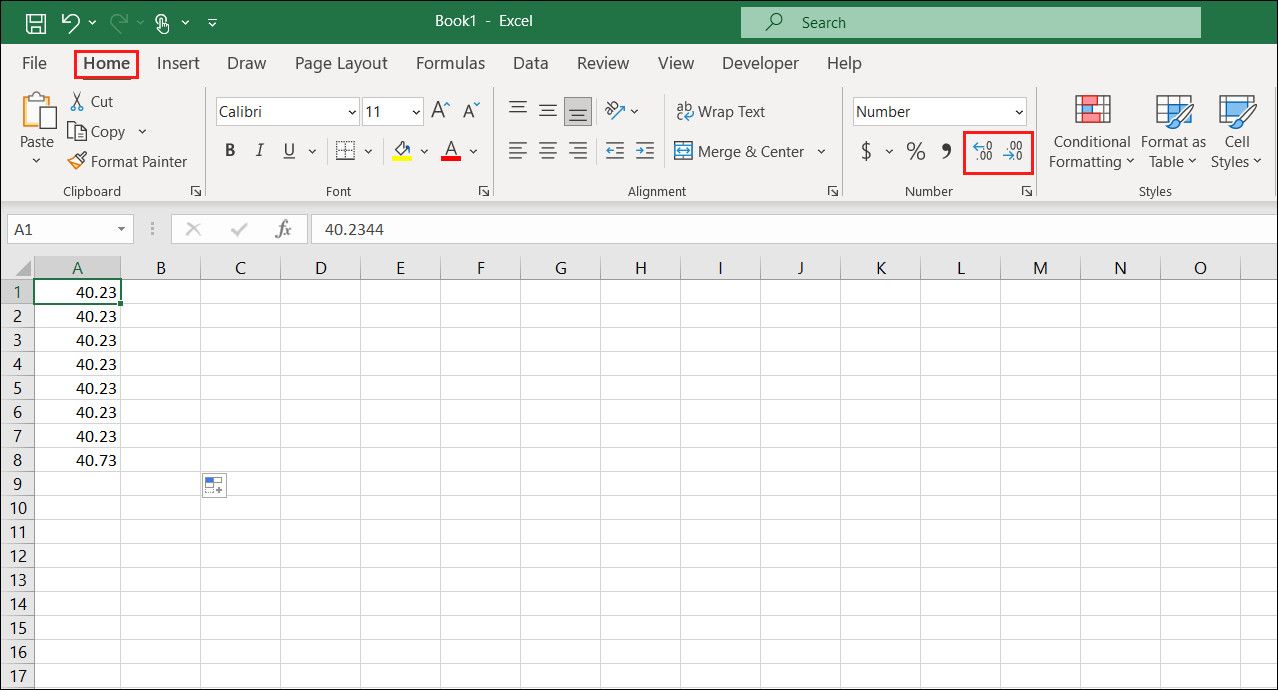
Результат применяется мгновенно. Повторяйте, пока не получите нужное количество знаков.
Установка стандартного количества десятичных знаков для ввода
Если вы хотите, чтобы Excel автоматически добавлял или сдвигал десятичную точку при вводе чисел, задайте это в параметрах приложения.
Шаги:
- Откройте меню «Файл» → Параметры (Options).
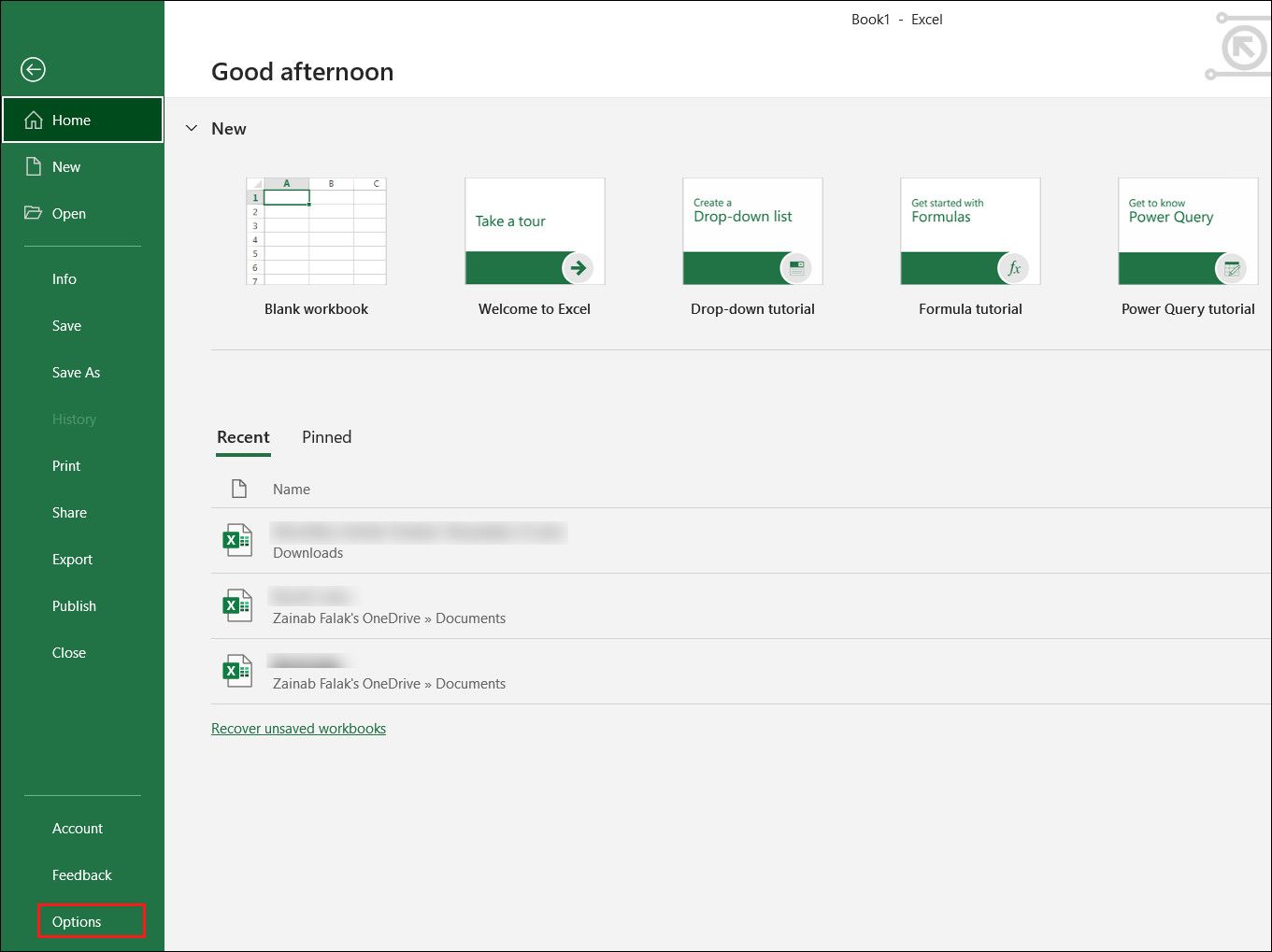
- В диалоге выберите раздел Дополнительно (Advanced).
- В разделе «Параметры редактирования» отметьте опцию «Автоматически вставлять десятичную точку» (Automatically insert a decimal point).
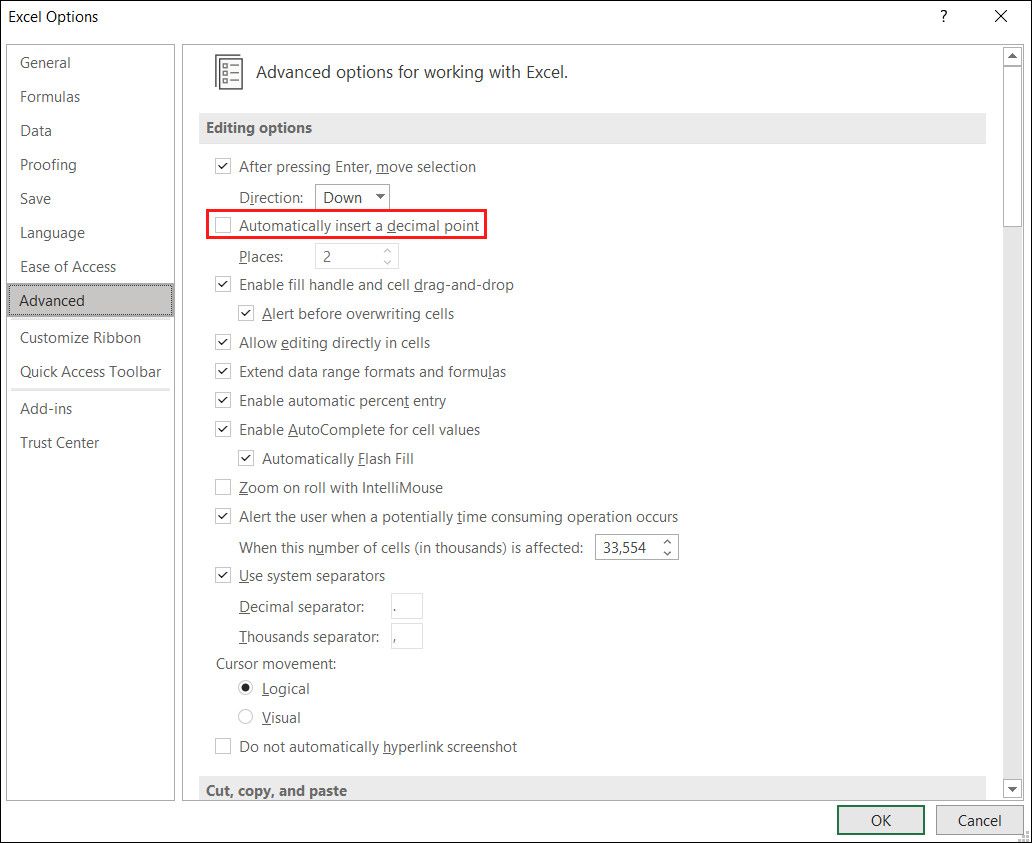
- В поле «Число знаков» (Places) введите целое число: положительное — цифр справа от запятой, отрицательное — сдвиг влево.
- Нажмите OK, чтобы сохранить изменения.
Пример: если вы установили 2, ввод «1234» станет «12.34» при вставке.
Замечание: эта опция влияет на ввод новых значений и не меняет существующие ячейки автоматически.
Ограничение десятичных знаков с помощью Формата ячеек
Формат ячеек — удобен, когда нужно изменить только отображение чисел в конкретном диапазоне.
Шаги:
- Выделите нужные ячейки.
- Щёлкните правой кнопкой и выберите Формат ячеек (Format Cells).
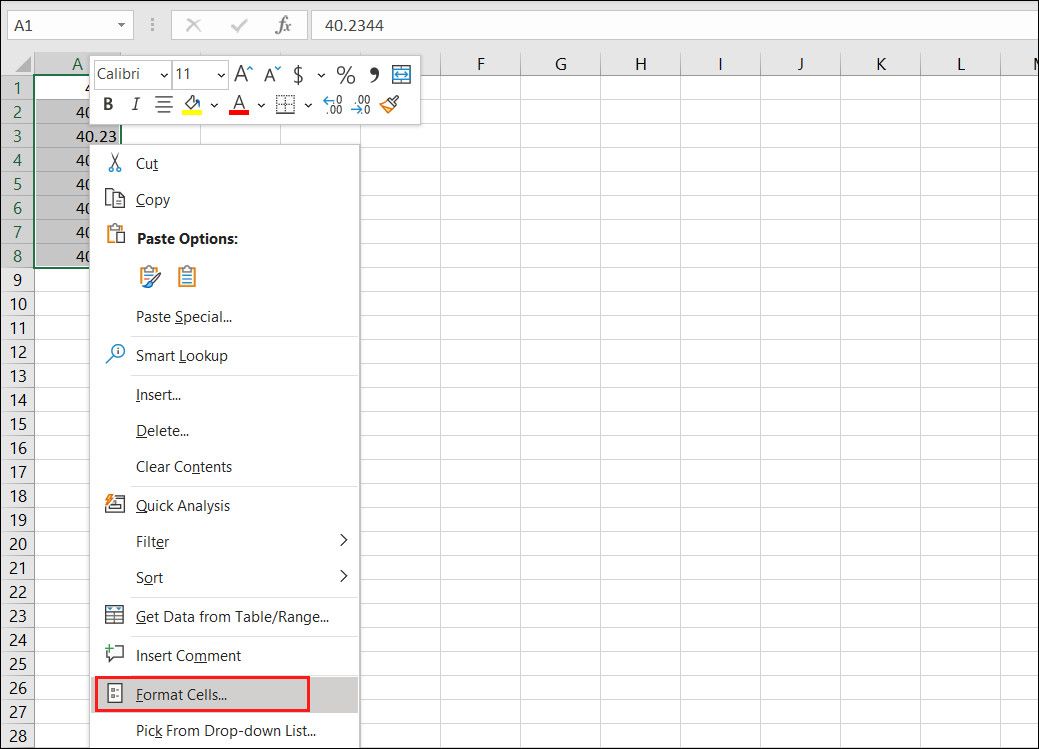
- В диалоге перейдите в категорию Число.
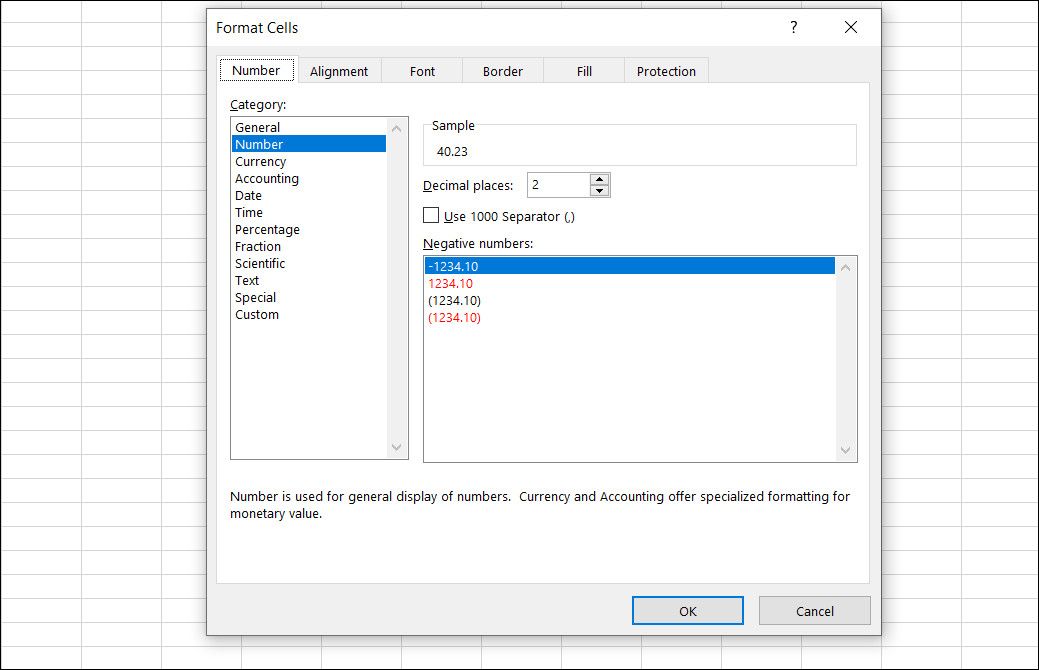
- В поле «Количество знаков после запятой» задайте желаемое число (например, 2) и нажмите OK.
Важно: при таком подходе значение в ячейке остаётся исходным (с полной точностью), но отображается с заданным числом знаков.
Автоматическое округление значений функцией ROUND
Если вам нужно изменить сами числа (не только их отображение), используйте функции округления.
Примерный рабочий процесс:
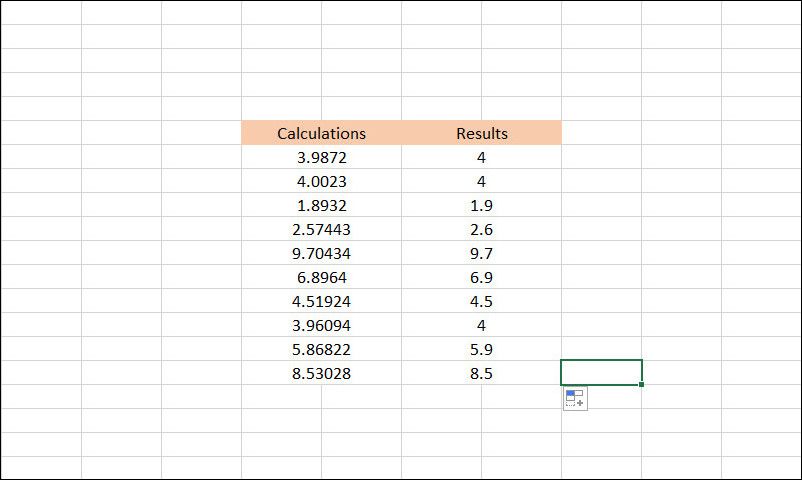
- Добавьте рядом новую колонку для результатов (например, «Результат»).
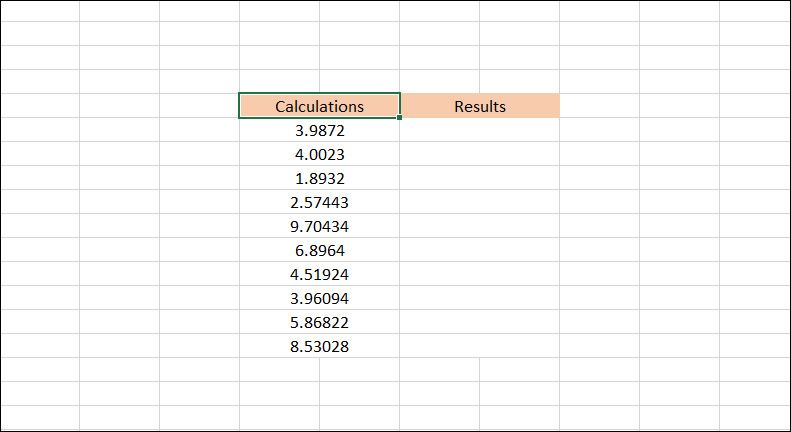
- В первой строке колонки введите формулу с функцией ROUND: =ROUND(A2, 2) — где A2 это исходная ячейка, 2 — число знаков после запятой.
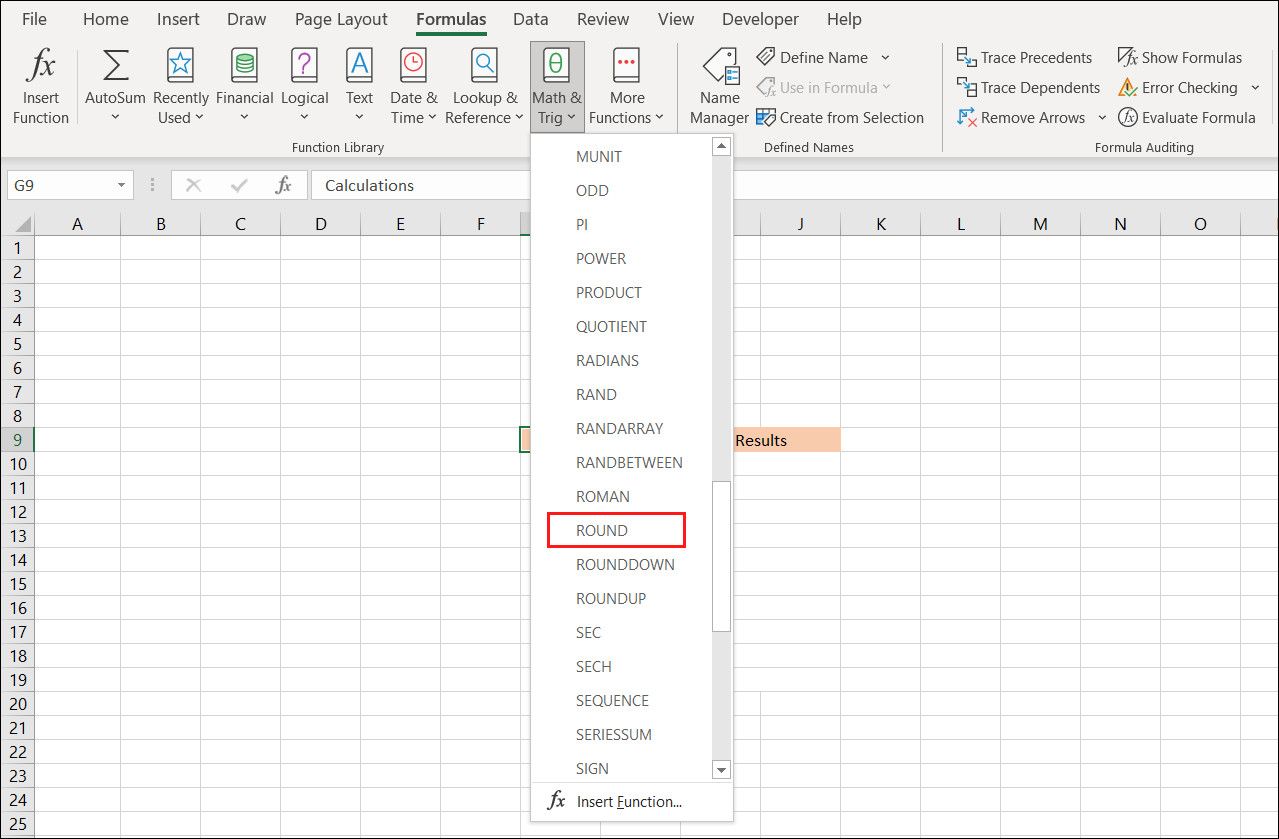
- Если нужно применить формулу из меню, перейдите на вкладку Формулы, откройте раздел «Математические» и выберите ROUND.
- Введите аргументы: число (или ссылка на ячейку) и Num_digits — количество знаков. Для округления до целого используйте 0; для округления влево от запятой вводите отрицательное значение.
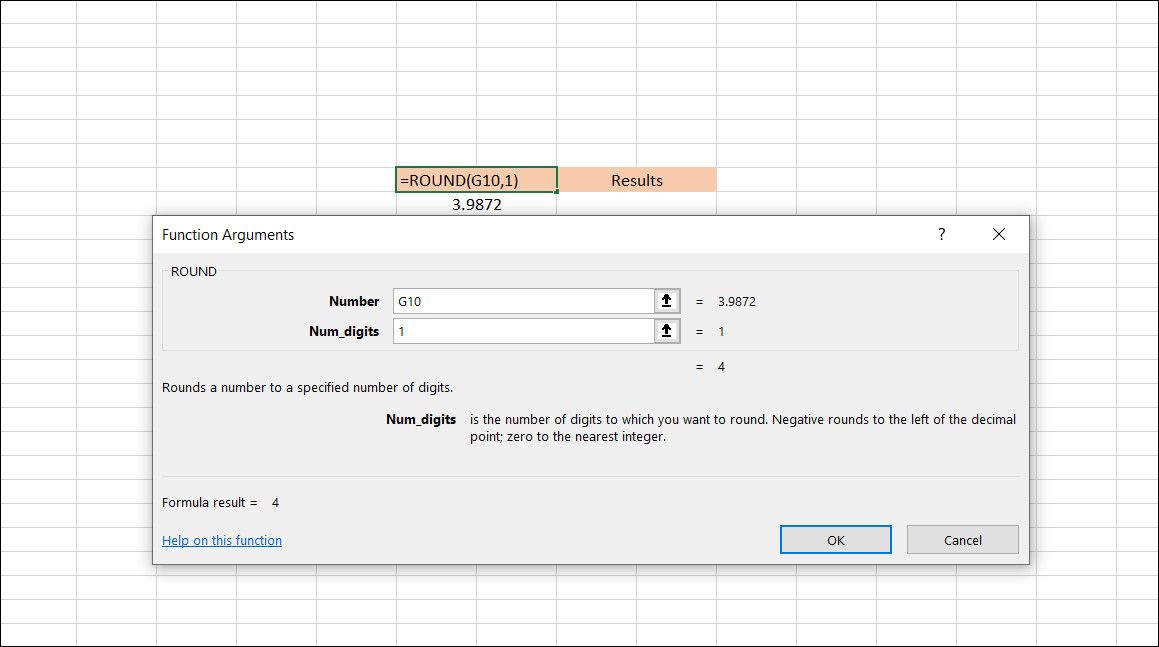
- Нажмите OK, затем протяните формулу вниз с помощью автозаполнения.
Сопутствующие функции:
- ROUNDUP(number, digits) — всегда округляет в большую сторону.
- ROUNDDOWN(number, digits) — всегда округляет в меньшую сторону.
- TRUNC(number, digits) — обрезает лишние десятичные знаки без округления.
- MROUND, CEILING, FLOOR — для округления к кратным значениям.
Выбор функции зависит от бизнес-логики: используйте ROUND для стандартного округления, TRUNC если важно «срезать» дробную часть без корректировки.
Когда какой метод выбирать
- Нужно только изменить внешний вид таблицы — используйте Формат ячеек.
- Нужно изменить вводимые значения по умолчанию — используйте Параметры → Автоматически вставлять десятичную точку.
- Нужно изменить сами значения для расчётов или выгрузки — используйте функции округления.
Частые ошибки и когда методы не работают
- Ожидание, что формат ячеек изменит число: формат меняет только отображение. Для изменения значения используйте функции.
- Неправильное применение автоматической точки: если у вас смешанные форматы ввода (с запятой и без), автоматическая вставка может испортить данные.
- Копирование и вставка как значения: после округления не забудьте при необходимости заменить формулы на значения (Правка → Вставить значения), иначе при изменении исходных данных округлённые колонки обновятся автоматически.
Контроль качества данных перед округлением
Мини-методология для безопасного применения округления:
- Создайте резервную копию листа или скопируйте диапазон в новый столбец.
- Примените формулы округления в отдельной колонке.
- Проверьте выборочно исходные и округлённые значения на ключевых строках.
- Если всё верно, замените формулы на значения и удалите резервную колонку.
Быстрые проверки ролей
Аналитик:
- Проверить логику округления (ROUND vs TRUNC).
- Сохранить версию до изменений.
- Применить автозаполнение и тесты на 5–10 выборках.
Бухгалтер:
- Убедиться в соответствии с правилами учёта (округление до копеек).
- Использовать ROUND с 2 знаками для валют.
Менеджер данных:
- Автоматизировать через VBA/Power Query при повторяющихся задачах.
- Документировать правила округления в источнике данных.
Краткая памятка команд и формул
- Формат отображения: Правый клик → Формат ячеек → Число → Задать знаки
- Быстрая кнопка: Вкладка Главная → Увеличить/Уменьшить разрядность
- Округление в формуле: =ROUND(A2, 2)
- Обрезка: =TRUNC(A2, 2)
Визуальная инструкция принятия решения
flowchart TD
  A[Хотите изменить отображение или значение?] -->|Отображение| B[Формат ячеек или кнопки разрядности]
  A -->|Значение| C[Округлить функцией]
  C --> D{Нужен контроль направления округления?}
  D -->|Нет| E[ROUND]
  D -->|Вверх| F[ROUNDUP]
  D -->|Вниз| G[ROUNDDOWN]
  B --> H[Формат применён]
  E --> I[Протестировать и заменить на значения при необходимости]
Короткий словарь терминов
- Формат ячеек — способ отображения числа, не меняющий его значения.
- Округление — изменение численного значения по математическим правилам.
- Автоматическая точка — установка числа десятичных знаков для ввода по умолчанию.
Итог и рекомендации
Используйте форматирование для косметических правок отчётов и функции округления, когда вам нужно изменить сами данные. Перед массовыми преобразованиями всегда сохраняйте резервную копию. Для повторяющихся задач подумайте об автоматизации через Power Query или макросы.
Критерии приёмки
- Отображение чисел соответствует заданному числу знаков.
- Округлённые значения проверены на выборке и соответствуют бизнес-правилам.
- При необходимости формулы заменены на значения и сохранена резервная копия.
Сводка
Применяйте метод, соответствующий задаче: визуальное упрощение — формат; изменение значений — функции. Стандартизируйте правила округления в команде и документируйте процессы для повторяемости.

Похожие материалы

Несколько аккаунтов Skype: Multi Skype Launcher

Журнал для работы: повысить продуктивность

Персональные звуки уведомлений на Android

Скачивание шоу Hulu для офлайн‑просмотра

Microsoft Start: персонализированная новостная лента
