
Как быстро и безопасно перенести данные на новый Mac
Быстрая навигация
- Шаг 1: Запуск Миграционного помощника на новом Mac
- Шаг 2: Подготовка старого Mac для переноса
- Шаг 3: Запуск самого переноса
- Дальше: Проверка приложений и файлов
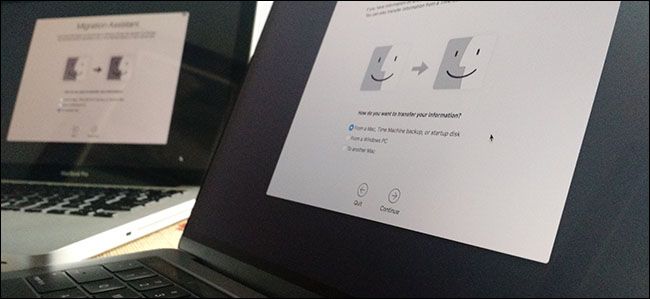
У вас новый Mac — поздравляю. Но все данные, приложения и настройки по‑прежнему на старом компьютере. Вместо того чтобы копировать всё вручную или использовать внешний диск, воспользуйтесь встроенным Миграционным помощником. Он переносит учетные записи, документы, приложения и системные настройки с одного Mac на другой. Это занимает время, но экономит массу ручной работы и ошибок.
Миграционный помощник может восстановить данные напрямую с другого Mac или с диска Time Machine.
Почему этот метод удобен
- Экономит время на ручной установке программ и переносе файлов.
- Сохраняет настройки рабочего стола, дока и большинства приложений.
- Поддерживает перенос как через сеть, так и по кабелю или с резервной копии Time Machine.
Важно: перед началом убедитесь, что оба Mac подключены к питанию. Процесс может длиться несколько часов или дольше в зависимости от объёма данных.
Шаг 1: Запуск Миграционного помощника на новом Mac
Вы можете увидеть предложение о переносе данных при первом включении нового Mac, во время первого мастера настройки. Если вы пропустили этот шаг, не переживайте: запустить помощник можно позже.
- Подключите новый Mac к сети питания.
- В Finder откройте Программы > Служебные программы (Applications > Utilities).
- Запустите Миграционный помощник.
- Нажмите “Продолжить”. Система выйдет из текущей учётной записи и откроется мастер переноса.
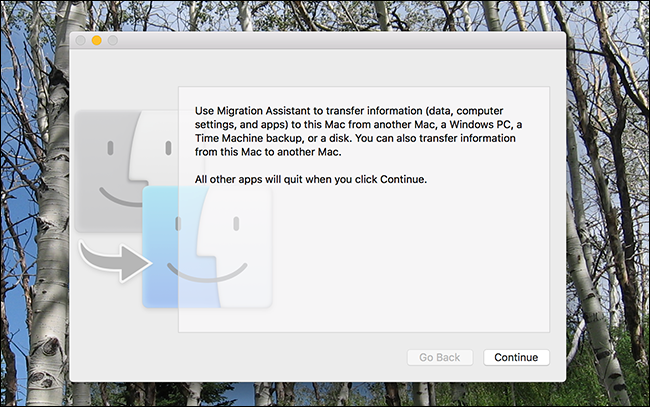
В окне мастера выберите “С другого Mac, из резервной копии Time Machine или загрузочного диска” и снова нажмите “Продолжить”.
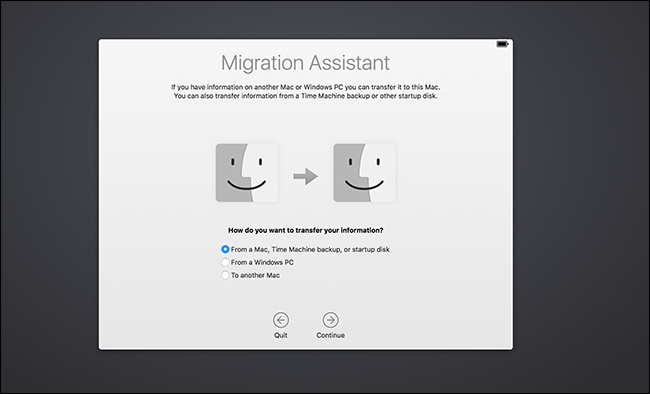
После этого приступим к подготовке старого Mac.
Шаг 2: Подготовка старого Mac для переноса
Если у вас есть обновлённая резервная копия Time Machine, то старый Mac может и не понадобиться: достаточно подключить диск с копией или подключиться к сетевой Time Machine‑точке.
Если резервной копии нет, есть два распространённых варианта переноса напрямую:
- По сети между двумя Mac — самый простой, но медленнее.
- По прямому кабелю (Ethernet, Thunderbolt или FireWire) — быстрее, но потребует подходящих кабелей и переходников.
Примечание: для очень старых Mac и некоторых конфигураций может потребоваться запуск старого Mac в режиме целевого диска (Target Disk Mode). Это актуально для устройств и версий macOS, где прямое подключение через Thunderbolt ведёт себя иначе.
Перед началом на старом Mac:
- Подключите его к электропитанию.
- Откройте Программы > Служебные программы и запустите Миграционный помощник.
- Нажмите “Продолжить” — текущая учетная запись выйдет.
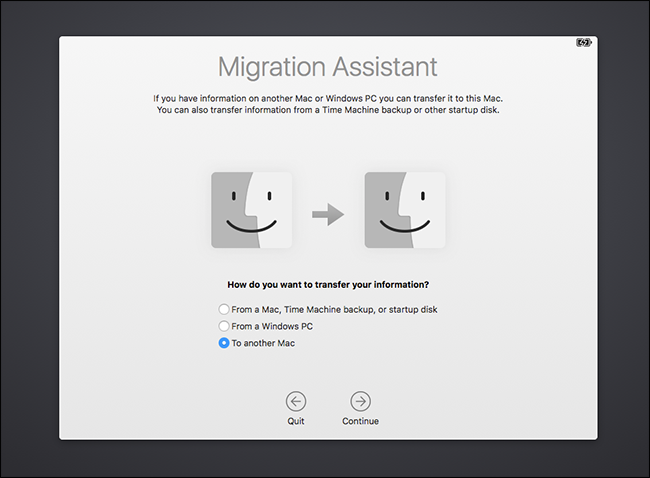
- Выберите “На другой Mac” и нажмите “Продолжить”.
Шаг 3: Запуск процесса переноса
Вернитесь к новому Mac. Он должен показать список видимых устройств и резервных копий.
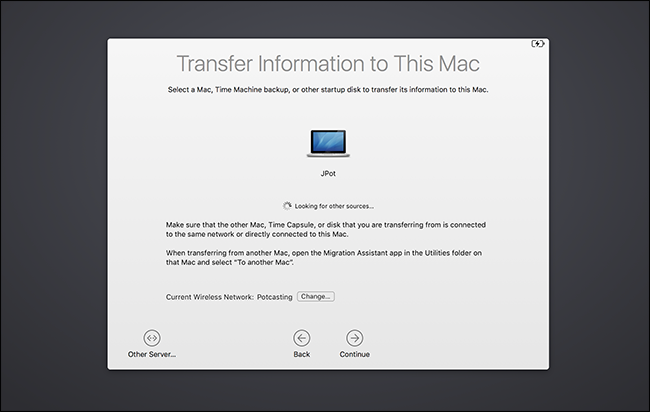
Выберите ваш старый Mac или дисковую копию и нажмите “Продолжить”. Система выдаст код подтверждения: на обоих компьютерах должен отображаться один и тот же код — подтвердите это на старом Mac.
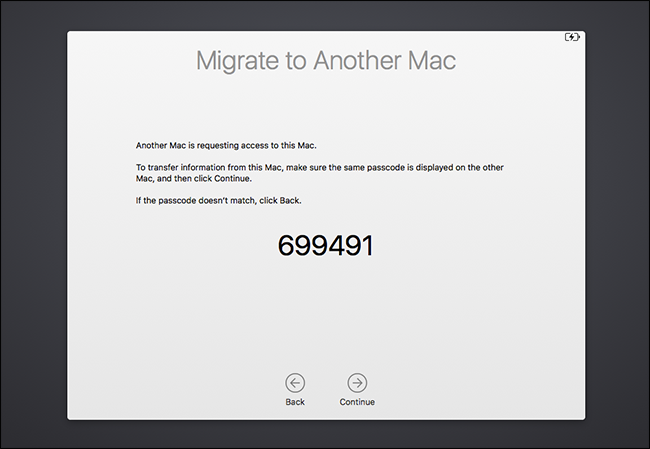
Это защита от случайного подключения к чужому устройству в той же сети.
Далее выберите, какие данные переносить:
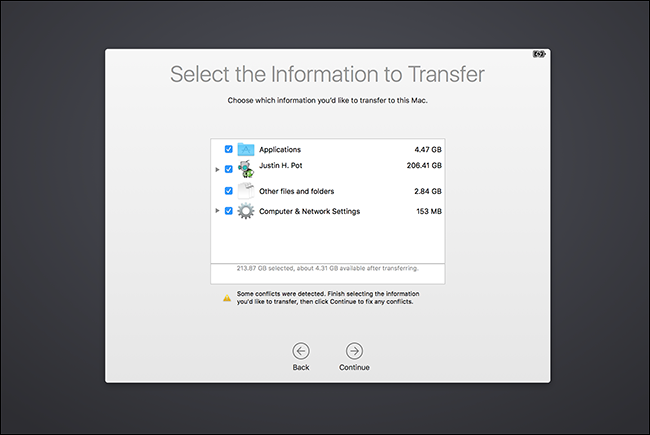
- Пользовательские учётные записи. Можно выбрать конкретные аккаунты.
- Приложения. Можно переносить только часть установленного ПО.
- Настройки системы. Включают сетевые и пользовательские настройки.
- Другие файлы и папки.
Снимите галочки с того, что не хотите переносить, и нажмите “Продолжить”. Процесс начнётся и может длиться от нескольких часов до ночи — в зависимости от объёма данных и типа подключения.
Важно: не выключайте и не прерывайте питание во время переноса.
Что делать после завершения переноса
Когда процесс завершён, войдите в перенесённые учётные записи на новом Mac. Вы увидите свои документы, приложения и настройки в знакомых местах. Но стоит пройтись по контрольному списку:
- Запустите приложения из Mac App Store — возможно, потребуется ввести Apple ID при первом запуске.
- Проверяйте коммерческий софт (Microsoft Office, Adobe и т. п.) — часто требуется повторная активация. Найдите лицензии и коды активации заранее.
- Перепроверьте почтовые программы, пароли, ключи SSH и инструменты для разработчиков. Некоторые CLI‑инструменты нужно будет переустановить или настроить заново (примеры: Xcode Command Line Tools, драйверы).
- Удалите старые и ненужные файлы, чтобы освободить пространство и упростить резервное копирование.
Совет: прежде чем стирать старый Mac, убедитесь, что все важные данные доступны на новом устройстве и приложения работают корректно.
Типичные проблемы и как их решать
Перенос не видит старый Mac
- Убедитесь, что оба компьютера в одной сети или подключены напрямую. Отключите VPN на время переноса.
- Попробуйте использовать кнопку “Другой сервер“ для вручную подключаемого Time Machine‑диска.
Процесс висит или медленно идёт
- По сети скорость ограничена пропускной способностью Wi‑Fi/роутера. Для больших объёмов используйте прямое проводное подключение.
- Проверьте скорость сети, перезапустите оба компьютера и повторите попытку.
Приложение требует повторной активации
- Найдите лицензионные ключи и выполните деактивацию на старом Mac, если это рекомендовано производителем.
Домашние скрипты и пакеты не работают
- Пакеты, установленные через Homebrew, обычно переносятся как ассимилированные файлы, но может потребоваться переустановка CLI‑инструментов. Выполните brew doctor и переустановите необходимые формулы.
Короткий план действий для разных сценариев
- Если у вас есть диск Time Machine: подключите диск к новому Mac и выберите восстановление из Time Machine.
- Если кабель и адаптеры под рукой: свяжите два Mac напрямую для максимальной скорости.
- Если переносите по Wi‑Fi: подключите оба Mac к 5 ГГц сети и оставьте их в покое на ночь.
Безопасность и приватность
- Все переносимые данные передаются напрямую между вашими Mac или с вашего диска Time Machine. При использовании сети избегайте общественных Wi‑Fi.
- Пароли в Keychain должны перенестись, но при проблемах убедитесь в их целостности в приложении Связка ключей.
- Перед продажей или передачей старого Mac обязательно выполните полное стирание и установку macOS, чтобы удалить личные данные и связки ключей.
Важно: если вы используете корпоративный профиль или профиль управления устройствами (MDM), согласуйте перенос с IT‑отделом — некоторые политики могут препятствовать переносу или требовать дополнительных шагов.
Когда перенос может не подойти
- Если вы хотите чистую установку без старого «мусора» — лучше установить macOS заново и вручную поставить только нужные приложения.
- Если у вас сильно различающиеся версии macOS на старом и новом Mac — некоторые настройки и программы могут быть несовместимы.
Стандартизованный план действий (SOP)
- Подготовка
- Зарядите оба Mac и подключите к электросети.
- Обновите macOS до последних поддерживаемых версий при возможности.
- Сделайте локальную резервную копию (еще один Time Machine или клон) как страховку.
- Запуск мастера на новом Mac: Программы > Служебные программы > Миграционный помощник.
- Запуск мастера на старом Mac и выбор “На другой Mac”.
- Подтверждение кодов безопасности и выбор данных для переноса.
- Дождаться завершения, проверить приложения и файлы.
- Стереть старый Mac только после проверки всех данных.
Контрольный список перед стиранием старого Mac
- Все учетные записи доступны на новом Mac
- Включены важные файлы и документы
- Переактивированы коммерческие приложения
- Экспортированы и проверены пароли и ключи
- Удалены учётные записи iCloud и включено удаление с устройства
Ментальные модели и решения по скорости vs простоте
- Простота = Wi‑Fi. Если времени не жалко, используйте Wi‑Fi — минимум подготовки.
- Скорость = проводное соединение или Thunderbolt. Если хотите закончить быстрее, готовьте кабели.
- Чистота = ручная установка. Если нужен свежий старт, не переносите системные настройки.
Дерево решений
flowchart TD
  A[Начало] --> B{Есть Time Machine?}
  B -- Да --> C[Подключить диск к новому Mac]
  C --> D[Восстановление из Time Machine]
  B -- Нет --> E{Есть прямой кабель?}
  E -- Да --> F[Подключить по кабелю и запустить перенос]
  E -- Нет --> G[Перенос по сети Wi‑Fi]
  F --> H[Проверить приложения и активации]
  G --> H
  D --> H
  H --> I{Все правильно?}
  I -- Да --> J[Стереть старый Mac]
  I -- Нет --> K[Повторная проверка и ручная миграция]
Критерии приёмки
- Все нужные пользовательские файлы доступны и открываются.
- Коммерческие приложения запустились или активированы по ключам.
- Почтовые ящики и синхронизации работают корректно.
- Пароли и сертификаты в Связке ключей доступны.
Тестовые сценарии
- Открыть 10 критичных документов разных типов (docx, pdf, image, code).
- Запустить 5 ключевых приложений и подтвердить работоспособность.
- Проверить настройки сети и VPN.
- Проверить доступ к облачным дискам и почте.
Примеры альтернатив и когда их выбрать
- Ручной перенос по файлам: если нужен чистый system state и вы хотите только документы.
- Клонирование диска (Carbon Copy Cloner, SuperDuper): когда требуется полный побайтный клон с возможностью загрузки.
- Облачный перенос (iCloud Drive, Dropbox): для небольшой селекции файлов и синхронизации между машинами.
Советы по переходу для продвинутых пользователей
- Экспортируйте список установленных пакетов brew: brew list > brew_packages.txt, затем переустановите на новом Mac.
- Сохраните конфигурации SSH, GPG и dotfiles в приватном репозитории перед переносом.
- Проверьте установленные kernel расширения и драйверы, которые могут требовать переустановки.
Примечания по совместимости и миграции между версиями macOS
- Переносные данные обычно совместимы, но старые приложения, не поддерживаемые новой архитектурой (например, 32‑бит на более старых macOS), могут не работать.
- При переходе с Intel на Apple Silicon проверьте наличие Rosetta для запуска Intel‑приложений.
Заключение
Миграционный помощник — надёжный способ быстро сделать новый Mac похожим на старый. Он экономит часы ручной работы. Тем не менее важно проверить приложения и активировать лицензии. Если хотите полностью чистое окружение, выбирайте ручную установку и перенос лишь нужных данных.
Краткие рекомендации:
- Используйте проводное подключение для больших объёмов данных.
- Имейте под рукой лицензии и пароли.
- Делайте дополнительную резервную копию перед стиранием старого Mac.
Дополнительные ресурсы: официальная справка Apple по миграции и поддержке лицензий разработчиков.
Резюме: Миграционный помощник переносит большинство данных и настроек автоматически. Подключите питание, выберите источник (Mac или Time Machine), подтвердите коды, выберите данные и дождитесь окончания. Проверьте приложения, активируйте платный софт и только после этого стирайте старый Mac.

Похожие материалы

Несколько аккаунтов Skype: Multi Skype Launcher

Журнал для работы: повысить продуктивность

Персональные звуки уведомлений на Android

Скачивание шоу Hulu для офлайн‑просмотра

Microsoft Start: персонализированная новостная лента
