
Как перейти с Hotmail на Outlook
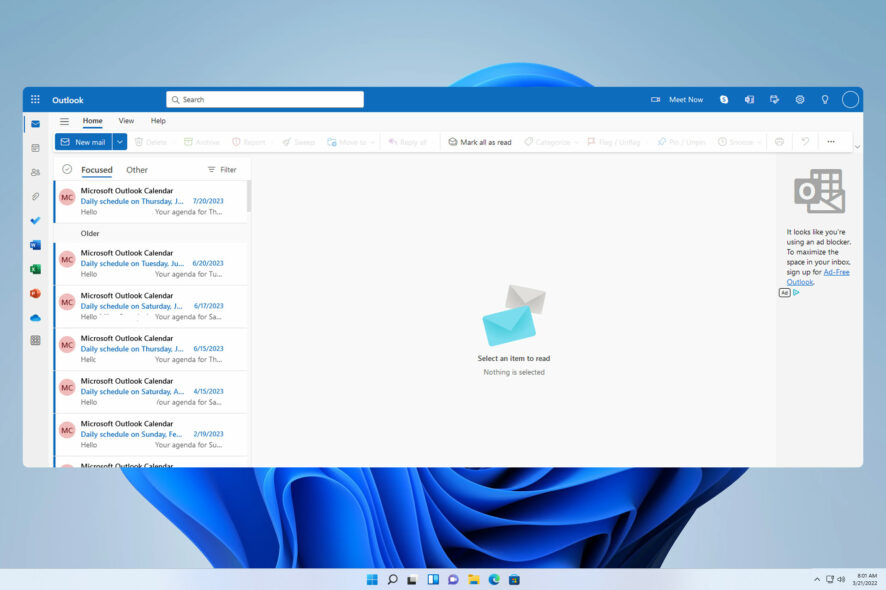
Почему стоит переходить с Hotmail на Outlook?
- Hotmail как название устарело — адрес выглядит неактуально для деловой переписки.
- Outlook воспринимается как более профессиональный адрес для бизнеса и клиентов.
- С точки зрения безопасности и функций у Outlook нет явных преимуществ: это преемник Hotmail, использующий ту же инфраструктуру, поэтому вы не потеряете функциональность.
Важно: перенос аккаунта — это больше вопрос брендинга и удобства, чем функциональной необходимости.
Основные подходы к переходу
Ниже — три практичных варианта: создать алиас, экспортировать почту вручную через PST, или использовать синхронизацию каталогов для крупных сценариев.
1. Создать алиас
- Откройте Outlook в вебе и войдите под текущим аккаунтом Hotmail.
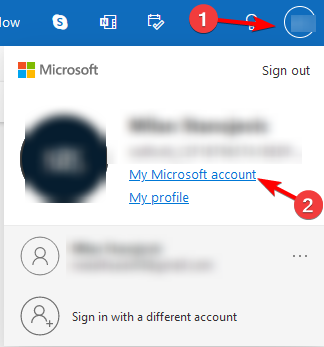
- Нажмите на значок профиля в правом верхнем углу и выберите Моя учетная запись Microsoft для управления данными.
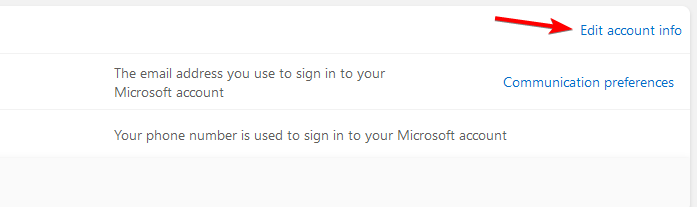
- Перейдите в раздел Ваши сведения и нажмите Изменить сведения учетной записи, чтобы редактировать параметры почты.
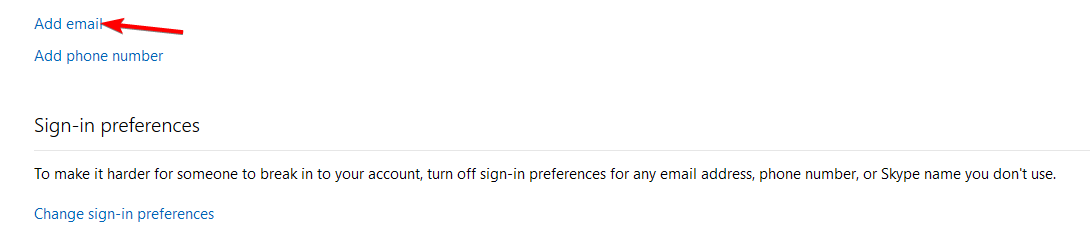
- В разделе Алиасы учетной записи нажмите Добавить адрес электронной почты.
- Выберите опцию Создать новый адрес электронной почты и добавить его как алиас. Введите желаемый адрес Outlook и нажмите Добавить алиас.
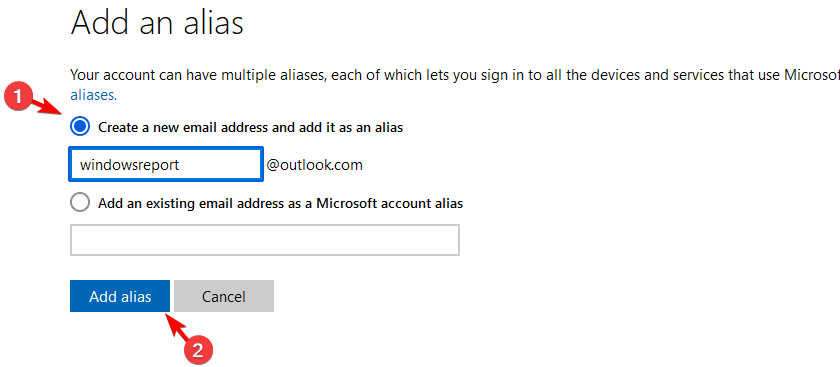
- После этого новый Outlook-адрес станет алиасом: вы будете получать почту и сможете отправлять письма с этого адреса, сохранив старый Hotmail-аккаунт и данные.
Плюсы метода: самый простой, минимальный риск потери данных, сохраняются все письма, календарь и настройки. Минусы: оригинальный Hotmail-логин остаётся привязанным к учётной записи, и вы не «удалите» старое имя.
2. Экспорт писем вручную через PST
- Убедитесь, что ваш Hotmail-аккаунт добавлен в настольный Outlook.
- В Outlook откройте меню Файл → Импорт и экспорт и выберите Экспорт в файл.
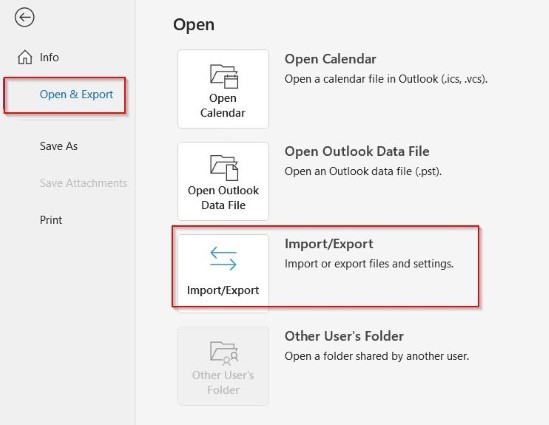
- Выберите формат файла данных Outlook (.pst) и укажите папки для экспорта (входящие, отправленные, папки пользователя).
- Сохраните PST-файл в надёжное место.
- Настройте Outlook для подключения к целевому Exchange Online (если вы переносите в корпоративный ящик).
- Импортируйте PST в целевую учётную запись: добавьте PST как данные Outlook и скопируйте письмо в нужные папки целевого аккаунта.
Плюсы: полный контроль над переносом, можно отфильтровать и архивировать старую почту. Минусы: требует работы с настольным Outlook и понимания PST; возможны пропуски метаданных и правил.
3. Использовать синхронизацию каталогов
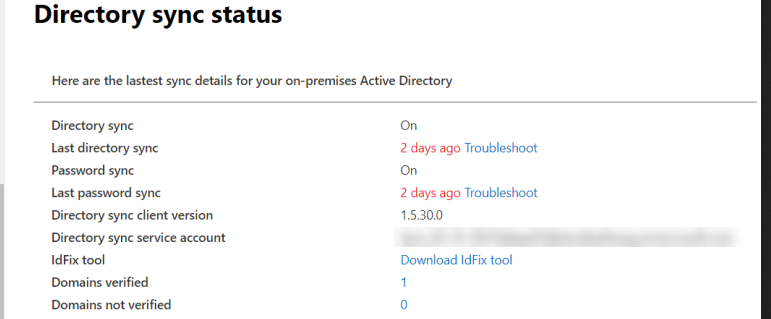
- Включите Directory Synchronization в Microsoft Online для вашей организации.
- Запустите Microsoft Online Services Migration Tool и установите его.
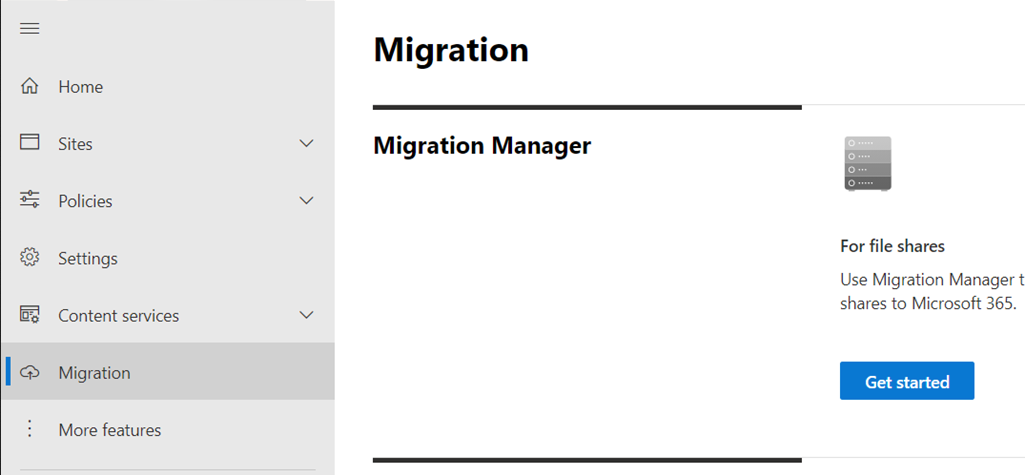
- Откройте Программы и выберите Microsoft Online Services, затем Войти.
- Укажите параметры: установите ваш Hotmail как SourceIdentity и SourceLoginID, а целевой адрес Microsoft Online Services как TargetIdentity.
- После ввода данных и паролей начнётся синхронизация.
Этот метод применяют обычно в корпоративных миграциях, когда нужно переместить множество учётных записей с глобальной синхронизацией паролей и прав доступа.
Что делать, если вы хотите объединить аккаунты
Объединить Hotmail и Outlook в один аккаунт нельзя. Лучший путь — добавить новый Outlook-адрес как алиас или вручную перенести письма и данные. Для автоматизации можно использовать стороннее ПО миграции.
Важно: при массовой миграции всегда делайте резервную копию PST перед началом.
Контрольные списки по ролям
Для конечного пользователя
- Создать алиас Outlook и подтвердить его.
- Проверить отправку и получение писем с нового адреса.
- Обновить контакты и подпись электронной почты.
- Переадресовать важные уведомления (банки, сервисы) на новый адрес при необходимости.
Для IT-администратора
- Создать и задокументировать план миграции.
- Выполнить экспорт PST для важных пользователей.
- Настроить синхронизацию каталога при массовой миграции.
- Проверить политики безопасности и MFA.
Для техподдержки
- Подготовить инструкции по восстановлению PST.
- Быть готовым откатить изменения (см. раздел Откат).
- Проверить записи DNS и SPF/DKIM, если меняется домен отправки.
Playbook миграции — пошаговая методика
- Оцените объём почты и число пользователей.
- Выберите метод: алиас (для личных), PST (для выборочных), Directory Sync (для массовых).
- Сделайте резервные копии PST для каждой учетной записи.
- Проведите тестовую миграцию на 1–2 аккаунтах.
- Выполните полную миграцию по фазам, уведомляя пользователей.
- Проверяйте логи ошибок и целостность сообщений.
- Завершите и закрывайте старые адреса только после переходного срока.
Типичные ошибки и как их избежать
- Пропуск резервной копии PST — всегда делайте бэкап.
- Неопубликованные инструкции для пользователей — подготовьте FAQ и инструкции по подписи и перенаправлению.
- Игнорирование настроек SPF/DKIM — проверьте записи DNS, если вы меняете домен отправки.
Откат и восстановление
- Если письма не перешли: используйте PST-файл для ручного импорта.
- Если были потеряны метаданные: проверьте серверные логи и точки восстановления.
- Для корпоративных систем: откат возможен через откат синхронизации каталога и восстановление из бэкапа.
Конфиденциальность и соответствие требованиям
Перенос писем включает личные данные. Для организаций важно проверить требования к хранению данных и соответствие GDPR/локальному законодательству. При использовании сторонних сервисов миграции уточняйте, где хранятся временные копии и кто имеет к ним доступ.
Быстрый обзор вариантов (фактическая сводка)
- Алиас: минимальный риск, быстро.
- Экспорт PST: полный контроль, ручная работа.
- Directory Sync: масштабируемо для организаций, требует администрирования.
Решение по сценарию (диаграмма)
flowchart TD
  A[Нужен переход с Hotmail] --> B{Личный или корпоративный аккаунт?}
  B -->|Личный| C[Создать алиас Outlook]
  B -->|Корпоративный| D{Много аккаунтов?}
  D -->|Нет| E[Экспорт PST и импорт в целевой ящик]
  D -->|Да| F[Настроить Directory Synchronization и MS Online Tools]
  C --> G[Обновить подписи и контакты]
  E --> G
  F --> G
  G --> H[Проверить доставку и закрыть старые адреса]
Часто задаваемые вопросы
Можно ли объединить Hotmail и Outlook в один аккаунт?
Нет, невозможно полностью объединить два разных логина в одну учётную запись. Рекомендуется создать алиас или перенести письма вручную.
Потеряю ли я письма при создании алиаса?
Нет. Алиас просто добавляет дополнительный адрес к вашей существующей учётной записи и не затрагивает письма.
Какой метод выбрать для бизнеса?
Для массовой миграции сотрудников оптимально использовать Directory Synchronization и инструменты Microsoft Online; для отдельных сотрудников достаточно PST или алиаса в зависимости от целей.
Краткое резюме
- Создание алиаса — самый безопасный и быстрый путь для личных аккаунтов.
- Экспорт в PST подходит, если нужен полный перенос и архивирование.
- Directory Sync — выбор для корпоративных миграций.
Важно: всегда делайте резервную копию перед любыми изменениями и проверяйте настройки безопасности и DNS, если вы меняете домен отправки.
Если у вас есть другие методы или опыт миграции, поделитесь ими в комментариях — это поможет другим пользователям выбрать лучший подход.

Похожие материалы

Несколько аккаунтов Skype: Multi Skype Launcher

Журнал для работы: повысить продуктивность

Персональные звуки уведомлений на Android

Скачивание шоу Hulu для офлайн‑просмотра

Microsoft Start: персонализированная новостная лента
