
Миграция Windows с HDD на SSD с помощью DiskGenius
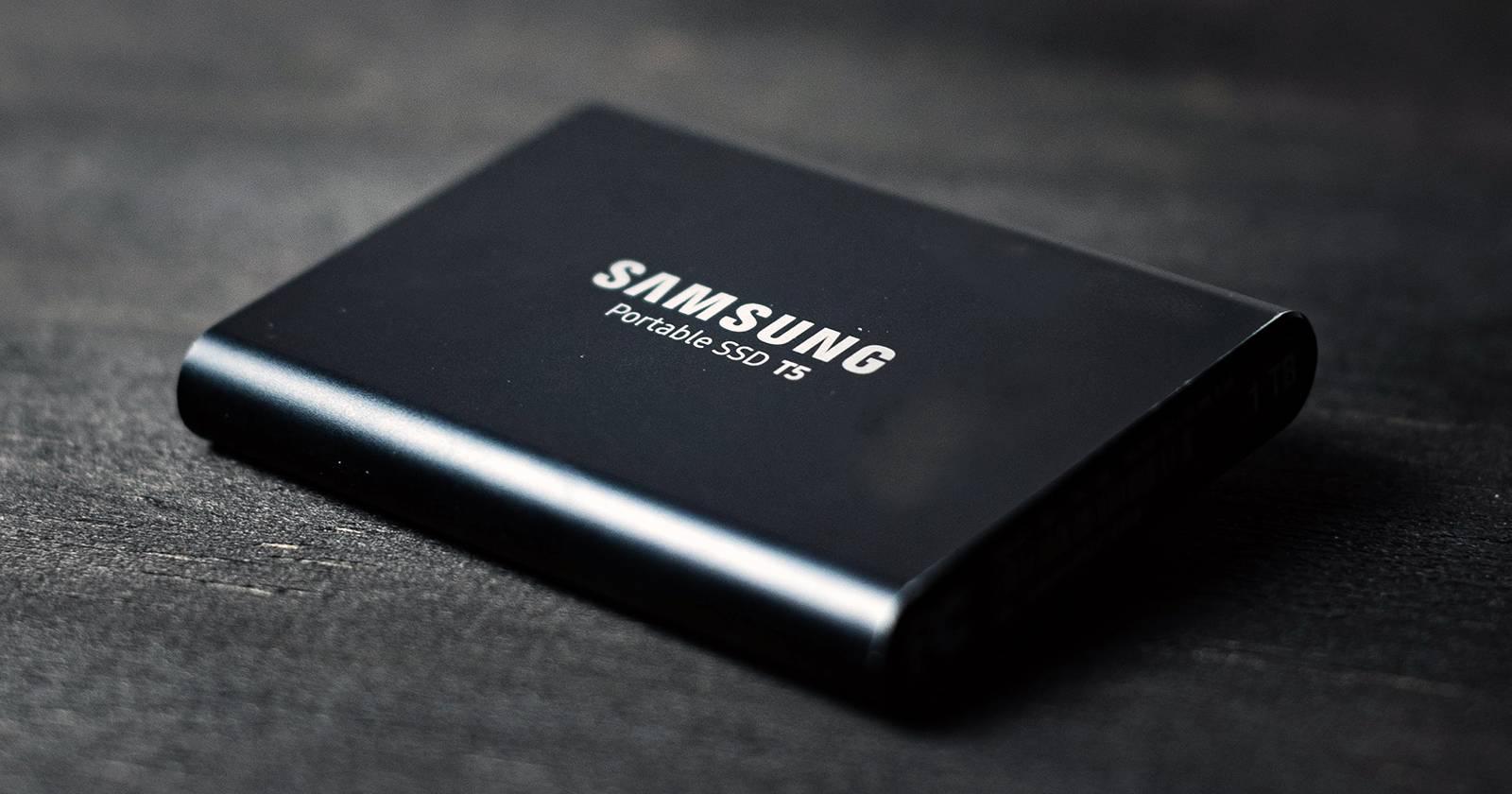

Краткое описание изображения: Портативный SSD Samsung Portable SSD T5 на рабочем столе рядом с ноутбуком и кабелем.
Почему стоит перенести Windows на SSD
Твердотельный накопитель (SSD) использует флеш-память вместо механических частей. Это даёт преимущество в скорости доступа к данным, энергоэффективности и надёжности при ударах. Для Windows это означает быстрее загрузку системы, более отзывчивые программы и лучший опыт работы в целом.
Ключевые преимущества:
- Быстрая загрузка операционной системы и приложений.
- Отсутствие движущихся частей — меньше вероятность механических повреждений.
- Низкие задержки при случайном чтении/записи по сравнению с HDD.
Важно: SSD не вечен — у него ограниченный ресурс перезаписи, поэтому разумно распределять данные и хранить большие архивы на отдельном HDD.
Что нужно подготовить перед переносом
Перед началом подготовьте всё необходимое. Это минимизирует риск потери данных и упростит восстановление, если что-то пойдёт не так.
Чек‑лист перед миграцией
- Резервная копия всех важных данных (на внешнем диске или в облаке).
- Полностью заряженный ноутбук или подключение к питанию для настольного ПК.
- Подключённый и корректно распознанный целевой SSD.
- Установленный DiskGenius (последняя версия).
- Свободный USB‑порт или разъём M.2 для NVMe (в зависимости от типа SSD).
- Наличие времени: процесс может занять от нескольких минут до нескольких часов в зависимости от объёма данных.
Важно: Перенос перезапишет все данные на целевом SSD. Проверьте резервные копии до начала.
Пошаговая инструкция по переносу с подробными примечаниями
Ниже — расширенный план действий с пояснениями и советами на каждом шаге.
Шаг 1. Сделайте резервную копию важных данных
Сделайте полную или выборочную копию пользовательских файлов и важных сертификатов/ключей. Рекомендуемые варианты:
- Облачные хранилища (OneDrive, Google Drive, Dropbox) — удобно для небольших объёмов.
- Внешний HDD/SSD — лучше для крупных архивов.
- Создание образа системы (System Image) — позволяет восстановить систему целиком.
Примечание: Резервная копия на внешнем накопителе даёт дополнительную защиту при локальных сбоях; облако — при физической утрате устройства.
Шаг 2. Скачайте и установите DiskGenius
- Перейдите на страницу загрузки DiskGenius.
- Нажмите кнопку «Download» и скачайте установщик.
- Запустите установщик, выберите язык, примите лицензионное соглашение и дождитесь окончания установки.
- Запустите DiskGenius через ярлык на рабочем столе.
Краткое описание изображения: Страница загрузки DiskGenius с кнопкой загрузки и описанием функций.
Шаг 3. Откройте инструмент миграции в DiskGenius
В главном окне DiskGenius выберите инструмент «OS Migration» на панели или перейдите в меню «Tools > System Migration». Убедитесь, что SSD подключён и виден в списке дисков.
Краткое описание изображения: Окно установки DiskGenius с выбором параметров установки.
Шаг 4. Выберите целевой диск
Выберите ваш SSD как целевой диск для миграции. Если к компьютеру подключены другие накопители, временно отключите их, чтобы избежать ошибки выбора.
Краткое описание изображения: Инструмент миграции системы в DiskGenius с выделенным разделом целевого диска.
При выборе появится предупреждение о перезаписи данных на целевом диске. Подтвердите, если резервные копии выполнены.
Шаг 5. Подтвердите параметры миграции
В окне настроек миграции вы можете минимально изменить структуру разделов целевого SSD. Основные опции:
- Изменить размеры разделов перетаскиванием ползунков.
- Выбрать «Boot from target disk» — автоматически установить загрузку с SSD после переноса.
- Отключить переход в спящий режим на время миграции.
После настройки нажмите «Start» для начала процесса.
Краткое описание изображения: Выбор целевого диска в DiskGenius с предупреждением о перезаписи данных.
Шаг 6. Выберите режим миграции
DiskGenius предлагает два режима:
- Hot Migration — создание снимка и перенос без перезагрузки системы. Позволяет продолжить работу, но не рекомендуется в случае активных обновлений.
- Reboot to WinPE — перезагрузка в среду WinPE и перенос из внешней среды. Это надёжнее при сложных системах и когда требуется полная блокировка файлов.
Рекомендация: для большинства пользователей предпочтителен Hot Migration из‑за простоты и возможности быстро остановить процесс при ошибке. Если у вас сложная конфигурация (шифрование диска, особые драйверы), используйте WinPE.
Краткое описание изображения: Окно настроек миграции в DiskGenius с выбором режима и параметров разделов.
Шаг 7. Отслеживайте процесс и ждите завершения
DiskGenius создаст снимок системы и начнёт копирование данных на SSD. В это время:
- Не отключайте целевой диск.
- По возможности избегайте активных операций, изменяющих системные файлы.
- Можете использовать компьютер для простых задач, но изменения не попадут в мигрируемый снимок.
Возможные индикаторы:
- Прогресс в процентах и оценка оставшегося времени.
- Логи операций — при ошибках они помогут в отладке.
Краткое описание изображения: Окно выбора режима миграции с опциями Hot Migration и Reboot to WinPE.
Шаг 8. Перезагрузитесь и проверьте загрузку с SSD
После завершения DiskGenius может автоматически предложить перезагрузку. Если загрузка с SSD не произошла автоматически, войдите в BIOS/UEFI и измените порядок загрузки, указав SSD первым.
Проверьте:
- Загружается ли Windows корректно с SSD.
- Все пользовательские файлы и программы доступны.
- Нет ошибок в «Диспетчере устройств» и нет жёлтых треугольников.
Важно: Прежде чем форматировать старый HDD, убедитесь, что SSD стабильно работает и все данные перенесены.
Критерии приёмки
Перед тем как отметить миграцию как завершённую, подтвердите:
- Система успешно загружается с SSD не менее трёх последовательных перезагрузок.
- Основные приложения запускаются и работают корректно.
- В резервной копии находятся последние изменения пользовательских данных.
- На целевом SSD достаточно свободного места для нормальной работы (обычно ≥10–20% свободного объёма).
После миграции — что сделать обязательно
- Обновите драйверы и прошивку SSD по инструкции производителя.
- Включите TRIM в Windows (обычно включён автоматически). Команда в PowerShell: fsutil behavior query DisableDeleteNotify — результат 0 означает включённый TRIM.
- Перенесите часто используемые программы и игры на SSD, а большие архивы оставьте на HDD.
- Настройте точки восстановления и параметры резервного копирования.
Частые проблемы и план действий для их устранения (Runbook)
Ниже — упрощённый инцидентный план на случай проблем после миграции.
Проблема: Система не загружается с SSD.
- Проверка: В BIOS/UEFI выбран правильный диск? Есть ли SSD в списке?
- Действие: Установите SSD первым в очереди загрузки. Если не помогает, загрузитесь с WinPE/установочного носителя и проверьте наличие раздела загрузки и записи Boot Configuration Data (BCD).
- Если не удаётся исправить: загрузитесь с HDD и восстановите BCD с помощью команд bcdboot и bootrec.
Проблема: Нет некоторых файлов или программы работают некорректно.
- Проверка: Совпадает ли размер и количество файлов с оригиналом?
- Действие: Воспользуйтесь резервной копией или повторно перенесите проблемные папки вручную.
Проблема: Низкая производительность SSD после переноса.
- Проверка: Включён ли TRIM? Проверьте состояние в SMART.
- Действие: Обновите драйверы контроллера SATA/NVMe, прошивку SSD. Проверьте, не подключён ли SSD через медленный адаптер USB 2.0.
Проблема: Приложения требуют повторной активации.
- Действие: Авторизуйте приложения по инструкции производителя (иногда нужно повторная активация из‑за смены аппаратной конфигурации).
Режимы миграции — когда какой выбрать
Hot Migration — подходит для большинства домашних пользователей. Быстро и удобно, позволяет продолжить работу. Риск: если во время успешного переноса активно изменяются системные файлы, эти изменения не попадут в мигрируемый снимок.
WinPE (перезагрузка в среду) — более надёжный вариант для серверов и сложных конфигураций. Рекомендуется, если установлено шифрование диска (BitLocker) или специализированные драйверы.
Ментальные модели и полезные эвристики
- Правило 3‑2‑1 для данных: 3 копии, 2 носителя, 1 копия вне площадки.
- Обновление firmware драйверов и TRIM важнее мелкой оптимизации: сначала стабильность, потом производительность.
- Если объём системного раздела больше, чем доступный на SSD, сначала уменьшите системный раздел на HDD (очистка ненужных файлов, перенос больших папок), затем мигрируйте.
Таблица совместимости и рекомендации по подключению
- SATA SSD: подключайте к порту SATA 3 (6 Гбит/с) на материнской плате.
- NVMe M.2: убедитесь, что в BIOS включена поддержка NVMe и слот не занят другим устройством.
- Внешний SSD по USB: для максимально возможной скорости используйте USB 3.1/3.2 Gen 2 или Thunderbolt. Через USB 2.0 скорость будет значительно ограничена.
Решение для шифрованных дисков (BitLocker и др.)
- Перед миграцией временно отключите BitLocker или расшифруйте диск. После переноса можно снова включить шифрование на новом SSD.
- Если вы сохраняете шифрование: используйте WinPE с поддержкой BitLocker или инструменты производителя для корректной миграции зашифрованных томов.
Тестовые случаи и критерии приёмки для QA
- Сценарий: Миграция системы объёмом 200 ГБ на SSD 500 ГБ.
- Ожидание: Успешная загрузка, все профили пользователей доступны, приложения запускаются.
- Сценарий: Миграция в режиме Hot Migration при активном обновлении Windows.
- Ожидание: Снимок корректен, в журнале нет критических ошибок; если обновление прерывается, восстановление с HDD возможно.
Мини‑методология для системного администратора
- Собрать информацию: модель HDD, модель SSD, объём данных, наличие шифрования, версии драйверов.
- Подготовить план: резервные копии, окно обслуживания, контакты поддержки.
- Выполнить миграцию на тестовой машине (если возможно).
- Реализовать миграцию на рабочей машине с логированием и контролем чек‑листов.
- Верификация и наблюдение за работой системы в течение 24–72 часов.
Диаграмма принятия решения (Mermaid)
flowchart TD
  A[Начать миграцию?] --> B{SSD подключён и виден?}
  B -- Да --> C{Есть резервная копия?}
  B -- Нет --> Z[Подключить SSD и проверить распознавание]
  C -- Нет --> Y[Создать резервную копию]
  C -- Да --> D{Шифрование включено?}
  D -- Да --> E[Рассмотреть WinPE или расшифровку]
  D -- Нет --> F[Hot Migration рекомендуется]
  E --> F
  F --> G[Запустить DiskGenius -> OS Migration]
  G --> H[Выбрать настройки и режим]
  H --> I[Начать и дождаться завершения]
  I --> J{Система загружается с SSD?}
  J -- Да --> K[Проверить приложения и данные -> Завершено]
  J -- Нет --> L[Выполнить отладку BCD и порядок загрузки]
  L --> K
Сравнение подходов и когда миграция не подходит
Установка чистой копии Windows вместо миграции иногда предпочтительнее: это сокращает накопившиеся ошибки и «мусор» в системе. Если у вас много устаревших программ или системных конфликтов, чистая установка даёт более «чистый» результат.
Миграция не подходит, если целевой SSD меньше, чем минимально заполненный объём системных разделов. В этом случае уменьшите разделы или выбирайте другой носитель.
Короткое руководство по безопасности и конфиденциальности
- Никогда не храните незашифрованные резервные копии с чувствительными данными в публичных облаках без многофакторной аутентификации.
- При утилизации старого HDD убедитесь в надёжном удалении данных (несколько проходов перезаписи) или физическом уничтожении.
Глоссарий (1‑строчные определения)
- SSD — твердотельный накопитель на базе флеш‑памяти.
- HDD — жёсткий диск с вращающимися пластинами.
- TRIM — команда, позволяющая ОС уведомлять SSD о свободных блоках для оптимизации.
- WinPE — компактная среда предустановки Windows, используемая для обслуживания и восстановления.
- BCD — конфигурация загрузки Windows.
Шаблон чек‑листа для миграции (копируемый)
- Резервные копии завершены и проверены
- SSD подключён и распознан BIOS/OS
- DiskGenius установлен и обновлён
- Выбран режим миграции (Hot/WinPE)
- Перенос выполнен и проверен
- Система стабильно загружается с SSD
- Старый HDD отформатирован или архивирован
Резюме
Перенос Windows с HDD на SSD с помощью DiskGenius — эффективный способ улучшить производительность. Самый важный шаг — подготовка: резервные копии и корректное подключение SSD. Hot Migration подходит многим пользователям, а WinPE — для сложных случаев. После переноса проверьте загрузку, обновите драйверы и включите TRIM. Только после подтверждения стабильной работы можно очищать старый диск.
Краткие рекомендации по экономии места
- Переносите на SSD только системные файлы, программы и часто используемые проекты.
- Мультимедиа, архивы и резервные копии лучше хранить на большом HDD.
- Оставляйте не менее 10–20% свободного места на SSD для поддержания производительности.
Краткое описание изображения: Интерфейс DiskGenius при выполнении миграции системы с выделенным логом операций.

Похожие материалы

Несколько аккаунтов Skype: Multi Skype Launcher

Журнал для работы: повысить продуктивность

Персональные звуки уведомлений на Android

Скачивание шоу Hulu для офлайн‑просмотра

Microsoft Start: персонализированная новостная лента
