
Как перейти с Windows Live Mesh на SkyDrive
Быстрые ссылки
Синхронизация файлов между ПК и общий доступ, удалённый доступ к файлам
Синхронизация любой папки
P2P-синхронизация
Удалённый рабочий стол
Синхронизация избранного Internet Explorer
Синхронизация настроек Microsoft Office
Windows Live Mesh был запланирован к отключению 13 февраля 2013 г. Если вы всё ещё используете Live Mesh, нужно подготовиться к миграции и скачать важные файлы до завершения службы.
Обзор отличий между Live Mesh и SkyDrive
Live Mesh предлагал гибкую модель: синхронизацию любых папок, P2P-связь между компьютерами, удалённый рабочий стол и синхронизацию настроек. SkyDrive (наследник по смыслу) ориентирован на облачное хранение: единая папка, синхронизация только её содержимого и доступ через веб-интерфейс. Это упрощает многие сценарии, но лишает некоторых возможностей продвинутых пользователей.
Кратко:
- SkyDrive отлично заменяет Live Mesh для «Dropbox-стиля» синхронизации одной папки и общего доступа.
- Для синхронизации любых локальных папок, P2P или полного удалённого рабочего стола нужны другие инструменты.
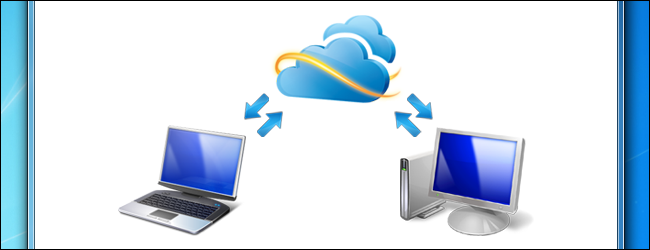
Синхронизация файлов между ПК, общий доступ и удалённый доступ к файлам
Если вы использовали Live Mesh только для синхронизации папки между компьютерами и хранения её онлайн, SkyDrive подойдёт. Установите приложение SkyDrive и поместите всё нужное в синхронизируемую папку. Файлы будут доступны и на каждом ПК, и через сайт SkyDrive.
Общий доступ настраивается через сайт SkyDrive; параметры общего доступа не находятся в проводнике Windows как в некоторых решениях.
Примечание: если вам важно иметь версионирование, ограничения доступа или корпоративные политики — проверьте тарифы и возможности хранилища у выбранного провайдера.
Синхронизация любой папки
SkyDrive по умолчанию не синхронизирует произвольные папки вне своей структуры. Если вам нужно синхронизировать произвольную локальную папку, используйте символические ссылки (symlink) с помощью команды mklink. Этот метод работает на уровне файловой системы: вы создаёте ссылку внутри папки SkyDrive, которая указывает на реальную папку в другом месте диска.
Пример (команда выполняется в командной строке с правами администратора):
mklink /D "C:\Users\ИмяПользователя\SkyDrive\ДокументыПроекта" "D:\Проекты\Документы"Где первый путь — место в папке SkyDrive, а второй — реальная папка на другом диске. Эту команду нужно выполнить на каждом компьютере, где требуется доступ к той же папке.
Важно: символические ссылки — это обходной путь. Он работает, но менее удобен и безопасен, чем нативная поддержка. Учтите резервирование, права доступа и возможные ограничения антивирусного ПО.
Подробнее: Как синхронизировать внешние папки со SkyDrive
P2P‑синхронизация
SkyDrive отказался от функции синхронизации PC‑to‑PC. Microsoft стремится хранить копии в облаке, а не держать их только на локальных машинах. Это означает, что синхронизация между компьютерами идёт через облачный сервер.
Если нужна именно прямая синхронизация без прохождения через облако, рассмотрите альтернативы. Примеры:
- LogMeIn Cubby (DirectSync) — синхронизация напрямую между компьютерами.
- Resilio Sync (ранее BitTorrent Sync) — P2P‑синхронизация с высокой скоростью и шифрованием.
Когда P2P оправдана: большой объём данных, ограниченная полоса пропускания интернета, или политика безопасности, запрещающая хранение данных в чужом облаке.
Удалённый рабочий стол и удалённый доступ к файлам
SkyDrive не включает встроенный удалённый рабочий стол. Он предлагает Remote Fetch — возможность «вытащить» файл с включённого компьютера. Это удобно, если вам нужен доступ к отдельному файлу, а не к полноценной сессии рабочего стола.
Для полноценного удалённого рабочего стола рассмотрите эти варианты:
- Стандартный удалённый рабочий стол Windows — мощный, но ограничен в версиях (серверная и Pro поддерживают серверную часть).
- VPN + RDP (например, LogMeIn Hamachi) — обеспечивает безопасный канал для подключения по стандартному RDP.
- TeamViewer — удобен для удалённой поддержки и доступа без сложной сетевой настройки.
- VNC — гибкий, но потребует настройки и защиты.
- Удалённый рабочий стол в Google Chrome — удобен для быстрых подключений через браузер.
Выбор зависит от задач: доступ к отдельным файлам vs. полная сессия рабочего стола, простота настройки, безопасность и отсутствия ограничений Home‑версий ОС.
Синхронизация избранного Internet Explorer
SkyDrive не синхронизирует избранные (Favorites) Internet Explorer. В Windows 8 синхронизация избранного Internet Explorer 10 встроена в систему, но для более старых версий Windows нужно другое решение:
- Поместите папку Favorites в папку SkyDrive посредством символической ссылки. Это позволит держать избранное синхронизированным.
- Используйте сторонние решения, например Xmarks (поддержка браузеров и синхронизация закладок), если нужен кросс‑браузерный подход.
Синхронизация настроек Microsoft Office
SkyDrive не синхронизирует настройки Office между компьютерами. Если вы полагались на Live Mesh для этой задачи, обновление до Office 2013 встроило синхронизацию настроек в экосистему Office. Для прежних версий Office потребуется ручной перенос настроек или использование профилей и шаблонов.
Когда переход на SkyDrive не подходит
- Нужна нативная синхронизация любых локальных папок — SkyDrive без symlink не подходит.
- Требуется P2P‑синхронизация без облачного посредника.
- Нужен полноценный удалённый рабочий стол с постоянной сессией.
- Политики безопасности не допускают хранения данных в облаке третьей стороны.
В таких случаях выбирайте специализированные решения (Resilio Sync, TeamViewer, VPN+RDP, корпоративные NAS/Sync‑шлюзы).
Альтернативные подходы и когда их выбирать
- SkyDrive — для простой, надёжной облачной синхронизации одной папки и общего доступа.
- Символические ссылки + SkyDrive — если нужно принудительно синхронизировать произвольные папки и вы готовы к ручной настройке.
- Resilio Sync или Cubby DirectSync — для P2P‑сценариев, когда важна скорость и приватность.
- VPN + RDP или TeamViewer — когда требуется удалённый рабочий стол.
- Корпоративные решения (OwnCloud/Nextcloud, S3 с клиентами синхронизации) — для полного контроля над данными в организации.
Пошаговая методика миграции
- Инвентаризация. Опишите, какие возможности Live Mesh вы используете: синхронизация папок, доступ к файлам, P2P, удалённый рабочий стол, синхронизация Office и избранного.
- Резервная копия. Сделайте резервную копию всех важных данных локально и в другом облаке.
- Выбор замены. Для каждой функции Live Mesh выберите альтернативу (SkyDrive для одной папки, Resilio для P2P, TeamViewer для RDP и т.д.).
- Тестовая настройка. Настройте выбранные инструменты на одном компьютере и проверьте корректность синхронизации и прав доступа.
- Массовая миграция. Перенесите данные и настройте клиентов на всех компьютерах.
- Проверка. Убедитесь, что файлы доступны, версии сохраняются, и что пользователи понимают новую модель доступа.
- Отключение Live Mesh. Убедитесь, что все данные перенесены до даты отключения (13 февраля 2013 г.) и только после этого удалите старые связи.
Контрольные списки по ролям
Для обычного пользователя:
- Скопировать важные файлы из папок Mesh в SkyDrive.
- Настроить SkyDrive на всех ПК.
- Убедиться, что общие папки и права настроены корректно.
Для администратора малого бизнеса:
- Инвентаризовать использованные функции Mesh.
- Подготовить альтернативы (VPN, TeamViewer, корпоративный облачный сервер).
- Документировать инструкции для сотрудников.
Для продвинутого пользователя / продакт-менеджера:
- Настроить symlink там, где это оправдано.
- Тестировать Resilio Sync или Cubby для P2P.
- Настроить резервное копирование и мониторинг синхронизации.
Критерии приёмки
- Все пользовательские данные доступны с других устройств.
- Общий доступ и права работают как ожидалось.
- Нет разрывов в процессе работы из‑за отсутствия P2P или Office‑синхронизации (или есть обходные решения).
- Резервные копии созданы и протестированы.
Частые проблемы и как их решать
- «Файлы не синхронизируются» — проверьте клиента SkyDrive, доступ в интернет, наличие символических ссылок и права доступа.
- «Проблемы с разрешениями» — убедитесь, что учетные записи и политики доступа одинаковы на всех компьютерах.
- «Нужен RDP, но Home‑версия Windows» — используйте TeamViewer или организуйте VPN и подключайтесь к Pro/Server‑машине.
Примеры команд и настройки
Создание символической ссылки (пример):
mklink /D "C:\Users\UserName\SkyDrive\FavoriteFolder" "C:\Users\UserName\Favorites"Настройка Hamachi как VPN (общая последовательность):
- Установите LogMeIn Hamachi на всех устройствах.
- Создайте сеть и пригласите компьютеры.
- Подключитесь к VPN и используйте стандартный RDP для удалённого доступа.
При каких условиях P2P или symlink не подойдут
- Если у вас строгие требования к аудиту хранения и доступу (корпоративная политика), храните данные на управляемом сервере или в корпоративном облаке.
- Если объём данных слишком велик для постоянной передачи через интернет и у вас нет выделенной линии, P2P может быть предпочтительнее.
Совместимость и миграционные заметки
- Команды symlink работают в Windows Vista/7/8/10 при наличии прав администратора.
- TeamViewer и Resilio поддерживают кросс‑платформенную работу (Windows, macOS, Linux).
- SkyDrive в будущем мог эволюционировать в OneDrive — при выборе инструментов учитывайте обратную совместимость и планы провайдера.
Краткое объявление для команды (пример)
Windows Live Mesh будет отключён 13 февраля 2013 г. Мы переходим на SkyDrive для стандартной синхронизации и используем TeamViewer/Resilio/VPN там, где это необходимо. Пожалуйста, скопируйте свои важные файлы и выполните инструкции по настройке до указанной даты.
Социальный предпросмотр
OG заголовок: Переход с Windows Live Mesh на SkyDrive
OG описание: Инструкции по миграции, альтернативы для P2P, удалённого доступа и синхронизации настроек Office. Контрольные списки и примеры команд.
Резюме
- SkyDrive заменяет базовую функцию синхронизации «одна папка», но не полный набор возможностей Live Mesh.
- Символические ссылки и сторонние сервисы закроют многие пробелы, но потребуют ручной настройки.
- Перед отключением Live Mesh создайте резервные копии и следуйте методике миграции.
Если у вас есть другие рабочие решения для функций Live Mesh — оставьте комментарий и поделитесь опытом.

Похожие материалы

Несколько аккаунтов Skype: Multi Skype Launcher

Журнал для работы: повысить продуктивность

Персональные звуки уведомлений на Android

Скачивание шоу Hulu для офлайн‑просмотра

Microsoft Start: персонализированная новостная лента
