
Миграция почты из Gmail в Zoho: полное руководство
Zoho Mail — это безопасная, приватная и не содержащая рекламы почтовая служба. Она предоставляет полный набор инструментов и почтовый пакет, подходящий для личного и бизнес‑использования.
Хотя Gmail остаётся популярным выбором, у пользователя нет полного контроля над тем, какие функции и элементы интерфейса могут появляться. Бесплатное хранилище по-прежнему ограничено 15 ГБ (разделяется между сервисами Google), и остаются вопросы о сканировании писем для таргетированной рекламы.
Zoho Mail — хорошая альтернатива Gmail. Ниже вы найдёте подробную инструкцию по переносу сообщений и вложений из Gmail в Zoho при использовании собственного домена.
Быстрое описание шагов
- Купить домен у регистратора.
- Создать аккаунт Zoho Mail (бизнес‑почта) и добавить домен.
- Верифицировать домен с помощью TXT-записи.
- Настроить MX, SPF и DKIM записи DNS.
- Создать учетные записи пользователей в Zoho.
- Запустить миграцию через Data Migration (IMAP) и проверить отчёт.
- Выполнить тестовую миграцию, затем массовую.
Купить домен у регистратора
Перед настройкой Zoho Mail нужно приобрести домен у регистратора. Регистратор помогает зарегистрировать и поддерживать доменное имя.
Примеры регистраторов: Namecheap, Google Domains, Hover и др. Если вы никогда не покупали домен, обратите внимание на следующие рекомендации:
- Выбирайте краткое и легко читаемое имя.
- Проверяйте политику приватности WHOIS и возможность приватной регистрации.
- Убедитесь в удобстве панели управления DNS у регистратора (важно для быстрой настройки записей).
- Оценивайте цену продления — часто первый год дешевле.
Важно: сохраните доступ к аккаунту регистратора и включите двухфакторную аутентификацию.
Выбор плана Zoho Mail
Для работы с почтой на собственном домене вам нужен бизнес‑аккаунт Zoho Mail. Зайдите на страницу Zoho Mail и выберите Business Email, затем Sign Up for Free (Зарегистрироваться бесплатно).
Zoho предлагает план Forever Free для одного домена — он подходит, если вам нужно размещать почту для небольшой команды. Для больших команд и дополнительного хранилища изучите платные тарифы на странице ценообразования Zoho.
Верификация домена в Zoho Mail
На странице Domain Addition нажмите Add now в разделе Add an existing domain (Добавить существующий домен).
Введите домен и название организации.
Нажмите Proceed to domain verification, чтобы перейти к верификации. Zoho предложит создать TXT‑запись для подтверждения владения доменом.
Автор этой инструкции использует Namecheap; у других регистраторов шаги могут выглядеть иначе, но суть не меняется.
Добавление TXT‑записи
Перейдите в панель регистратора: Account > Domain List > Manage рядом с нужным доменом, затем вкладка Advanced DNS и Add New Record.
Выберите тип записи TXT. В поле Host введите @. В поле TXT Value вставьте значение, сгенерированное в Zoho Admin Console. Для TTL выберите Automatic.
Примечание: TTL (Time to Live) — время в секундах, в течение которого DNS‑резолверы кешируют запись. Низкий TTL ускоряет распространение изменений, но может увеличить нагрузку на DNS.
Подождите 30–60 минут перед нажатием Verify TXT Record, чтобы запись успела распространиться.
Создание почтового адреса и добавление пользователей
Создайте почтовый ящик на своём домене и нажмите Create.
При следующем шаге Zoho предложит добавить пользователей. Можно:
- Добавлять по одному.
- Импортировать через CSV (скачайте примерный файл в Zoho).
- Импортировать массово из G Suite.
- Отправлять приглашения отдельным пользователям.
Сопоставление DNS с Zoho Mail (MX, SPF, DKIM)
Чтобы начать приём почты, нужно настроить MX‑записи. Рекомендуется также добавить SPF и DKIM для подтверждения отправителя и предотвращения подмены адреса.
MX (Mail Exchanger)
MX‑запись указывает, какой сервер принимает почту для домена. В панели Advanced DNS выберите Custom MX в настройках Mail Settings.
В поле Host введите @. В поле Value добавьте mx.zoho.in с приоритетом 10. Добавьте вторую запись mx2.zoho.in с приоритетом 20 и третью mx3.zoho.in с приоритетом 50. Сохраните.
Чем ниже значение приоритета, тем выше предпочтение сервера. Если основной сервер недоступен, система попытается доставить письмо на следующий сервер по приоритету.
SPF (Sender Policy Framework)
SPF — TXT‑запись DNS, указывающая, какие хосты имеют право отправлять почту от имени домена. Приёмный сервер может проверить TXT‑запись отправителя и подтвердить подлинность.
SPF важен для маркетинга, поддержки и доставки писем в папку «Входящие». В заголовке письма отображаются результаты SPF и DKIM.
Добавьте TXT‑запись в Advanced DNS: Host — @, Value — правильная запись SPF. Пример корректной записи для Zoho:
v=spf1 include:zoho.in ~allПримечание: в исходном материале была опечатка в значении SPF. Используйте корректную форму, приведённую выше.
DKIM (DomainKeys Identified Mail)
DKIM добавляет к каждому исходящему письму цифровую подпись. Это TXT‑запись с публичным ключом, которая позволяет приёмной стороне проверить, что сообщение действительно формировалось с доверенного сервера.
В Zoho DKIM генерируется автоматически. В Advanced DNS добавьте TXT‑запись: Host — zmail._domainkey, Value — значение DKIM из консоли Zoho.
Миграция почты
После настройки MX, SPF и DKIM нажмите Verify All Records и убедитесь, что все записи активны. Затем можно переходить к миграции. Zoho поддерживает перенос из G Suite, Office 365, Microsoft Exchange, Gmail и других провайдеров через Data Migration.
Подготовка перед миграцией
За время использования Gmail вы могли накопить много мусора и крупных вложений. Очистка перед миграцией ускорит процесс и повысит вероятность успеха.
Важные рекомендации:
- Проиндексируйте и удалите ненужные письма и спам.
- Очистите метки и папки, удалите дубликаты.
- Проверьте размер вложений — Zoho Mail Lite даёт 5 ГБ/пользователь.
- При необходимости купите дополнительное хранилище в Zoho (Add‑ons).
- Gmail может ограничивать (throttle) IMAP‑соединения при высокой нагрузке. Меньше писем — выше вероятность быстрой и полной миграции.
Важно: выполните тестовую миграцию для одного пользователя перед массовой.
Настройка данных сервера для миграции
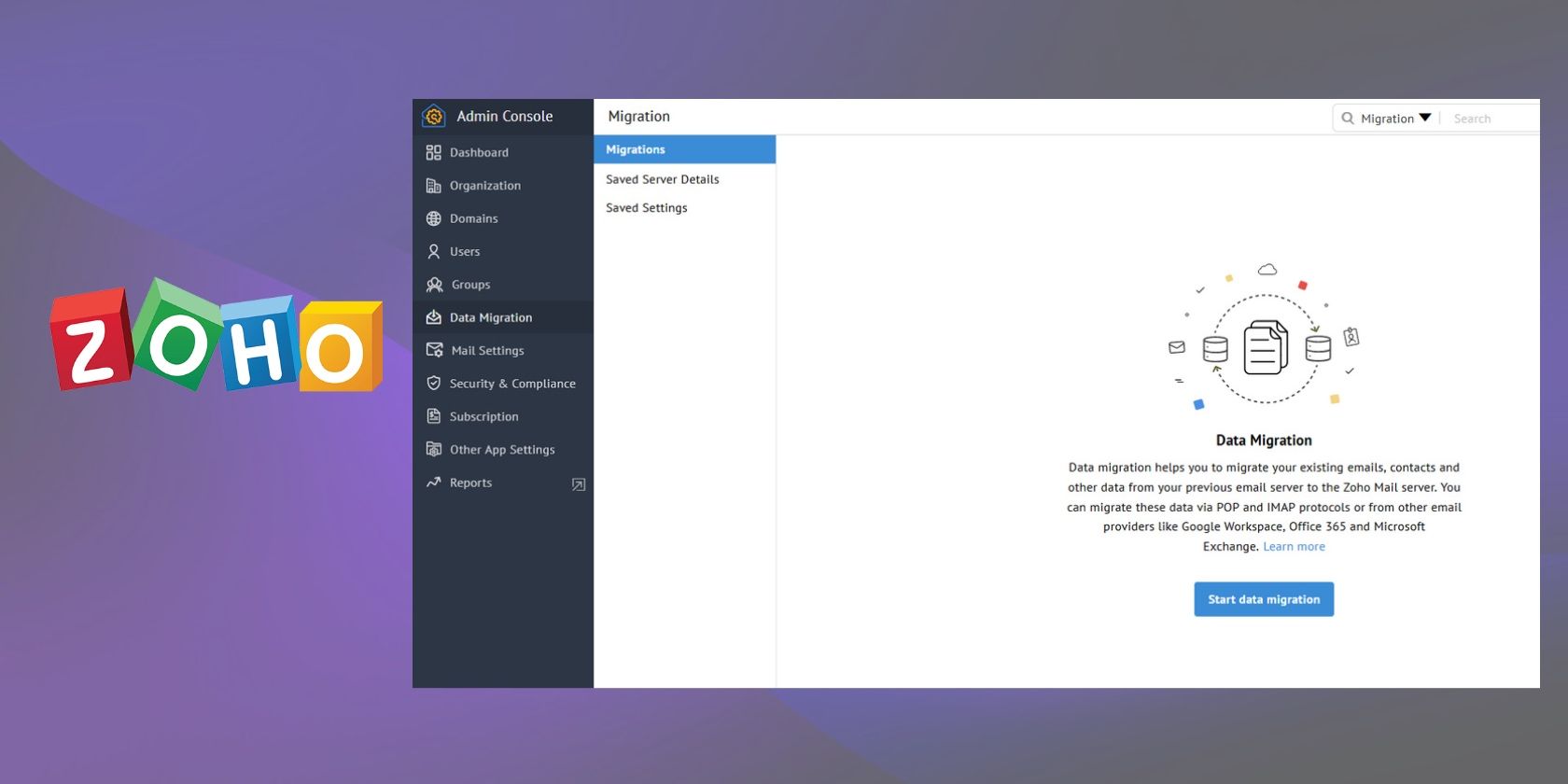
Войдите в Zoho Mail Admin Console и выберите Data Migration в боковом меню. Под Migrations нажмите Start data migration.
Введите имя конфигурации сервера (для вашей справки). Выберите IMAP в Select Protocol/Application и отметьте Gmail. Адрес исходного сервера заполнится автоматически. Убедитесь, что выбран SSL и порт 993. Нажмите Add.
Настройка предпочтений миграции
В разделе Emails to migrate укажите, все ли письма переносить или только за определённый диапазон дат. Рекомендуемые параметры:
- Exclude Inbox mails with more than one label — исключает письма с несколькими метками.
- Mark Important as Tag — пометить важные письма как ZMImportant.
- Mark Starred as Tag — пометить отмеченные как ZMStarred.
Создание новой задачи миграции
Укажите Maximum Connection Limit. Если вы — единственный пользователь, поставьте 1, чтобы уменьшить риск троттлинга со стороны Gmail. Нажмите Create.
Добавление данных пользователя Gmail
Укажите исходный логин и пароль, затем выберите целевой почтовый ящик в Zoho. Установите Priority и нажмите Add.
Если появляется ошибка Unable to access your account, проверьте следующее:
- Включён ли IMAP в Gmail: Settings > Forwarding and POP/IMAP > Enable IMAP.
- Сгенерирован ли app‑specific password (пароль для приложений) в аккаунте Google, если у вас включена двухфакторная аутентификация.
Нажмите Start Migration и дождитесь завершения процесса. После окончания вы увидите отчёт с информацией по папкам.
Критерии приёмки
- Все письма и вложения были перенесены в целевые папки Zoho.
- Для 95% проверенных выборочных писем вложения открываются и соответствуют оригиналу.
- Спам и удалённые сообщения обработаны по соглашённой политике (не переносить или переносить отдельным списком).
- Переадресация и MX‑записи обеспечивают приём почты на Zoho.
План действий (SOP) перед массовой миграцией
- Сделать резервную копию (экспорт) всех почтовых ящиков Gmail через Google Takeout или сторонние инструменты.
- Очистить ящики: удалить спам, старые автогенерируемые письма и большие вложения.
- Создать тестовый почтовый ящик в Zoho и выполнить пробную миграцию 1–5 пользователей.
- Проверить работу SPF/DKIM/MX и отправить тестовые письма.
- Настроить уведомления пользователям и согласовать окно миграции (минимальная рабочая нагрузка).
- Провести массовую миграцию партиями, отслеживая ошибки.
- Завершить переключение: поменять MX на окончательные записи и уведомить пользователей.
Важно: держите контакты технической поддержки регистратора и Zoho под рукой.
Откат и план инцидента
Если миграция пошла не по плану:
- Приостанавливайте новые миграции (Pause).
- Восстанавливайте исходные настройки MX, если нужно вернуть почту на прежний сервер.
- Используйте экспорт Google Takeout для восстановления писем.
- Сообщите пользователям о временных ограничениях.
Резюме шагов для отката:
- Поставить MX на старый почтовый провайдер.
- Остановить доставки в Zoho.
- Оповестить команду об откате и сроках.
Тестовые случаи и критерии приёмки миграции
- TC1: Миграция 100 писем с вложениями разного типа — все вложения открываются.
- TC2: Миграция писем с несколькими метками — проверка, как отображаются метки в Zoho.
- TC3: Отправка и приём тестового письма после смены MX.
- TC4: Проверка результатов SPF/DKIM в заголовке тестового письма.
Критерии приёмки: все тесты должны завершиться без критических ошибок; некритичные — по согласованию.
Чек‑лист по ролям
Администратор:
- Купить домен и настроить учетную запись регистратора.
- Настроить DNS (TXT, MX, SPF, DKIM).
- Создать пользователей и права.
- Запустить и контролировать миграцию.
Пользователь:
- Убрать личные ненужные письма.
- Подготовить список контактов/календарей (если переносятся отдельно).
- Оповестить о возможных изменениях пароля или требований к приложению.
ИТ‑поддержка:
- Проверить доступы к Google и Zoho.
- Помочь с созданием паролей приложений.
- Решать ошибки во время миграции.
Сравнение Gmail и Zoho (матрица)
| Характеристика | Gmail | Zoho Mail |
|---|---|---|
| Контроль приватности | Меньше контроля над UI и интеграциями | Чёткая политика конфиденциальности, без рекламы |
| Бесплатное хранилище | 15 ГБ на аккаунт Google | План Forever Free для одного домена; у платных планов — больше |
| Поддержка домена | Через G Suite / Google Workspace | Нативная поддержка хостинга почты на домене |
| Инструменты и интеграции | Широкие интеграции в Google‑экосистеме | Интеграции Zoho CRM и офисный пакет Zoho |
Альтернативные подходы к миграции
- Экспорт через Google Takeout и импорт локально в почтовый клиент (IMAP/POP) — полезно для отдельных архивов.
- Использование сторонних миграционных сервисов (платных) — подходят для крупных компаний с сотнями ящиков.
- Синхронизация через почтовых агентов (например, импорт через Outlook) — опция для тех, кто предпочитает клиент‑на‑клиент перенос.
Когда это не сработает:
- Слишком большие почтовые коробки (много сотен гигабайт) — лучше разбивать на партии.
- Если у вас сложная серверная инфраструктура и кастомные правила — потребуется индивидуальный план.
Ментальные модели для планирования миграции
- Разбейте перенос на стадии: подготовка, тест, итерации, окончательный перенос.
- Подход «малые партии» уменьшает риски и ускоряет отлов ошибок.
- Оценивайте по трём осям: безопасность, целостность данных, простота для пользователя.
Безопасность и жёсткие настройки
- Включите двухфакторную аутентификацию (2FA) для администраторов в Zoho и регистраторе.
- Ограничьте доступ к панели DNS только доверенным администраторам.
- Для аудита включите логирование действий администратора в Zoho.
- Используйте TLS/SSL для всех почтовых соединений.
Примечания по конфиденциальности и GDPR
- Если вы обрабатываете персональные данные граждан ЕС, проверьте соглашения обработки данных Zoho (Data Processing Addendum).
- Убедитесь, что хранилище и резервные копии соответствуют требованиям региона.
- Сообщите пользователям о переносе данных и изменениях в политике конфиденциальности.
Пример правильной SPF‑записи и DKIM (образец)
SPF:
v=spf1 include:zoho.in ~allDKIM: значение генерируется Zoho и выглядит как длинная строка с публичным ключом. В поле Host введите zmail._domainkey, в Value — строку из консоли.
Советы по производительности миграции
- Уменьшите Maximum Connection Limit для одиночных пользователей.
- Мигрируйте в нерабочие часы для снижения влияния на пользователей.
- Делайте миграцию партиями по отделам или группам.
Таймлайн миграции — примерный план на 4 недели
1–3 день: Подготовка домена и пользователей. Проверка DNS.
4–7 день: Тестовая миграция 1–5 пользователей.
8–14 день: Анализ результатов, исправление ошибок, коммуникация с командой.
15–28 день: Массовая миграция партиями, мониторинг, окончательное переключение MX.
Часто встречающиеся ошибки и способы решения
- «Unable to access your account» — включите IMAP и используйте пароль приложения.
- Ошибки авторизации — проверьте логин/пароль и 2FA.
- Частичная миграция — проверьте лимиты IMAP и настройки фильтрации.
Галерея крайних случаев
- Очень большие вложения (>25 МБ) — могут блокироваться при передаче; перенесите отдельно через облачные хранилища.
- Письма с несколькими метками — в Zoho они могут отображаться иначе; проверьте соответствие и обозначения.
Короткая цитата эксперта
“Хорошая миграция — это прежде всего план и тесты. Всегда начинайте с небольшой выборки и уточняйте настройки перед массовым переносом.” — опытный администратор по почтовым системам
Короткие шаблоны уведомлений для пользователей
Объявление о миграции (короткая версия, для почты или Slack):
Мы переносим корпоративную почту с Gmail на Zoho Mail. Тестовая миграция пройдет [дата]. Ожидайте короткие перерывы в доставке почты. Инструкции и помощь — в разделе IT‑поддержки.Краткое резюме
- Zoho Mail даёт больше контроля над приватностью и UI по сравнению с бесплатным Gmail.
- Подготовка и тестовая миграция обязательны.
- Настройте MX, SPF, DKIM и проверьте их перед массовой миграцией.
- Используйте низкие лимиты подключений и мигрируйте партиями.
Важно: рекомендуем выполнить тестовую миграцию и сохранить резервные копии перед массовым переносом.
Примечание
Если вы не уверены в объёме данных или у вас более 50 пользователей, рассмотрите привлечение консультанта или платного миграционного сервиса.

Похожие материалы

Несколько аккаунтов Skype: Multi Skype Launcher

Журнал для работы: повысить продуктивность

Персональные звуки уведомлений на Android

Скачивание шоу Hulu для офлайн‑просмотра

Microsoft Start: персонализированная новостная лента
