
Перенос почты с Gmail на Zoho Mail — полная инструкция
Зачем переносить почту с Gmail на Zoho Mail
Zoho Mail — это защищённый, без рекламы и ориентированный на приватность почтовый сервис с набором бизнес-инструментов. Для компаний и частных пользователей, которые хотят полный контроль над доменной почтой и избежать сканирования писем для рекламы, Zoho представляет хорошую альтернативу.
В этой инструкции мы разберём полный рабочий процесс переноса почтовых ящиков и вложений из Gmail в Zoho Mail с собственным доменом. Пошаговые разделы подходят как для одной учётной записи, так и для небольших компаний.
Содержание
- TL;DR
- Предварительные примечания
- Купить домен у регистратора
- Выбрать план Zoho Mail
- Проверить домен в Zoho Mail (TXT)
- Создать почтовые ящики и пользователей
- Настроить DNS: MX, SPF, DKIM
- Подготовка к миграции (очистка, лимиты)
- Пошаговая миграция через Zoho Admin Console (IMAP)
- Тонкие настройки и рекомендации
- Технический чеклист и SOP
- Роли и задачи (админ, пользователь, ИТ)
- Что делать при ошибках (runbook)
- Альтернативные подходы
- Факто-бокс и глоссарий
- Краткое резюме и дальнейшие шаги
Предварительные примечания
Important: перед любыми изменениями в DNS и миграцией сделайте экспорт важных данных и сохраните резервные копии.
Notes:
- Если вы не уверены в записи DNS у вашего регистратора, запросите инструкцию у службы поддержки регистратора (Namecheap, Google Domains, Hover и др.).
- Время распространения DNS-записей может занять от нескольких минут до 24 часов, но обычно достаточно 30–60 минут для базовой проверки.
Купить домен у регистратора
Для размещения почты на своём домене нужно сначала купить доменное имя у регистратора. Регистраторы обеспечивают регистрацию и управление записями DNS.
Примеры регистраторов: Namecheap, Google Domains, Hover.
Советы при выборе регистратора:
- Убедитесь, что у регистратора есть удобный раздел «DNS / Advanced DNS».
- Проверьте цену продления и стоимость приватной регистрации (WHOIS privacy).
- Если планируете много почты — проверьте ограничения на добавление MX и TXT записей.
Выбрать план Zoho Mail
Для размещения почты на собственном домене нужен бизнес-аккаунт. На странице Zoho Mail выберите опцию Business Email и нажмите Sign Up for Free.
- Для одного домена подойдет план «Forever Free» (проверьте ограничения по количеству пользователей и по объёму хранения).
- Если нужно больше места — выберите платный план или добавьте хранилище в разделе add-ons.
Подтвердить домен в Zoho Mail
- В Zoho Mail откройте страницу «Domain Addition» и нажмите Add now в секции «Add an existing domain».
- Введите домен и название организации и нажмите Proceed to domain verification.
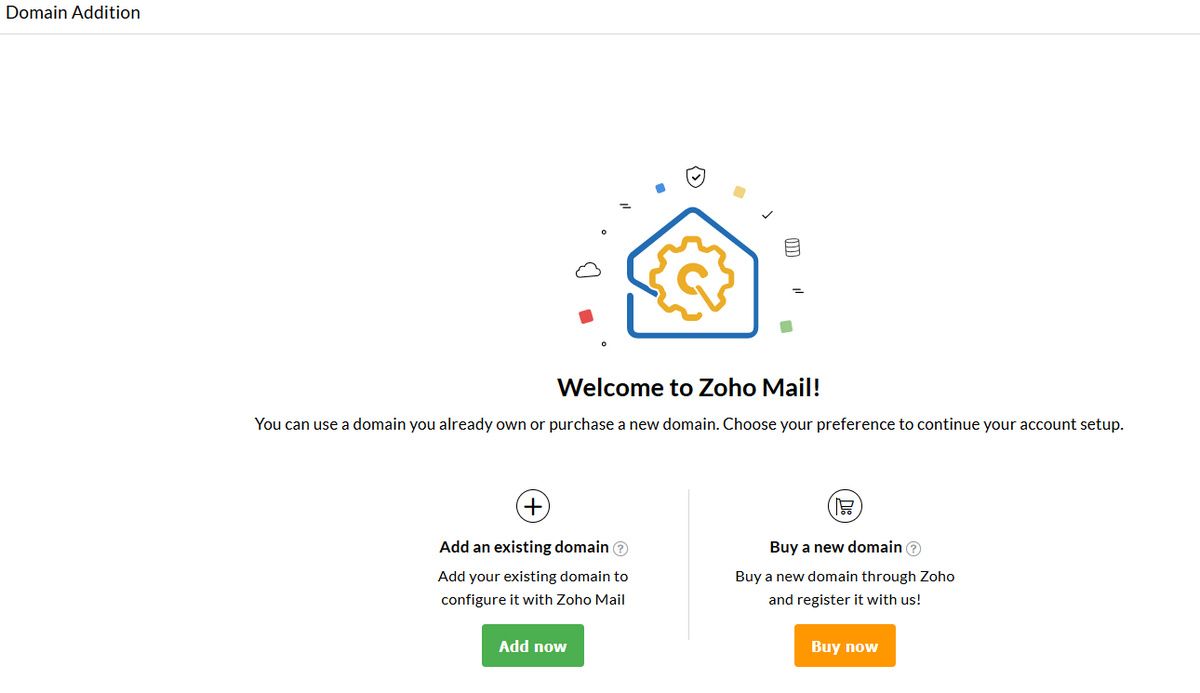
- Zoho предложит добавить TXT-запись для подтверждения владения доменом.

Добавление TXT-записи у регистратора
На примере Namecheap: откройте Account > Domain List, нажмите Manage для нужного домена, перейдите в Advanced DNS и Add New Record.
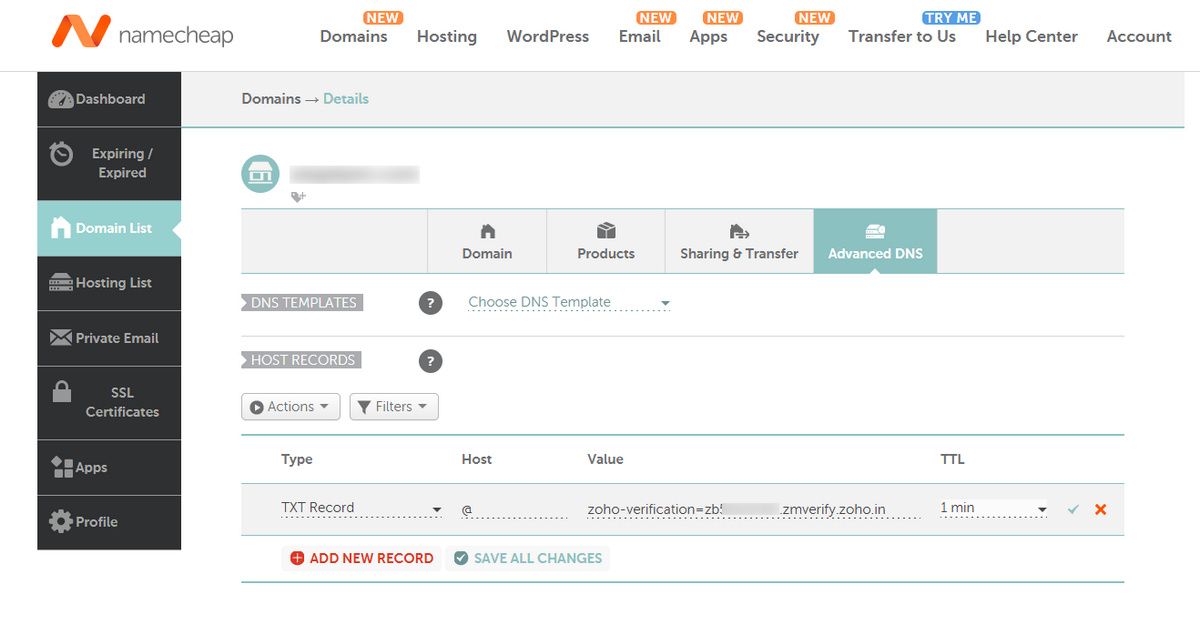
- Тип записи: TXT
- Host: @
- Value: значение TXT из Zoho Admin Console
- TTL: Automatic
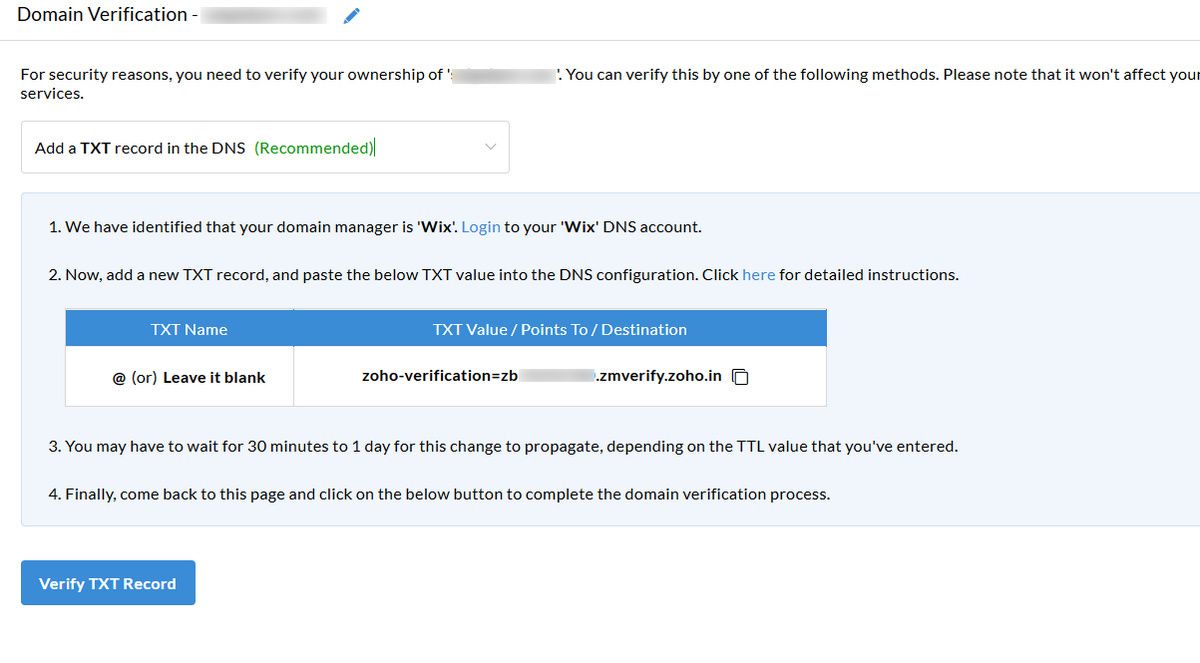
Пояснение: TTL (Time to Live) — время (в секундах), в течение которого DNS-резолвер кеширует запись. Обычно можно подождать 30–60 минут и нажать Verify TXT Record.
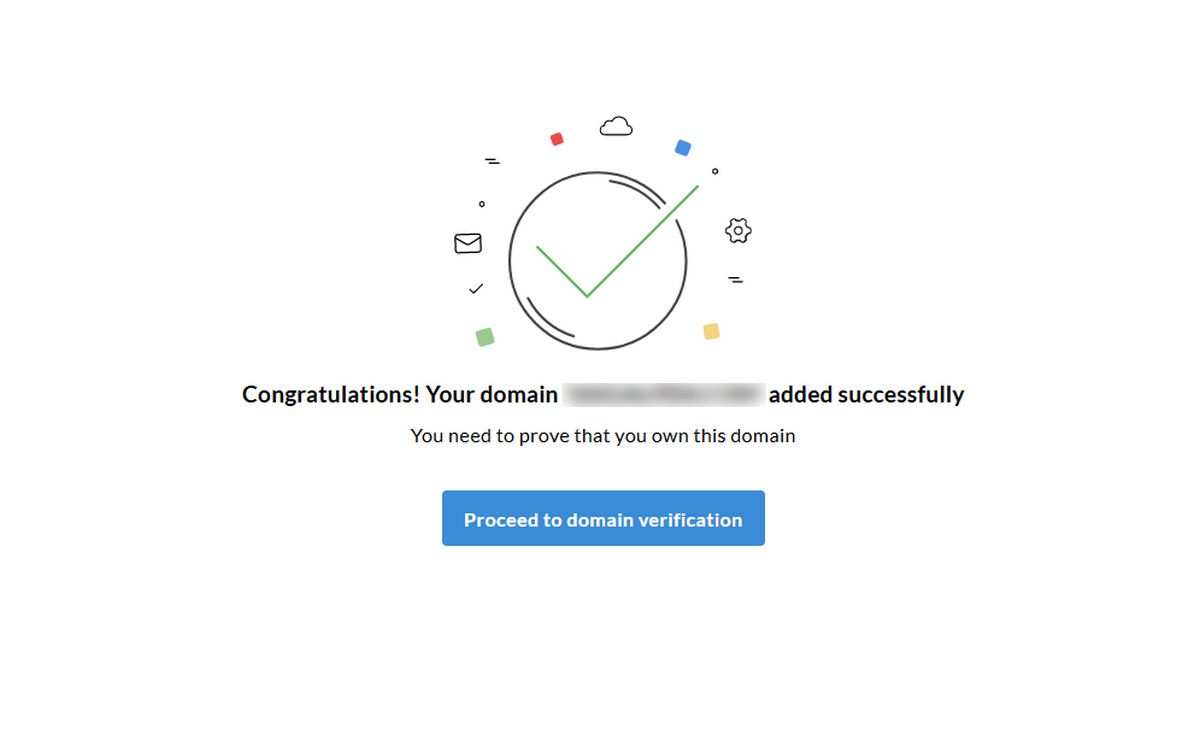
После успешной верификации вы увидите подтверждение в админ-консоли.
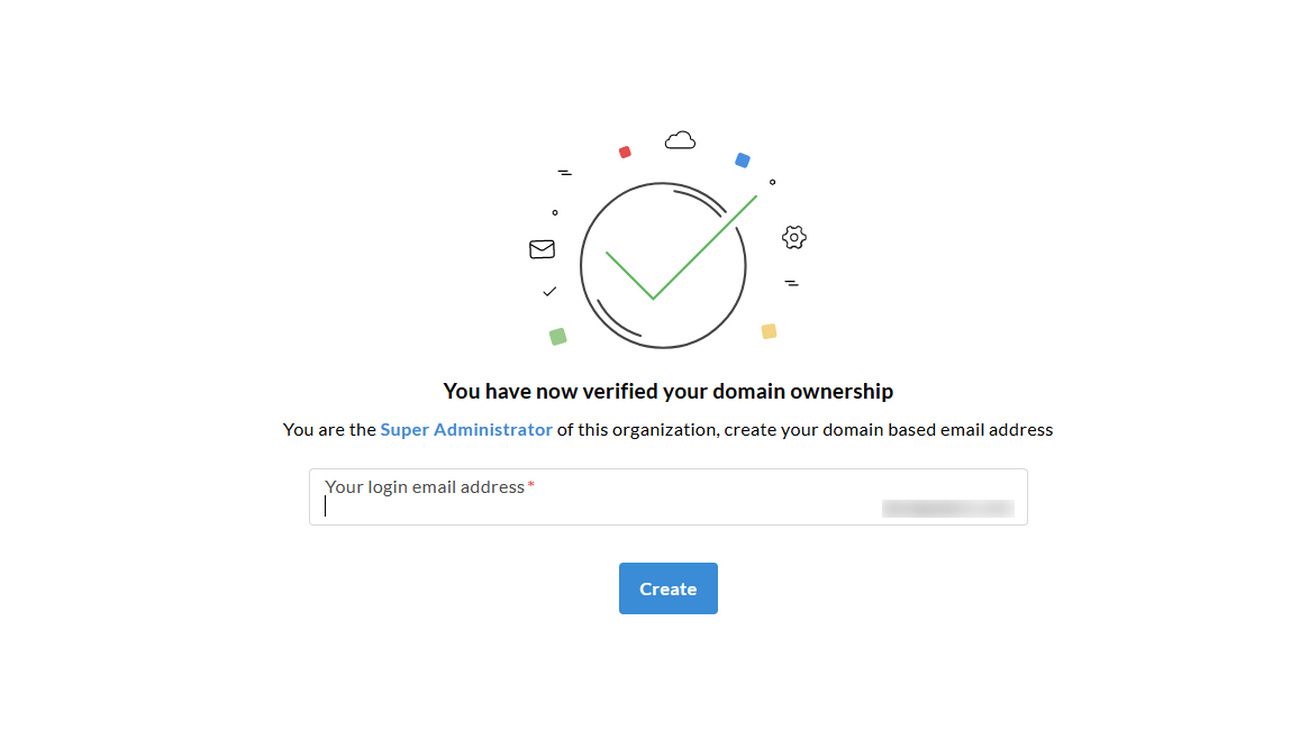
Создать учётные записи почты и добавить пользователей
- Создайте основной почтовый адрес на своём домене и нажмите Create.
- Добавляйте пользователей вручную, импортом CSV (скачайте примерный файл из Zoho) или массовым импортом из G Suite.
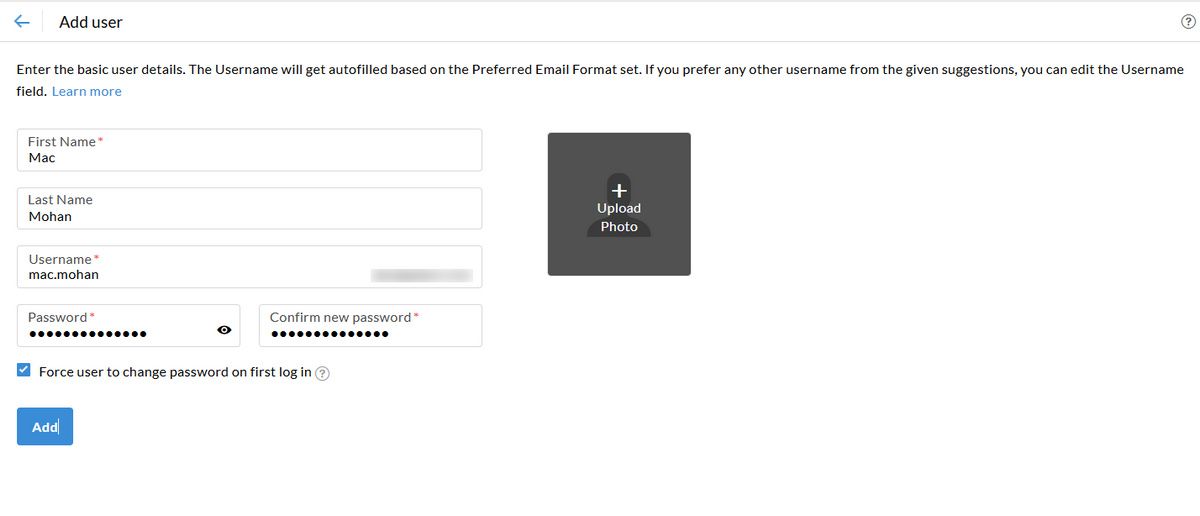
Совет: если у вас много пользователей, начните с 1–2 тестовых ящиков и выполните пробную миграцию.
Настроить DNS: MX, SPF и DKIM
Чтобы письма доходили корректно, нужно настроить MX записи и добавить SPF и DKIM для аутентификации отправляемой почты.
MX (Mail Exchanger)
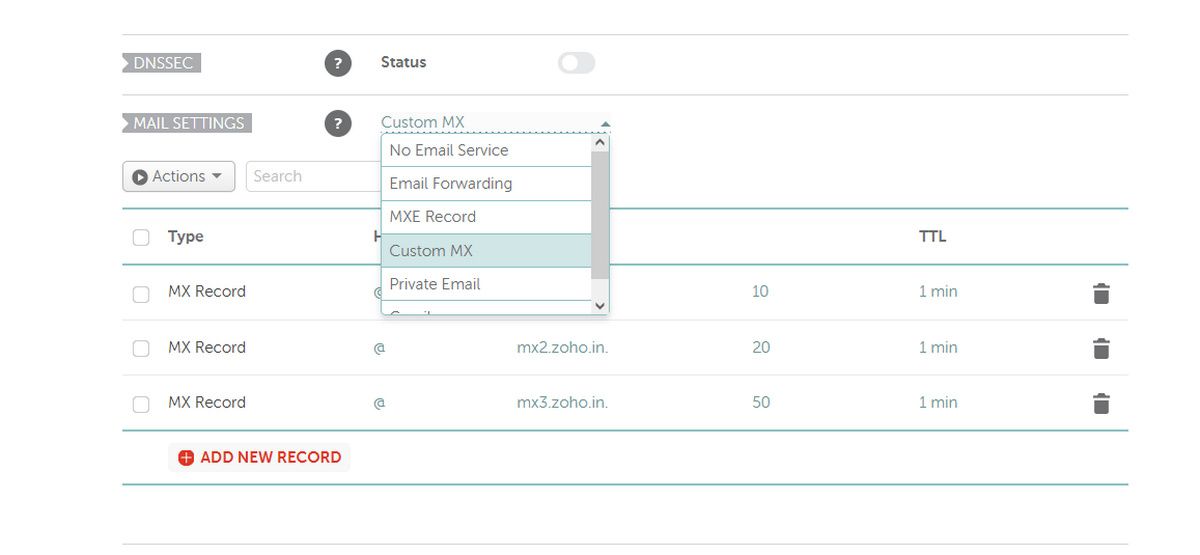
MX-запись указывает, какие серверы принимают почту для вашего домена. Пример для Zoho (значения могут отличаться по локали — проверьте в консоли Zoho):
- Host: @
- Value: mx.zoho.in
- Priority: 10
Добавьте также вторичные серверы mx2 и mx3 с приоритетом 20 и 50 соответственно. Почтовые серверы пытаются доставить письмо, начиная с наименьшего значения priority.
SPF (Sender Policy Framework)
SPF — это TXT-запись, которая указывает, какие хосты могут отправлять почту от имени вашего домена. В Zoho вы добавляете TXT с содержимым, предоставленным консолью. Примерная форма:
v=spf1 include:zoho.in ~all
(точную строку берите из Zoho Admin Console). Добавление SPF помогает получателям проверять, что письмо действительно из вашего домена.
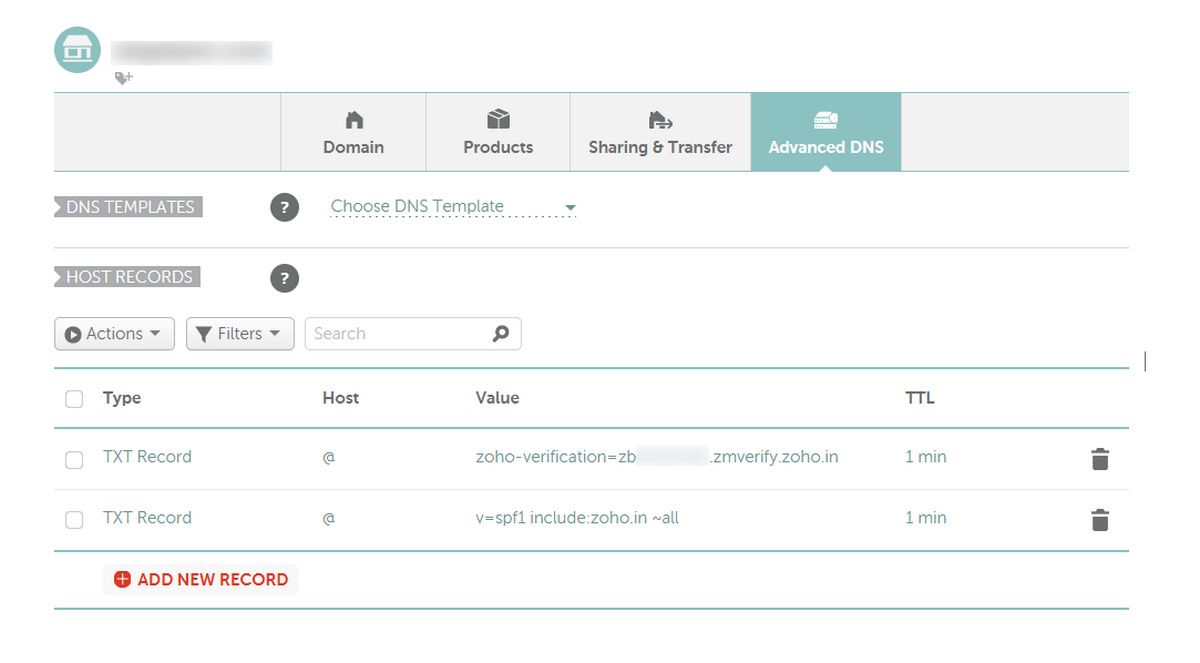
DKIM (DomainKeys Identified Mail)
DKIM добавляет цифровую подпись к исходящей почте. Zoho генерирует ключи; в DNS добавляется TXT-запись вида:
- Host: zmail._domainkey
- Value: (длинная строка публичного ключа из консоли)
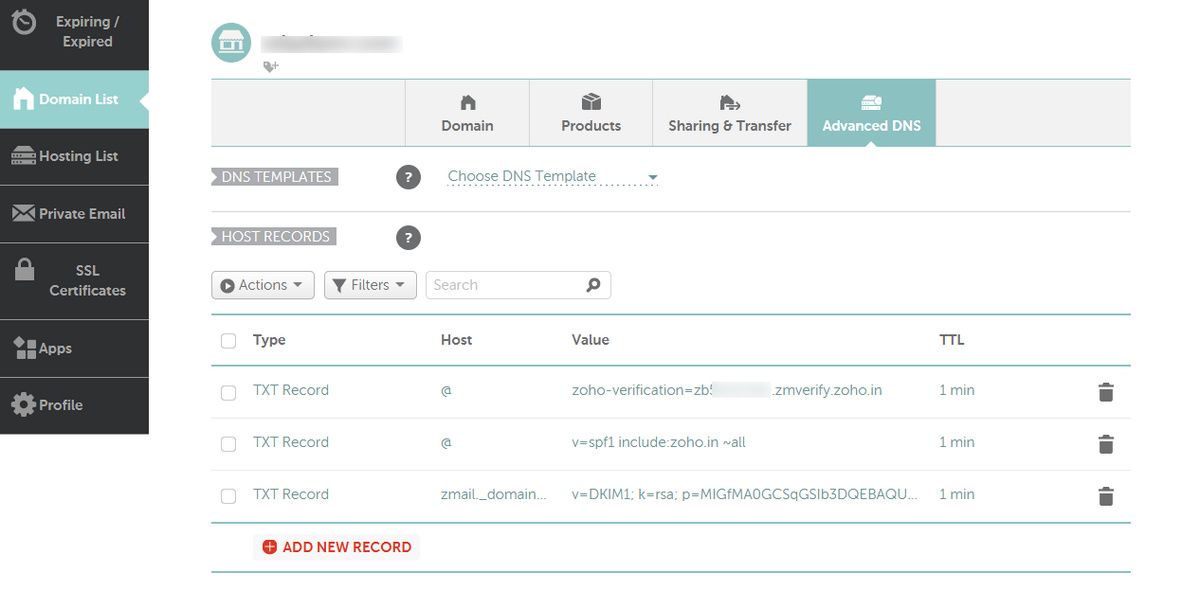
После добавления SPF и DKIM нажмите Verify All Records в Zoho.
Подготовка к миграции почты
Прежде чем начинать массовую миграцию, выполните подготовительные шаги.
- Очистка: удалите ненужные письма и большие вложения в Gmail, особенно спам и старые рассылки. Zoho Mail Lite даёт 5 ГБ на пользователя, поэтому копии большого объёма могут превысить лимит.
- Архивирование: если у вас есть сообщения, которые не требуются в рабочем ящике, экспортируйте их в MBOX/PST для долгосрочного хранения.
- Лимиты и трафик: Gmail может замедлять IMAP-соединения при большом объёме. Меньше писем — выше шанс успешной быстрой миграции.
- Тестовая миграция: всегда сначала протестируйте процесс на одном или двух аккаунтах.
Пошаговая миграция через Zoho Admin Console (IMAP)
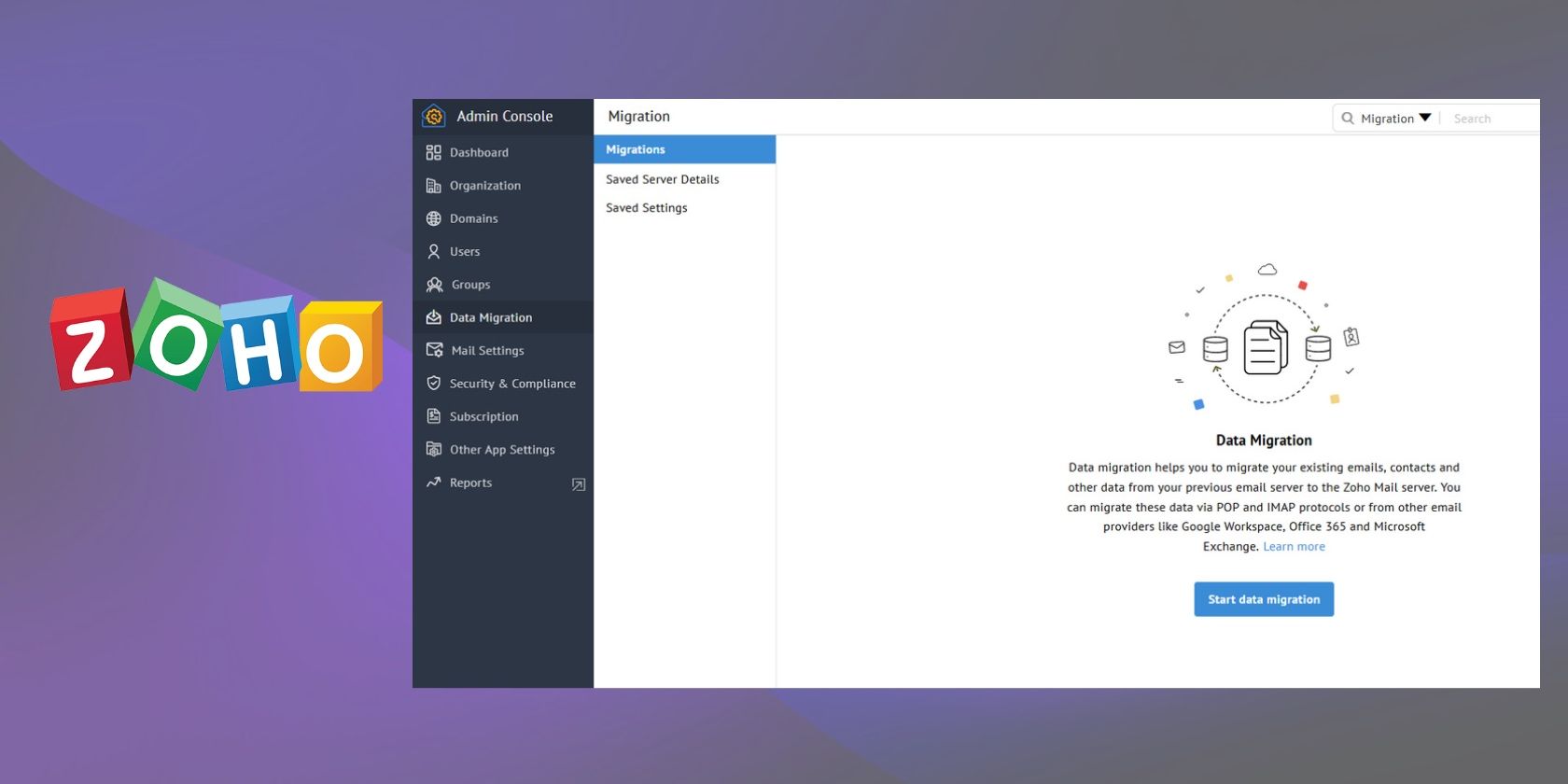
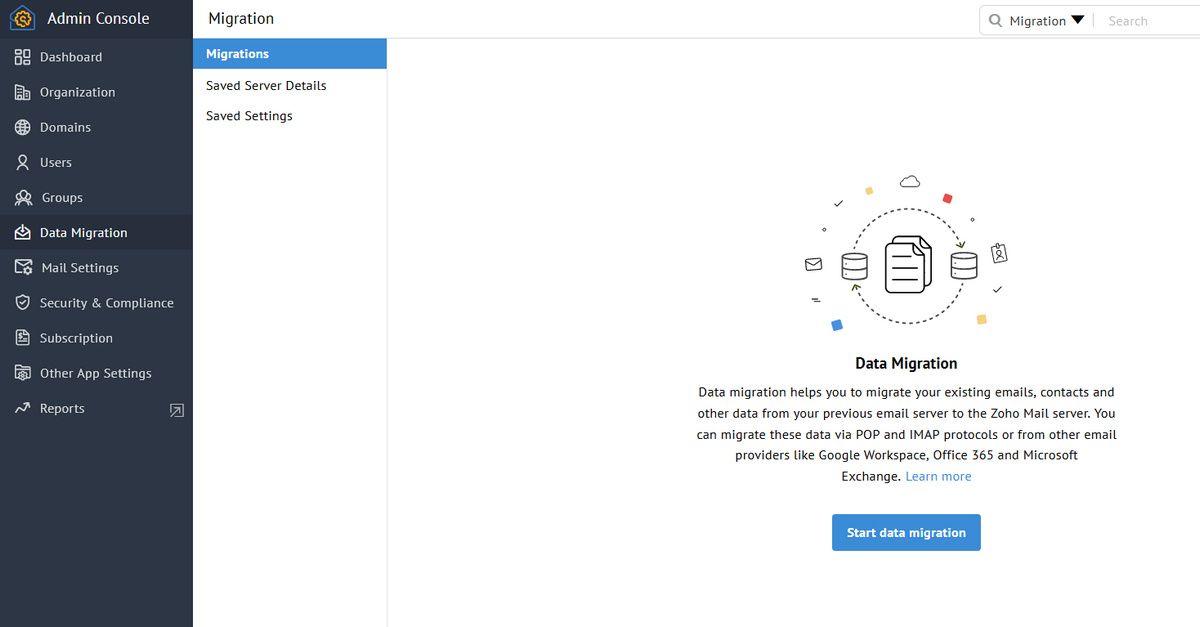
- Войдите в Zoho Mail Admin Console и в меню слева выберите Data Migration.
- Под пунктом Migrations нажмите Start data migration.
- Введите имя конфигурации сервера (для вас), в поле Select Protocol/Application выберите IMAP, отметьте Gmail. Адрес исходного сервера заполнится автоматически. Убедитесь, что выбран SSL и порт 993. Нажмите Add.
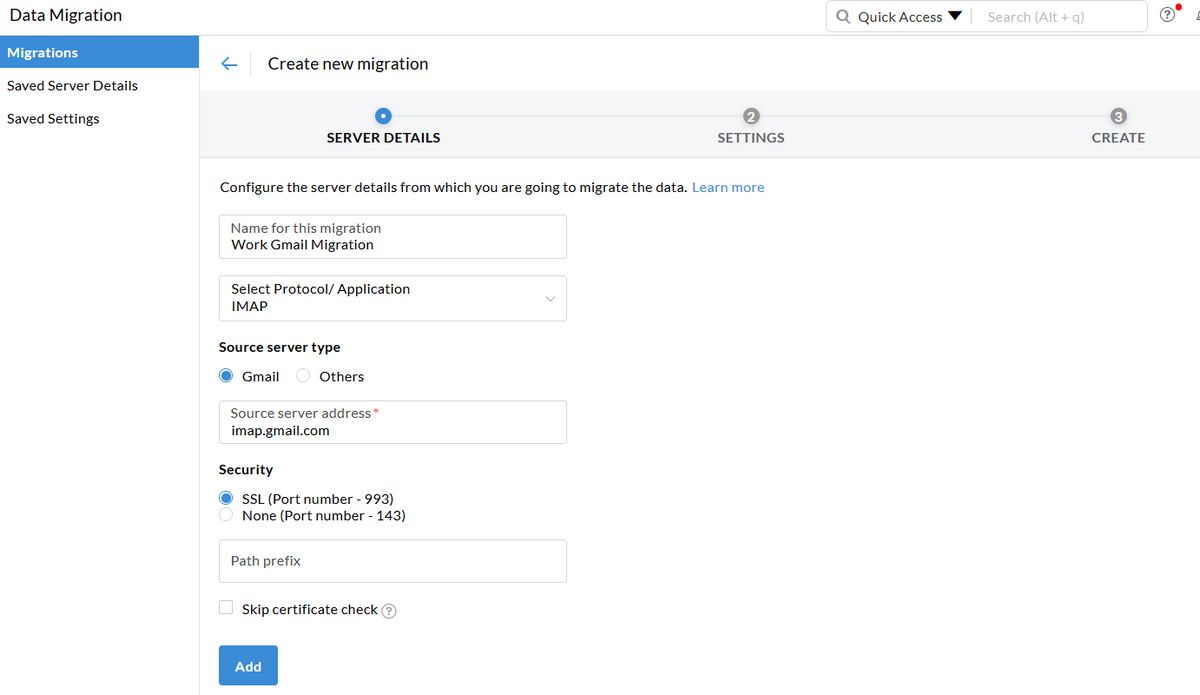
- Настройте параметры миграции:
- Выберите «All emails» или укажите диапазон дат.
- Поставьте галочки на «Exclude Inbox mails with more than one label», «Mark Important as Tag», «Mark Starred as Tag», если хотите сохранить метки Gmail как теги в Zoho.

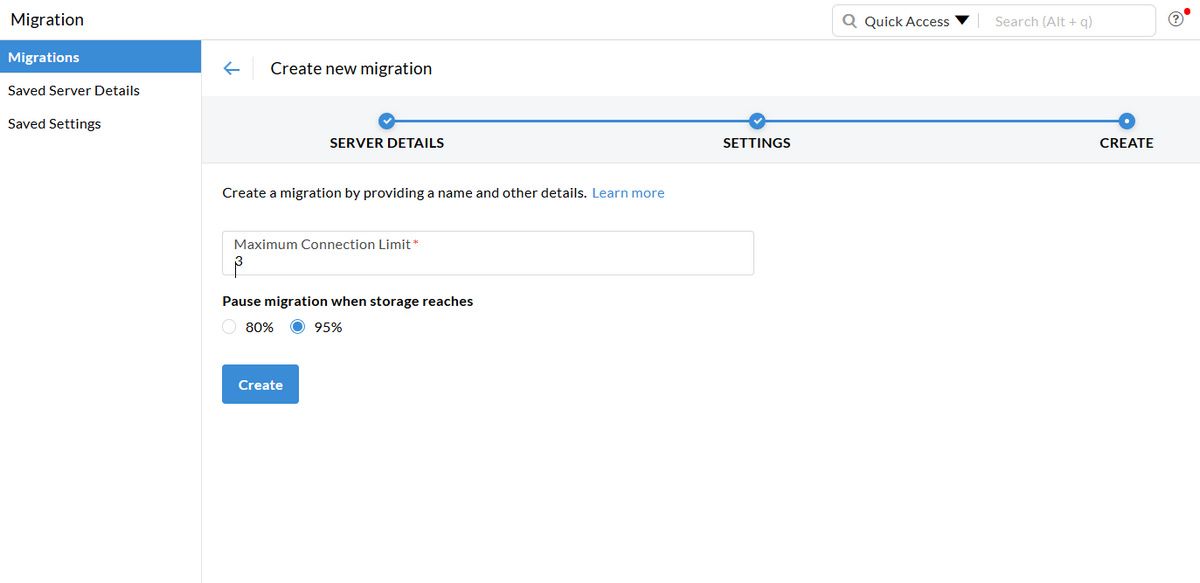
- Создайте новую миграцию. Укажите Maximum Connection Limit. Для одиночного пользователя обычно достаточно 1 подключения, чтобы Gmail не начал тротлить.
- Добавьте данные пользователя: введите исходный логин и пароль (или app-password, если включена двухфакторная аутентификация), выберите адрес назначения и приоритет миграции. Нажмите Add, затем Start Migration.
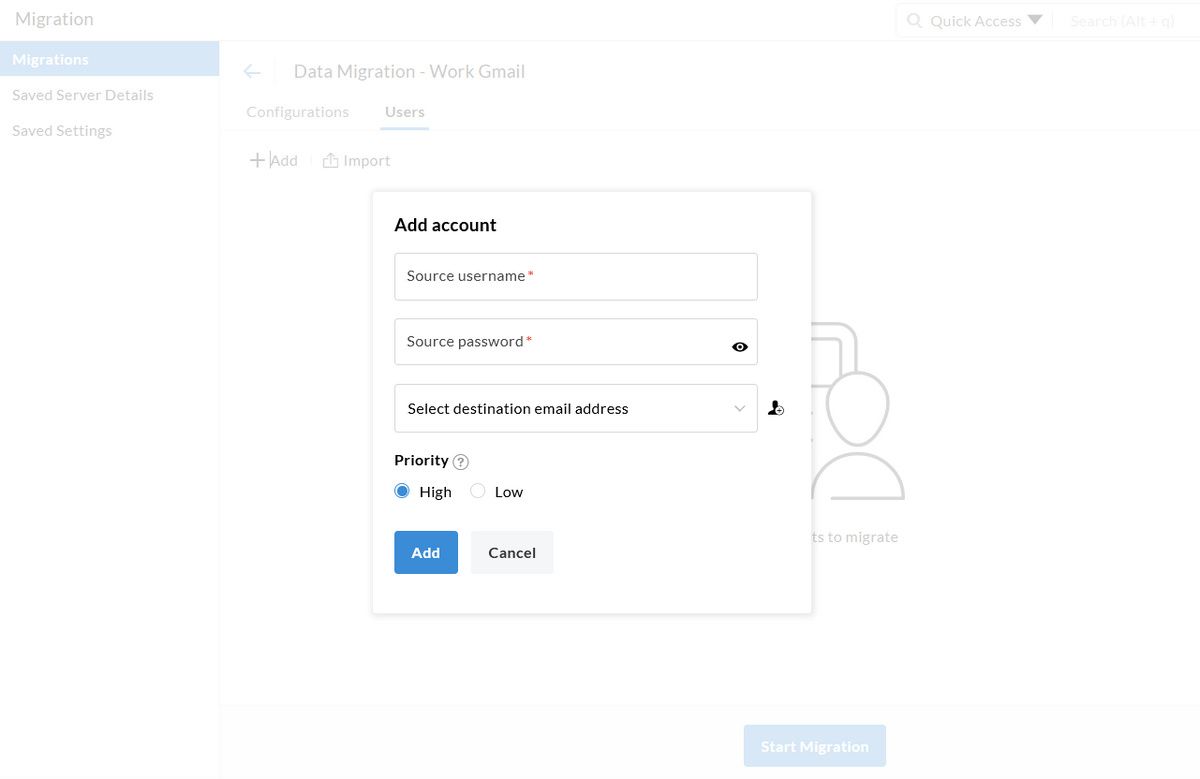
Если при добавлении возникла ошибка «Unable to access your account», проверьте:
- В Gmail включён ли IMAP (Settings > Forwarding and POP/IMAP).
- Сгенерирован ли app-specific password для миграции (если в аккаунте включена двухфакторная аутентификация).
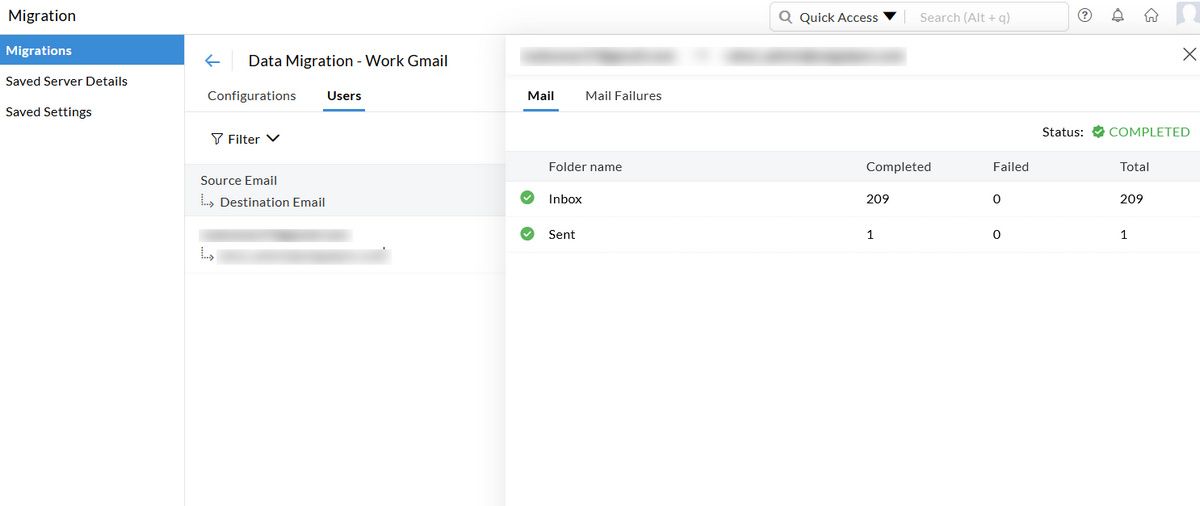
Дождитесь окончания миграции. После завершения Zoho покажет отчёт с деталями по папкам и статусам.
Тонкие настройки и рекомендации
- Устанавливайте низкий Maximum Connection Limit при больших объёмах, чтобы снизить риск троттлинга со стороны Gmail.
- Разбейте миграцию по папкам/датам: сначала самые важные ящики, затем менее важные. Это уменьшит количество повторных попыток и конфликтов.
- Проверьте, что теги «Important/Starred» отобразились в Zoho как ZMImportant/ZMStarred, если вы включали эти опции.
- Если у вас сложная иерархия меток в Gmail, учтите возможные дублирования при переносе (несколько меток = одно письмо попадает в несколько папок).
Технический чеклист (SOP) перед миграцией
Короткая пошаговая инструкция (SOP), которую может использовать администратор:
- Сделать резервную копию важных писем (экспорт MBOX/PST).
- Убедиться, что домен подтверждён в Zoho.
- Настроить MX, SPF и DKIM и убедиться в их проверке в Zoho.
- Создать тестовый почтовый ящик в Zoho.
- Включить IMAP в Gmail и создать app-password при необходимости.
- В Zoho создать конфигурацию IMAP, проверить SSL и порт 993.
- Запустить тестовую миграцию для 1–2 пользователей.
- Проверить доставку, метки и вложения в тестовых ящиках.
- Если всё в порядке — запустить массовую миграцию малыми партиями.
- После миграции обновить электронные подписи и правила пересылки.
Критерии приёмки:
- Все критичные письма и вложения доступны в Zoho в читаемом виде.
- Отправка и приём почты работают (проверить отправку писем с DKIM и SPF в заголовках).
- Пользователи подтверждают, что видят ожидаемые папки и теги.
Роли и задачи (кто за что отвечает)
Администратор:
- Покупка домена (если ещё не куплен).
- Настройка DNS (TXT/MX/SPF/DKIM).
- Создание пользователей и управление лицензиями.
- Запуск и мониторинг миграции.
ИТ-специалист / Системный админ:
- Подготовка резервных копий и экспортов.
- Обработка ошибок на уровне IMAP и сети.
- Настройка почтовых клиентов у пользователей (если нужно).
Пользователь:
- Очистка личного почтового ящика: удаление ненужных писем, архивирование.
- Проверка доступа к новому почтовому ящику и настройка подписи.
Runbook: что делать при ошибках во время миграции
Сценарий: Миграция не стартует, ошибка доступа Действия:
- Проверьте, включён ли IMAP в настройках Gmail.
- Если включена двухфакторная аутентификация, создайте app-password в Google Account > Security > App passwords и используйте его.
- Убедитесь, что логин и пароль введены корректно (без пробелов).
- Проверьте лимиты соединений и уменьшите Maximum Connection Limit.
- Попробуйте протестировать подключение к IMAP через почтовый клиент (например, Thunderbird) с теми же данными.
Сценарий: Письма не видны в Zoho или отсутствуют вложения Действия:
- Проверьте, не исключены ли письма настройкой «Exclude Inbox mails with more than one label».
- Убедитесь, что диапазон дат для миграции охватывает нужные письма.
- Проверьте логи миграции в Zoho: возможны ошибки при чтении отдельных сообщений.
- При необходимости экспортируйте пропавшие письма из Gmail в MBOX и импортируйте вручную в Zoho или архивируйте отдельно.
Сценарий: Почта не доставляется после смены MX Действия:
- Убедитесь, что MX-записи правильные и приоритеты установлены корректно.
- Проверьте SPF/DKIM; при ошибках отправка может попадать в спам.
- Проверяйте заголовки входящих писем (Received, SPF, DKIM) для диагностирования причин.
Альтернативные подходы к миграции
- Использовать сторонние сервисы миграции (например, специализированные инструменты миграции почты). Удобно для больших корпоративных миграций, но требует доверия к поставщику.
- Экспорт писем вручную в MBOX/PST и импорт в целевую систему через почтовый клиент. Подходит, если нужно перенести только часть архива.
- Поэтапная миграция: сначала ключевые пользователи/отделы, потом остальные.
Преимущества альтернатив:
- Более гибкая фильтрация и контроль качества.
- Возможность вручную исправить сложные кейсы с вложениями и метками.
Ограничения:
- Больше ручной работы.
- Иногда платные сторонние инструменты оказываются быстрее и надёжнее для больших объёмов.
Факто-бокс
- Минимальный объём в Zoho Mail Lite: 5 ГБ на пользователя.
- Типичный порт IMAP с SSL: 993.
- Валидацию домена выполняют через TXT-запись.
- Основные DNS-записи: MX (приём почты), TXT (SPF/DKIM/верификация).
Тест-кейсы и критерии приёмки
Тест-кейсы:
- Тестовая миграция одного пользователя с 100 письмами и несколькими вложениями.
- Проверка передачи меток «Starred/Important» как тегов.
- Отправка тестового письма из Zoho на внешний адрес и проверка SPF/DKIM результатов.
- Тест отправки/приёма почты через почтовый клиент (IMAP/SMTP).
Критерии приёмки:
- Все тестовые письма доступны и корректно отображают вложения.
- Метки/теги перенесены в читаемом виде.
- Отправляемые письма проходят SPF/DKIM проверки у получателя.
Ментальные модели и эвристики
- «Малые партии» — разбивайте миграцию на небольшие группы, чтобы минимизировать воздействие троттлинга.
- «Тест первым» — всегда сначала мигрируйте одного пользователя и проверьте результаты.
- «DNS всегда ждёт» — не начинайте массовую миграцию, пока DNS-записи не подтвердятся в Zoho.
Решение: простая блок-схема (Mermaid)
flowchart TD
  A[Покупка домена] --> B[Регистрация в Zoho]
  B --> C[Добавление домена и TXT верификация]
  C --> D[Настройка MX/SPF/DKIM]
  D --> E[Создание тестового ящика]
  E --> F[Тестовая миграция '1-2 аккаунта']
  F --> G{Успешно?}
  G -- Да --> H[Массовая миграция]
  G -- Нет --> I[Устранение ошибок и повтор теста]
  I --> F
Глоссарий (1 строка на термин)
- MX: запись DNS, указывающая серверы, принимающие почту для домена.
- SPF: TXT-запись, ограничивающая, какие серверы могут отправлять почту от имени домена.
- DKIM: цифровая подпись для сообщений, добавляемая в DNS как TXT-запись.
- IMAP: протокол для доступа к почтовому ящику на сервере.
- TTL: время жизни DNS-записи в кэше резолверов.
Примечания по приватности и соответствию (GDPR)
- При миграции данных между сервисами важно учитывать правила хранения персональных данных и требования конфиденциальности.
- Zoho предоставляет параметры соответствия и политики приватности; при переносе почтовых ящиков сотрудников убедитесь, что доступ и хранение соответствуют внутренним требованиям вашей организации.
Краткое резюме и следующие шаги
- Подтвердите домен в Zoho через TXT.
- Настройте MX, SPF и DKIM перед началом миграции.
- Очистите Gmail от ненужных писем и вложений.
- Выполните тестовую миграцию 1–2 аккаунтов, проверьте результаты.
- Запустите массовую миграцию малыми партиями, мониторьте логи.
Summary:
- Начните с тестовой миграции, держите лимит подключений низким и используйте app-password при двухфакторной аутентификации.
- После успешной миграции проверьте доставку и аутентификационные заголовки и сообщите пользователям о смене настроек почтовых клиентов.
Спасибо за внимание — если нужно, могу подготовить пошаговый план миграции в формате чеклиста CSV для вашей организации или адаптировать SOP под ваш реестр пользователей.

Похожие материалы

Несколько аккаунтов Skype: Multi Skype Launcher

Журнал для работы: повысить продуктивность

Персональные звуки уведомлений на Android

Скачивание шоу Hulu для офлайн‑просмотра

Microsoft Start: персонализированная новостная лента
