
Как перенести Gmail в ProtonMail — пошаговое руководство

Краткие ссылки
Импорт входящих писем Gmail в ProtonMail
Импорт контактов Gmail в ProtonMail
Переадресация входящих сообщений Gmail в ProtonMail
Финальные шаги и проверка
ProtonMail предоставляет бесплатные и платные защищённые почтовые сервисы, ориентированные на приватность и шифрование. Перейти с Gmail на ProtonMail удобно благодаря встроенным инструментам и дополнительным приложениям.
Если вы хотите понять, что именно вы теряете или приобретаете при переходе, сначала посмотрите сравнение Gmail и ProtonMail.
Импорт входящих писем Gmail в ProtonMail
Что означает «импорт» в этом контексте: перенос писем и структуры папок/ярлыков из одного почтового аккаунта в другой.
Важно: бесплатный тариф ProtonMail часто ограничен по объёму (например, 500 МБ на момент статьи). Если у вас больше писем, рассмотрите платный тариф или выборочную миграцию.
Краткая дефиниция терминов:
- IMAP — протокол для доступа к почтовым ящикам на сервере.
- MBOX — формат файла, содержащий почтовую историю в одном большом файле.
Есть два основных способа:
- Мастер импорта в ProtonMail V4 (бесплатный, удобно в браузере).
- Десктоп-приложение Import-Export (для платных пользователей; Windows, macOS, Linux).
Используйте Мастер импорта в ProtonMail V4 (бесплатно)
Если вы видите ProtonMail V4 в интерфейсе (номер версии внизу слева), используйте встроенный мастер. Если нет — откройте beta.protonmail.com и войдите в систему.
- В ProtonMail откройте Настройки → Импорт и экспорт → Мастер импорта → Продолжить с IMAP.
- Выберите Gmail и следуйте инструкциям по подготовке аккаунта.
В Gmail выполните подготовку:
- Войдите в Gmail и откройте Настройки (шестерёнка) → Просмотреть все настройки.
- На вкладке «Пересылка и POP/IMAP» включите IMAP, чтобы статус показывал «IMAP включён» зелёным цветом.
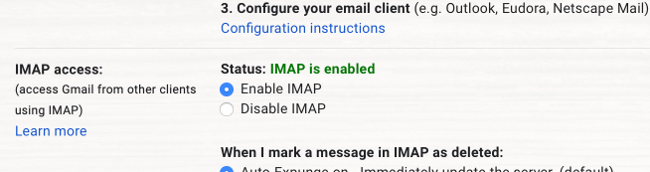
- На вкладке «Ярлыки» отметьте те ярлыки, которые хотите видеть в IMAP, выбрав «Показывать в IMAP». Если не хотите переносить какие‑то ярлыки (например, Чаты), снимите отметку.

- Перейдите в аккаунт Google → Безопасность. Если у вас нет двухфакторной аутентификации (2FA), временно включите «Доступ для менее безопасных приложений» или используйте одноразовый пароль приложения. Если 2FA включён, создайте пароль для приложения в разделе «Пароли приложений» и сохраните его.

- В ProtonMail нажмите «Запустить Мастер импорта» (иногда помечается «Перейти к импорту»), войдите в Gmail, используя основной пароль или пароль приложения.

- После аутентификации ProtonMail покажет, что именно будет импортировано. Нажмите «Настроить импорт», чтобы изменить папки, дату обрезки и другие параметры, или «Начать импорт».

Важно: если объём почты превышает доступное пространство в ProtonMail, мастер подскажет уменьшить выбор или перейти на платный тариф.
Если что‑то идёт не так: проверьте правильность пароля приложения, доступность IMAP и что вы не превысили лимит квоты ProtonMail.
Используйте приложение Import-Export (требуется платный аккаунт)
Платные пользователи ProtonMail могут скачать Import-Export для Windows, macOS или Linux. Этот инструмент позволяет импортировать почту из почтовых клиентов и локальных MBOX/EML файлов.
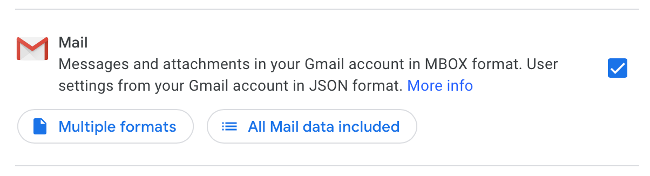
Рекомендация: если у вас большой архив в Gmail, сначала скачайте его через Google Takeout в формате MBOX, затем импортируйте в ProtonMail через Import-Export.
Преимущества Import-Export:
- Поддержка локальных MBOX/EML
- Более гибкое управление переносом
- Приоритетная поддержка от ProtonMail для платных клиентов
Импорт контактов Gmail в ProtonMail
Экспорт контактов из Google и импорт в ProtonMail — простой процесс.
- Откройте contacts.google.com и нажмите меню (три горизонтальные линии) → Экспорт.
- По умолчанию экспортируются все контакты. Если нужны только определённые, сначала выделите их в списке, затем снова откройте Экспорт.
- Выберите формат Google CSV и скачайте файл.

- Войдите в mail.protonmail.com → Контакты → Импорт и перетащите CSV-файл. После импорта проверьте дубликаты и корректность полей.
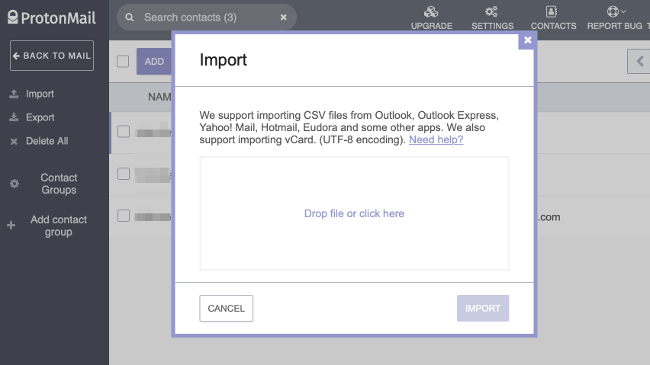
Если вы используете ProtonMail V4 и не видите опции импорта на основном интерфейсе, войдите в contacts.protonmail.com → Настройки → Импорт.
Совет: откройте CSV в таблице и убедитесь, что столбцы соответствуют полям ProtonMail (имя, фамилия, email, телефон). При необходимости переименуйте заголовки.
Переадресация входящих сообщений Gmail в ProtonMail
Если вы планируете сохранить старый аккаунт Gmail в качестве приёмника новых писем, настройте пересылку.
- В Gmail откройте Настройки → Просмотреть все настройки → Пересылка и POP/IMAP.
- Нажмите «Добавить адрес пересылки» и введите ваш адрес ProtonMail.

- Подтвердите действие в письме, которое придёт на ProtonMail (клик по ссылке в письме подтверждения).
- Вернитесь в Gmail → Настройки → Пересылка и POP/IMAP и выберите «Пересылать копию входящих писем» на адрес ProtonMail, затем сохраните изменения.
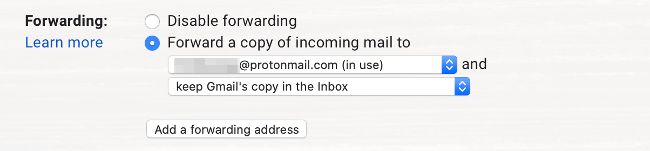
Если у вас много спама, рассмотрите фильтры в Gmail для пересылки только писем с выбранных отправителей или меток.
Финальные шаги и проверка
После переноса почты, контактов и настройки пересылки выполните контрольный список:
- Обновите адрес в важных сервисах: банки, соцсети, почтовые рассылки, медуслуги.
- Разошлите уведомление контактам о смене адреса. Используйте BCC для рассылки.
- Установите мобильное приложение ProtonMail на Android или iPhone.
- Для интеграции с почтовыми клиентами используйте ProtonMail Bridge (для платных аккаунтов).
Шаблон письма для уведомления контактов:
Здравствуйте,
Я перешёл(ла) на новый адрес электронной почты: новый@адрес.com. Пожалуйста, используйте его для связи. Старый адрес остаётся доступным в течение переходного периода.
Спасибо, <Ваше имя>
Примечание о безопасности: при смене почты проверьте, какие сервисы используют старый адрес для восстановления паролей. По возможности обновите контакт в профилях восстановления.
Частые ошибки и способы их устранения
- IMAP не включён. Проверьте вкладку «Пересылка и POP/IMAP» в Gmail.
- Неправильный пароль приложения. Если включена 2FA, используйте пароль приложения, а не обычный пароль.
- Ограничение объёма ProtonMail. Обрежьте импорт по дате или выберите только важные папки.
- Дубликаты контактов. Удалите дубликаты вручную или с помощью функции объединения в ProtonMail.
Сценарии и когда какой метод выбрать
- У вас небольшой объём почты (<500 МБ) и вы хотите простое решение — используйте Мастер импорта в ProtonMail V4.
- У вас большой архив и вы предпочитаете полную контроль — сначала выгрузите MBOX через Google Takeout, затем импорт через Import-Export.
- Вы администратор бизнес-аккаунта с несколькими пользователями — планируйте миграцию по этапам и протестируйте на одном тестовом аккаунте.
flowchart TD
  A[Начало миграции] --> B{Объём почты > лимита ProtonMail?}
  B -- Нет --> C[Использовать Мастер импорта в V4]
  B -- Да --> D{Вы платный пользователь?}
  D -- Да --> E[Использовать Import-Export с MBOX]
  D -- Нет --> F[Обновить тариф или выбрать выборочный импорт]
  C --> G[Проверка: IMAP включён в Gmail]
  E --> G
  F --> G
  G --> H[Импорт контактов через CSV]
  H --> I[Настроить пересылку в Gmail]
  I --> J[Тестирование и финальная проверка]
Контроль качества: тесты и критерии приёмки
Критерии приёмки — что проверить после миграции:
- Письма за последние 6 месяцев доступны в ProtonMail.
- Структура ярлыков/папок сохранена в приемлемом виде.
- Контакты импортированы и корректно отображают email/имена.
- Переадресация в Gmail работает и подтверждена ссылкой.
- Мобильные push‑уведомления приходят на ProtonMail.
Минимальные тесты:
- Отправьте тестовое письмо с внешнего адреса и проверьте, что оно приходит в ProtonMail.
- Сядьте в другое устройство и убедитесь, что вы видите те же письма и контакты.
Роль‑ориентированные контрольные списки
Для индивидуального пользователя:
- Включить IMAP в Gmail
- Создать пароль приложения при необходимости
- Запустить Мастер импорта
- Экспортировать и импортировать контакты
- Настроить пересылку и уведомить контакты
Для администратора организации:
- Тестовый аккаунт: провести пробную миграцию
- Составить план по группам пользователей
- Уведомить пользователей и дать инструкции
- Обеспечить резервную копию MBOX
Советы по безопасности и приватности
- ProtonMail шифрует письма между пользователями ProtonMail и хранит данные в зашифрованном виде на серверах в Швейцарии.
- Перед импортом проверьте, какие сторонние сервисы связаны с вашим Gmail (логины, OAuth-доступы). Отмените доступ неиспользуемым приложениям.
- Если ваша цель — уменьшить зависимость от Google, учтите, что Google Takeout и Google Drive могут хранить дополнительные данные. Проверьте их отдельно.
Важно: удалять старый аккаунт Gmail стоит только после полной проверки, что вы восстановили доступ ко всем сервисам, использующим старую почту для восстановления.
Риски и способы смягчения
Риск: потеря писем при неправильном импорте. Митигирование: прежде чем удалять исходный аккаунт, скачайте резервную копию через Google Takeout.
Риск: превышение квоты ProtonMail. Митигирование: купите временный платный тариф или импортируйте только ключевые письма по дате.
Риск: рассылки и подтверждения аккаунтов не обновлены. Митигирование: составьте список сервисов, куда нужно заменить email, и обновляйте их пошагово.
Примеры альтернативных подходов
- Оставить Gmail как архив и использовать переадресацию для новых писем. Так вы не теряете историю и постепенно переводите контакты.
- Использовать ProtonMail Bridge чтобы продолжать работу в привычном почтовом клиенте (Outlook, Apple Mail, Thunderbird) при сохранении шифрования.
Совместимость, миграционные заметки и подводные камни
- Некоторые метаданные и ярлыки Gmail могут быть перенесены иначе, чем в Gmail. Ожидайте, что структура папок будет отличаться.
- Секвенс писем и вложения обычно переносятся корректно при использовании IMAP или MBOX, однако теги и специальные фильтры могут потеряться.
- Если вы используете Google Workspace (корпоративный Gmail), проконсультируйтесь с администратором по политике экспорта данных.
Шаблон плана миграции (короткий)
- Временная копия: Google Takeout (MBOX)
- Тестовая миграция: один аккаунт
- Общий импорт почты и контактов
- Настройка пересылки
- Обновление сервисов и уведомление контактов
- Контроль качества и закрытие перехода
FAQ
Нужно ли удалять старый аккаунт Gmail?
Нет. Рекомендуется сохранить старый аккаунт минимум на несколько недель или месяцев, пока не убедитесь, что все сервисы обновлены.
Что делать, если мне не хватает места в ProtonMail?
Вы можете либо обновить тарифный план, либо сократить объём импортируемых писем, выбрав только важные папки или письма за определённый период.
Можно ли вернуть ранний статус после ошибки в импорте?
Да. Если у вас есть локальная копия MBOX или резервная копия, вы можете повторно импортировать нужные письма, либо откатить изменения вручную.
Краткое резюме
- Самый быстрый путь для большинства пользователей — Мастер импорта в ProtonMail V4.
- Для больших архивов или продвинутой миграции используйте Import-Export с предварительным экспортом MBOX через Google Takeout.
- Не забывайте про экспорт контактов в CSV и настройку пересылки.
Сообщение для социальных сетей (короткое): Перешёл(ла) на ProtonMail? Наш пошаговый гид поможет перенести письма, контакты и настроить пересылку из Gmail без потерь.
Если вам нужна помощь с конкретной ошибкой или хотите план для корпоративной миграции — опишите ситуацию, и я помогу составить пошаговый план.

Похожие материалы

Несколько аккаунтов Skype: Multi Skype Launcher

Журнал для работы: повысить продуктивность

Персональные звуки уведомлений на Android

Скачивание шоу Hulu для офлайн‑просмотра

Microsoft Start: персонализированная новостная лента
