
Как объединить листы и файлы Excel в одну книгу
Важно: прежде чем объединять, сделайте резервную копию исходных файлов. Неправильное объединение может разрушить данные или форматы.
Когда нужно объединять листы и файлы
Объединение требуется, когда:
- данные одной логики разбросаны по разным листам одного файла;
- у вас есть несколько файлов с одинаковой структурой (например, отчёты по месяцам);
- вы хотите свернуть множественные диапазоны в одну агрегированную таблицу для анализа.
Простой копипаст подойдёт для одноразовой задачи и небольших объёмов. Для повторяемых сценариев лучше автоматизировать процесс (VBA, Power Query).
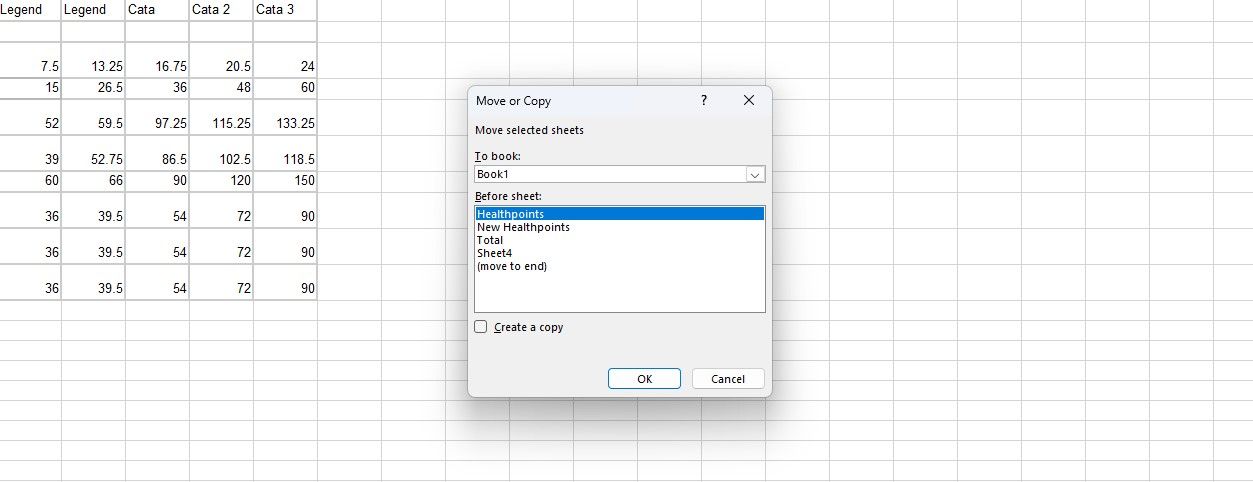
Как объединить несколько файлов Excel через «Переместить или копировать лист»
Этот способ удобен, когда у вас несколько открытых файлов и нужно быстро перенести листы в одну книгу.
- Откройте все файлы Excel, листы из которых нужно объединить, и откройте файл‑приёмник (или создайте новую книгу).
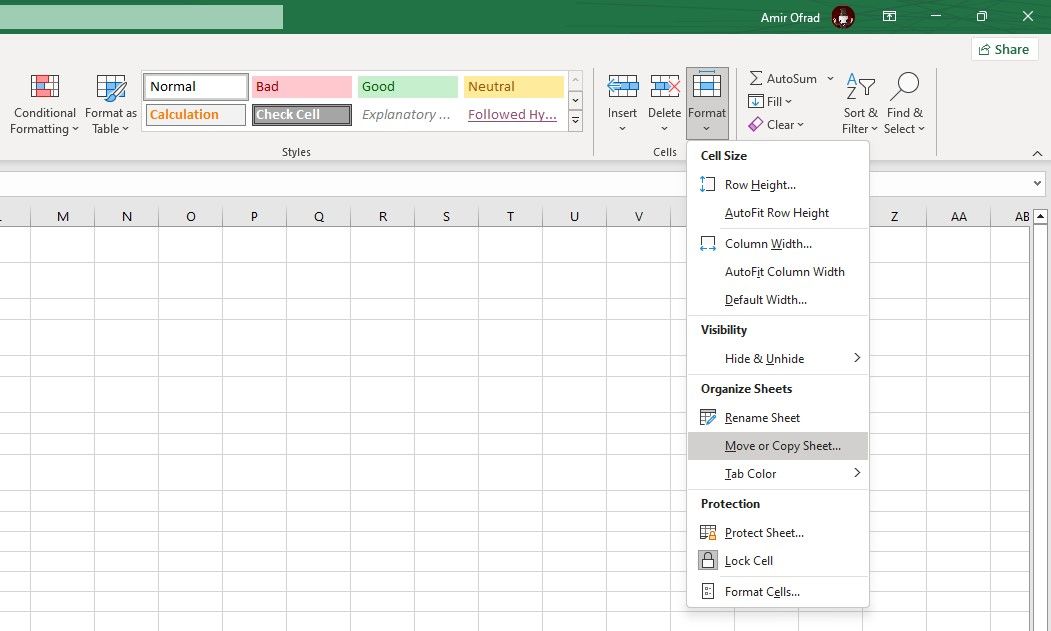
- В верхней ленте выберите вкладку «Главная».
- В группе «Ячейки» нажмите «Формат».
- Выберите команду «Переместить или копировать лист».
Откроется окно «Переместить или копировать». В выпадающем списке «Книга» укажите цель — можно выбрать «(новая книга)» для создания нового файла или выбрать уже открытый файл. В поле «Перед листом» укажите позицию, куда поместить лист, и нажмите ОК.
Советы по ускорению:
- удерживайте Ctrl и выбирайте несколько вкладок, чтобы переместить несколько листов разом;
- если листов очень много, используйте VBA или Power Query.
Как автоматически объединять файлы Excel с помощью VBA
VBA‑макрос полезен при регулярной потребности объединять одинаково структурированные книги. Перед началом включите вкладку «Разработчик» (Developer) в Excel и включите макросы.
Подготовка:
- поместите все файлы .xlsx в одну папку;
- создайте новый файл Excel — это станет файлом‑приёмником;
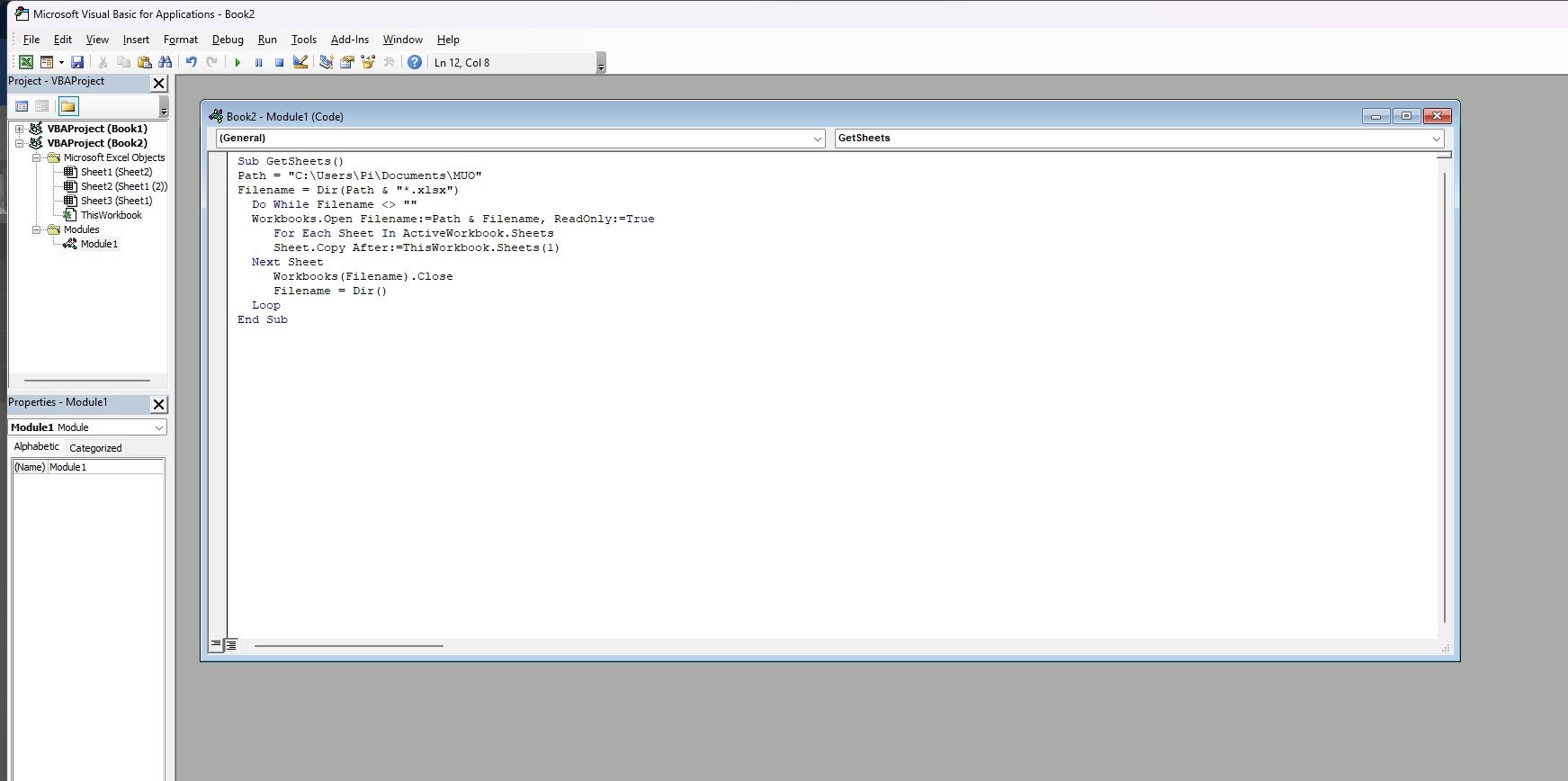
- откройте «Разработчик → Visual Basic», вставьте новый модуль («Вставка → Модуль») и вставьте код.
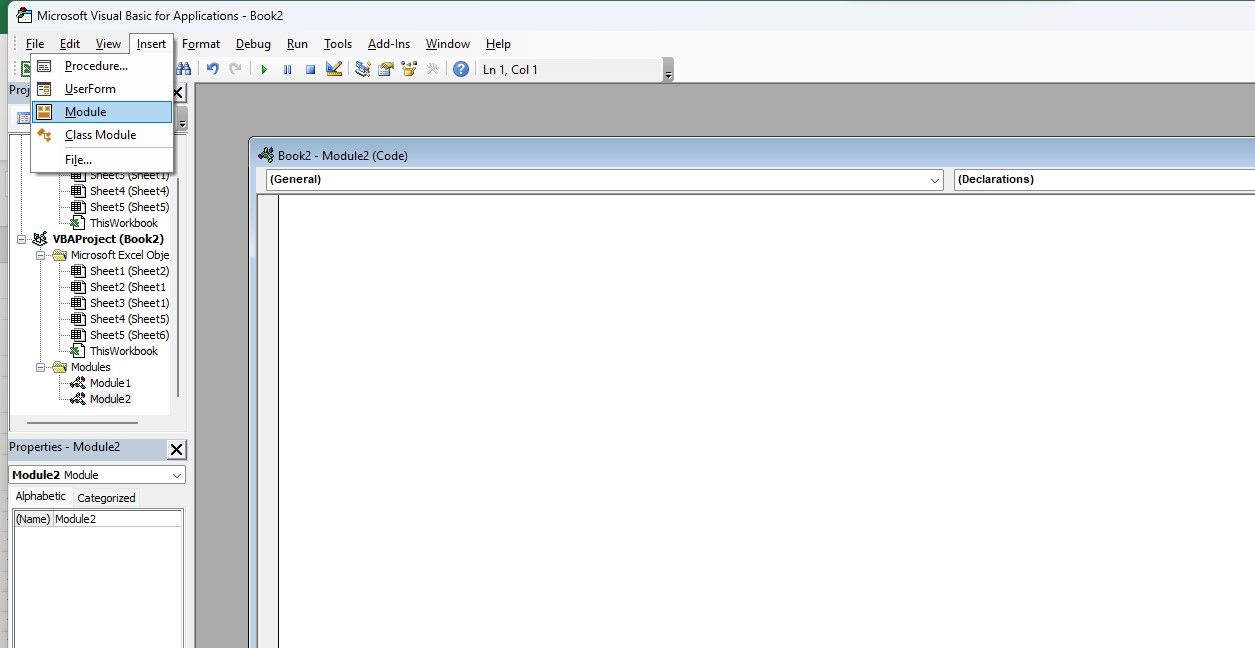
Вставьте и отредактируйте этот код (оригинальный пример):
Sub GetSheets()
Path = "C:\FILE PATH\"
Filename = Dir(Path & "*.xlsx")
  Do While Filename <> ""
  Workbooks.Open Filename:=Path & Filename, ReadOnly:=True
     For Each Sheet In ActiveWorkbook.Sheets
     Sheet.Copy After:=ThisWorkbook.Sheets(1)
  Next Sheet
     Workbooks(Filename).Close
     Filename = Dir()
  Loop
End Sub
Измените вторую строку Path = “C:\Users\YOUR_USER_NAME\Documents\MUO\” на путь к вашей папке. Пример для Windows:
C:\Users\Ivan\Documents\MUO\Как это работает (кратко): макрос перебирает все .xlsx в указанной папке, открывает каждую книгу, копирует каждый лист в текущую книгу и закрывает исходную книгу.
Запуск: в окне VBA нажмите F5 или кнопку «Run». По завершении вернитесь в Excel и сохраните книгу‑приёмник как .xlsx или как книгу с поддержкой макросов (.xlsm), если планируете повторять операцию.
Важно:
- код копирует листы «как есть»: формулы, форматы и имена листов остаются;
- если в исходных книгах встречаются одинаковые имена листов, возможны конфликты — переименуйте их заранее или добавьте логику переименования в макрос;
- при работе с большими файлами VBA может потребовать значительного времени и памяти.
Как объединить данные в один лист через «Данные → Консолидация»
Если цель — агрегировать несколько диапазонов в один сводный лист (например, суммировать продажи по регионам), используйте инструмент «Консолидация».
Условия для корректной работы:
- все диапазоны должны иметь одинаковую структуру (идентичные заголовки столбцов);
- диапазоны не должны содержать пустых строк или столбцов внутри области;
- используйте новую пустую страницу для консолидированного результата.
Пошагово:
- В новом листе поместите курсор в верхнюю‑левую ячейку, куда пойдёт сводный диапазон.
- В ленте выберите вкладку «Данные».
- В группе «Работа с данными» нажмите «Консолидация».
- В поле «Функция» выберите нужную функцию (по умолчанию — «Сумма»).
- В поле «Ссылка» щёлкните стрелку вверх и выберите диапазон на другом листе или в другом файле (используйте «Обзор», если файл закрыт).
- Нажмите «Добавить», чтобы поместить диапазон в список всех ссылок.
- Повторите для всех диапазонов и нажмите ОК.
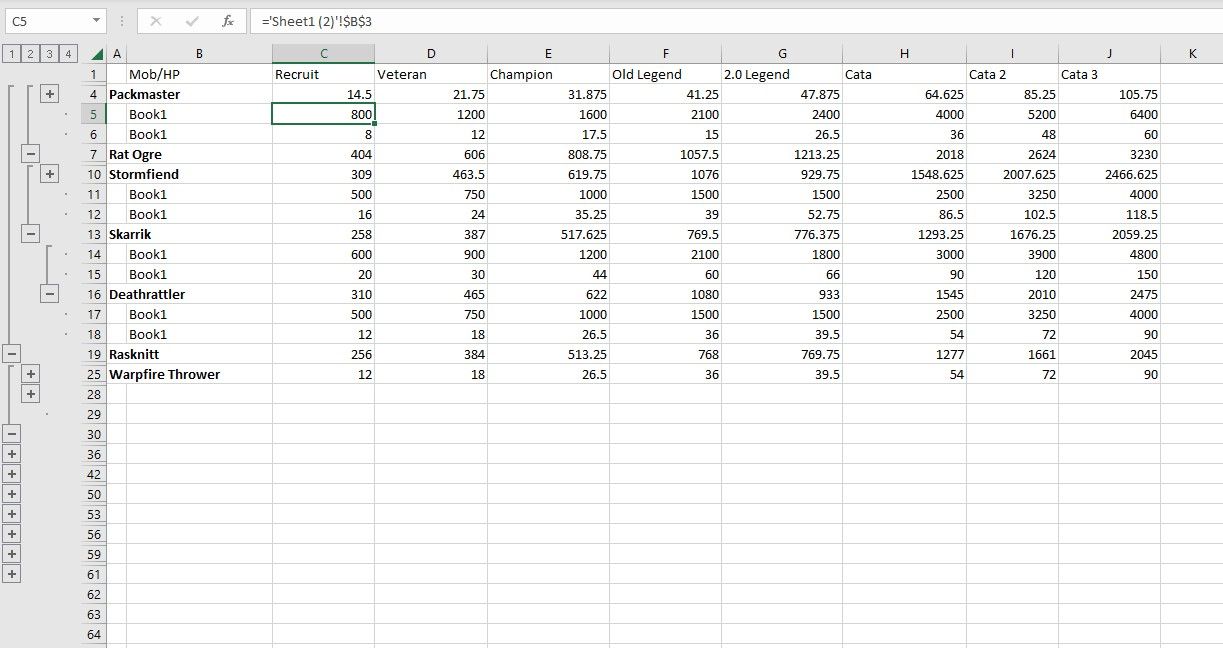
Опции:
- «Создать ссылки на исходные данные» — если включить, сводный лист останется связан с исходными диапазонами и будет обновляться при изменениях;
- «Использовать метки в» — переносит заголовки строк/столбцов.
Ограничения:
- инструмент подходит для простых агрегатов (сумма, среднее и т. п.), но не для сложного объединения строк и выравнивания записей по ключам (для этого лучше Power Query или сводные таблицы).
Альтернативные подходы и когда они предпочтительны
Power Query (Рекомендуется для повторяемых задач)
- мощнее и надёжнее для извлечения, трансформации и загрузки (ETL) из множества файлов и источников;
- умеет объединять файлы в папке автоматически, убирать пустые строки, приводить заголовки к единому виду и делать сопоставление по ключам;
- подходит для больших объёмов и для автоматизации обновлений (Refresh).
Формулы и ссылки
- используйте формулы (SUMIF, VLOOKUP/XLOOKUP, INDEX+MATCH) если требуется объединять по ключу и формировать вычисляемые столбцы;
- INDIRECT и ссылки на закрытые книги работают не всегда, поэтому осторожно.
CSV и инструменты командной строки
- для простого текстового слияния (без форматов) выгрузите в CSV и объедините файлы через PowerShell, bash или Python;
- подходит для больших объёмов и интеграции в конвейер обработки данных.
Когда не стоит использовать VBA
- если набор правил трансформации сложный и часто меняется — предпочтительнее Power Query;
- если хотите, чтобы процесс могли запускать пользователи без включённого режима макросов — Power Query безопаснее.
Практические чек‑листы и шаблоны
Чеклист перед объединением
- Сделать резервную копию всех файлов.
- Убедиться, что заголовки совпадают по написанию и порядку.
- Убрать пустые строки и столбцы внутри диапазона.
- Проверить наличие именованных диапазонов и конфликтов имён листов.
- Решить формат хранения итоговой книги (.xlsx или .xlsm).
Роль‑ориентированные проверки
- Аналитик: проверить структуры данных, типы столбцов, формат дат и чисел.
- Менеджер: подтвердить, какие файлы и диапазоны включать.
- IT‑специалист: проверить права доступа к папкам и политику макросов.
Шаблон простого плана действий
- Скопировать исходные файлы в отдельную папку резервной копии.
- Стандартизировать заголовки и форматы в каждой книге.
- Выбрать метод объединения (Переместить/Копировать, VBA, Power Query).
- Провести пробное объединение на двух файлах.
- Проверить итоговые записи и совпадение сумм.
- Задокументировать процесс и сохранить книгу‑итог.
Частые ошибки и способы их устранения
- Проблема: пустые строки/столбцы разрушают диапазон.
Решение: удалить пустые строки или использовать Power Query, который умеет очищать данные. - Проблема: разные форматы дат (DD.MM.YYYY vs MM/DD/YYYY).
Решение: привести столбец к формату «Дата» перед объединением. - Проблема: конфликт имён листов при копировании.
Решение: переименовать листы или добавить приставку в VBA при копировании. - Проблема: макросы блокируются политикой безопасности.
Решение: попросите IT разрешить выполнение макросов в этой папке или используйте Power Query.
Критерии приёмки
- Все ожидаемые листы присутствуют в итоговой книге.
- Количество строк и сумм в итоговой книге соответствует сумме исходных файлов.
- Форматы критичных колонок (дата, валюты, числа) сохранены или стандартизированы.
- Нет потерянных формул, если сохранение формул было обязательным.
Короткая методология для повторяемых задач
- Поместить новые файлы в контролируемую папку.
- Запустить сохранённый Power Query или макрос.
- Прогнать контрольные суммы и валидацию.
- Экспортировать итоговую книгу в нужный формат.
Mermaid диаграмма выбора метода (решение)
flowchart TD
  A[Нужно объединить Excel?] --> B{Объём и частота}
  B -->|Разово, мало файлов| C[Переместить или копировать лист]
  B -->|Много файлов, повторяемо| D[Power Query]
  B -->|Скрипт или автоматизация| E[VBA или скрипт]
  B -->|Требуется агрегат| F[Данные → Консолидация]
  C --> G[Проверка и сохранение]
  D --> G
  E --> G
  F --> G
Сопутствующие соображения по безопасности и приватности
- Если файлы содержат персональные данные, соблюдайте правила локальной политики защиты данных и GDPR (при применимоcти).
- Храните резервные копии в защищённой папке и ограничьте доступ к макросам и итоговым файлам.
1‑строчный глоссарий
- Power Query: инструмент Excel для извлечения, преобразования и объединения данных.
- VBA: встроенный язык программирования Microsoft Office для автоматизации задач.
Резюме
Объединение листов и файлов в Excel можно решать несколькими способами — от простого перетаскивания листов до автоматизации с помощью VBA и Power Query. Выбор метода зависит от объёма данных, частоты операции и требований к качеству данных. Планируйте структуру таблиц заранее, стандартизируйте заголовки и форматы, и используйте Power Query для повторяемых и сложных задач.
Примечание: всегда проверяйте итоговые суммы и сохраните резервную копию перед изменениями.

Похожие материалы

Несколько аккаунтов Skype: Multi Skype Launcher

Журнал для работы: повысить продуктивность

Персональные звуки уведомлений на Android

Скачивание шоу Hulu для офлайн‑просмотра

Microsoft Start: персонализированная новостная лента
