
Объединение слоёв в Photoshop — полное руководство

Быстрые ссылки
- Объединение выбранных слоёв в Photoshop
- Объединение всех видимых слоёв
- Сведение всех слоёв (Flatten Image)
Слои — ключевой элемент редактирования в Photoshop. Они позволяют хранить текст, формы и изображения отдельно. Иногда нужно объединить слои, чтобы упростить файл или подготовить изображение к экспорту. Ниже — подробные инструкции, советы по безопасной работе, альтернативы и чек-листы.
Восстановление панели “Слои”
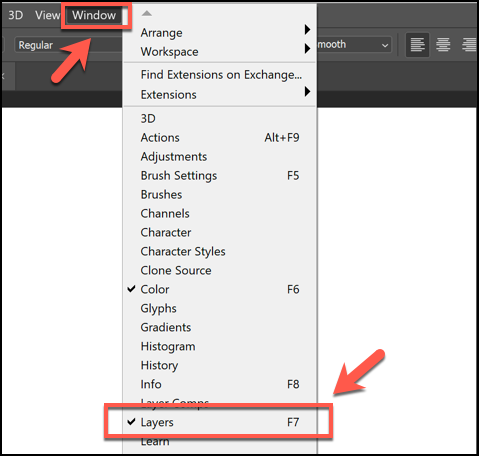
Если панель Слоёв не видна, откройте её через меню Window > Layers или нажмите F7. Это важно: все операции слияния выполняются из панели Слоёв.
Объединение выбранных слоёв
Объединение выбранных слоёв берёт все отмеченные слои и превращает их в один. Изменения теперь будут применяться к объединённому слою целиком.
Шаги:
- Убедитесь, что панель Слоёв видима (Window > Layers или F7).
- В панели Слоёв выберите нужные слои. Удерживайте Ctrl (Cmd на macOS) для множественного выбора.
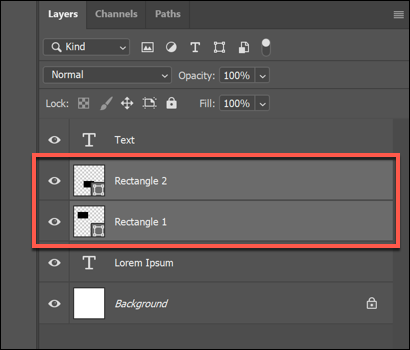
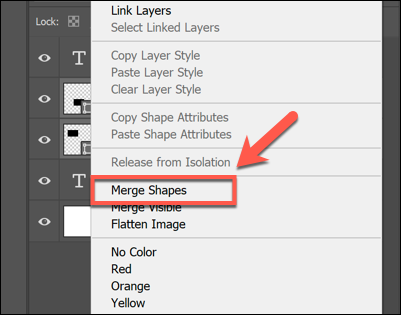
- Щёлкните правой кнопкой по одному из выделенных слоёв и выберите Merge Layers или Merge Shapes (в зависимости от типа слоёв).
- Быстрая альтернатива: Ctrl+E (Cmd+E на macOS).
Примечание: для некоторых слоёв (например текстовых) пункт Merge Layers может отсутствовать в контекстном меню. В этом случае откройте меню параметров панели Слоёв (три линии в правом верхнем углу панели) и выберите Merge Layers там.
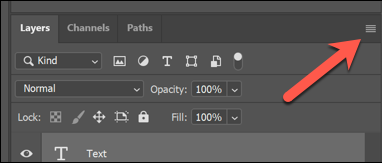
В меню нажмите Merge Layers или Merge Shapes.
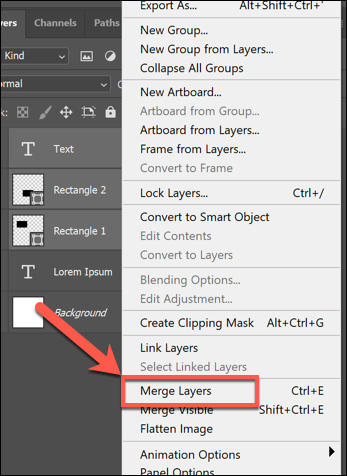
Объединение всех видимых слоёв
Вы можете скрыть слои, которые не хотите объединять. Скрытые слои будут проигнорированы при объединении видимых слоёв.
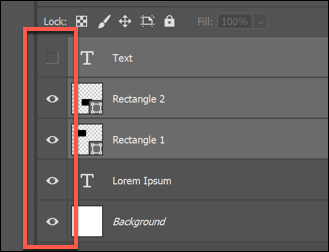
Отличие иконок: скрытые слои имеют пустой квадрат, видимые — иконку глаза. Чтобы объединить только видимые слои:
- Скрывайте слои, которые хотите оставить нетронутыми, щёлкнув по иконке глаза.
- Правый клик по видимому слою и выберите Merge Visible.
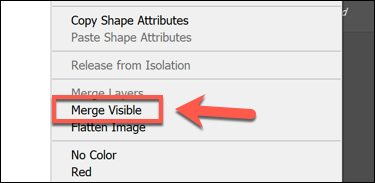
- Быстрый вариант: Shift+Ctrl+E (Shift+Cmd+E на macOS).
Сведение всех слоёв (Flatten Image)
PSD поддерживает слои, а форматы JPG/PNG — нет. При экспорте в растровый формат Photoshop автоматически сведёт слои, но вы можете сделать это вручную.
Перед сведением: убедитесь, что видимы все слои, которые должны остаться, потому что скрытые слои будут удалены при подтверждении.
Чтобы показать скрытый слой, нажмите пустой квадрат слева от имени слоя.
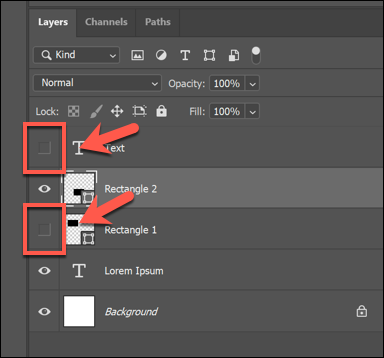
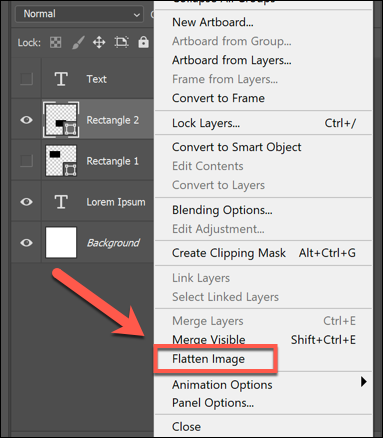
Затем правый клик по любому слою и выберите Flatten Image или откройте меню панели Слои и нажмите Flatten Image.
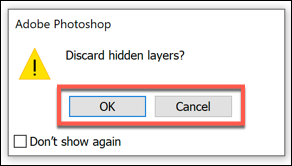
Если есть скрытые слои, Photoshop спросит, удалять ли их. Нажмите OK для подтверждения или Cancel, чтобы отменить.
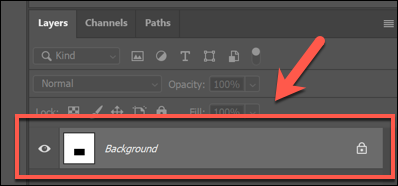
После подтверждения отдельные слои больше нельзя двигать или редактировать по отдельности. Если нужно отменить, нажмите Ctrl+Z (Cmd+Z) сразу после операции или Edit > Undo.
Когда не стоит объединять слои
- Если вы ещё планируете редактировать текст — текстовые слои теряют редактируемость.
- Если требуется сохранить отдельные маски, эффекты слоя или режимы наложения — объединение может разрушить нужный результат.
- При подготовке материалов для командной работы: дизайнеры и верстальщики часто нуждаются в отдельных слоях.
Важно: если не уверены — создайте копию файла (.psd) или конвертируйте группу слоёв в Smart Object (правый клик > Convert to Smart Object). Это позволяет сохранить исходные слои внутри объекта и работать неблокирующе.
Альтернативные подходы (без потери данных)
- Smart Object: инкапсулирует несколько слоёв и сохраняет их редактируемыми внутри объекта.
- Группы (Folder): логически объединяют слои, но не сливают их.
- Linked/Embedded Layers: для повторяющихся элементов используйте Linked Smart Object, чтобы обновление отражалось во всех местах.
- Экспорт отдельных слоёв или слоёв в PNG через File > Export > Layers to Files.
Ментальные модели и правила-эвристики
- “Слои — несущая структура”: думайте о слоях как о наборе независимых правок; объединяйте только когда убедились в финальности.
- “Снять копию перед резкими действиями”: всегда сохраняйте резервную версию PSD перед массовым сведением.
- “Слои как слои работы”: сохраняйте текст и векторные элементы до конца правки.
Мини‑методология: безопасное объединение слоёв
- Создайте резервную копию файла (File > Save As… с добавлением версии).
- Если нужно сохранить редактируемость — используйте Convert to Smart Object.
- Выделите нужные слои и примените Merge Layers или Merge Visible.
- Проверьте композит сразу после операции.
- Если что-то пошло не так — Undo (Ctrl+Z) или восстановите версию.
Чек-листы для ролей
Дизайнер:
- Проверил шрифты и стили.
- Создал версионную копию .psd.
- Конвертировал критичные группы в Smart Object.
Веб-разработчик:
- Экспортировал отдельные элементы (иконки, фоны) в нужных форматах.
- Проверил размеры и dpi для веба.
Фотограф/ретушёр:
- Сохранил копию слоя с оригиналом.
- Объединил корректирующие слои только после финальной коррекции цвета.
Критерии приёмки
- Композиция совпадает с макетом.
- Визуальные эффекты (тени, смешение) не изменились после объединения.
- Технически: итоговое изображение не потеряло нужное разрешение и цветовую модель.
План отката и инцидентный план
Если после объединения слоёв вы обнаружили ошибку:
- Сразу нажмите Ctrl+Z (Cmd+Z) для отмены последнего шага.
- Если Ctrl+Z не помогает, откройте Edit > Undo History и откатитесь к нужному шагу.
- Если история недоступна, загрузите резервную версию .psd.
Важно: при длительной работе делайте контрольные сохранения (Save As) с версионностью.
Примеры неудач и когда объединение «не работает»
- Текстовый слой, стилизованный через слой-свойства, превращается в пиксели, и вы теряете возможность исправить текст.
- Сложные режимы наложения и маски при объединении могут дать непредсказуемый результат.
Тесты и приёмочные критерии
- Тест 1: Объединить два изображения и проверить, что их маски сохранили форму.
- Тест 2: Объединить видимые слои при наличии скрытых — убедиться, что скрытые слои удалены.
Диаграмма принятия решения
flowchart TD
  A[Нужно объединить слои?] --> B{Хотите сохранить редактируемость?}
  B -- Да --> C[Создать Smart Object]
  B -- Нет --> D{Хотите объединить только видимые?}
  D -- Да --> E[Скрыть ненужные слои -> Merge Visible]
  D -- Нет --> F[Выделить -> Merge Layers]
  C --> G[Проверить -> Сохранить версию]
  E --> G
  F --> G
Советы по совместимости и экспорту
- Сохраните рабочую версию в PSD или TIFF, если нужны слои.
- Для публикации в интернете экспортируйте в PNG или JPG — Photoshop сведёт слои при экспорте.
Короткая шпаргалка по горячим клавишам
- Показать/скрыть панель Слоёв: F7
- Merge Layers: Ctrl+E (Cmd+E)
- Merge Visible: Shift+Ctrl+E (Shift+Cmd+E)
- Undo: Ctrl+Z (Cmd+Z)
Краткое глоссарное пояснение
- Слой: отдельный уровень изображения, содержащий пиксели, текст или вектор.
- Smart Object: контейнер, сохраняющий исходные слои и позволяющий редактировать их внутри.
Итог
Объединение слоёв — мощный инструмент для оптимизации файлів и подготовки изображений к экспорту. Однако это действие частично необратимо: заранее делайте резервные копии, используйте Smart Objects и проверяйте результат сразу после слияния. Следуйте чек-листам для своей роли, чтобы не потерять важные данные.

Похожие материалы

Несколько аккаунтов Skype: Multi Skype Launcher

Журнал для работы: повысить продуктивность

Персональные звуки уведомлений на Android

Скачивание шоу Hulu для офлайн‑просмотра

Microsoft Start: персонализированная новостная лента
