
Как объединять папки в Windows 10 и 11
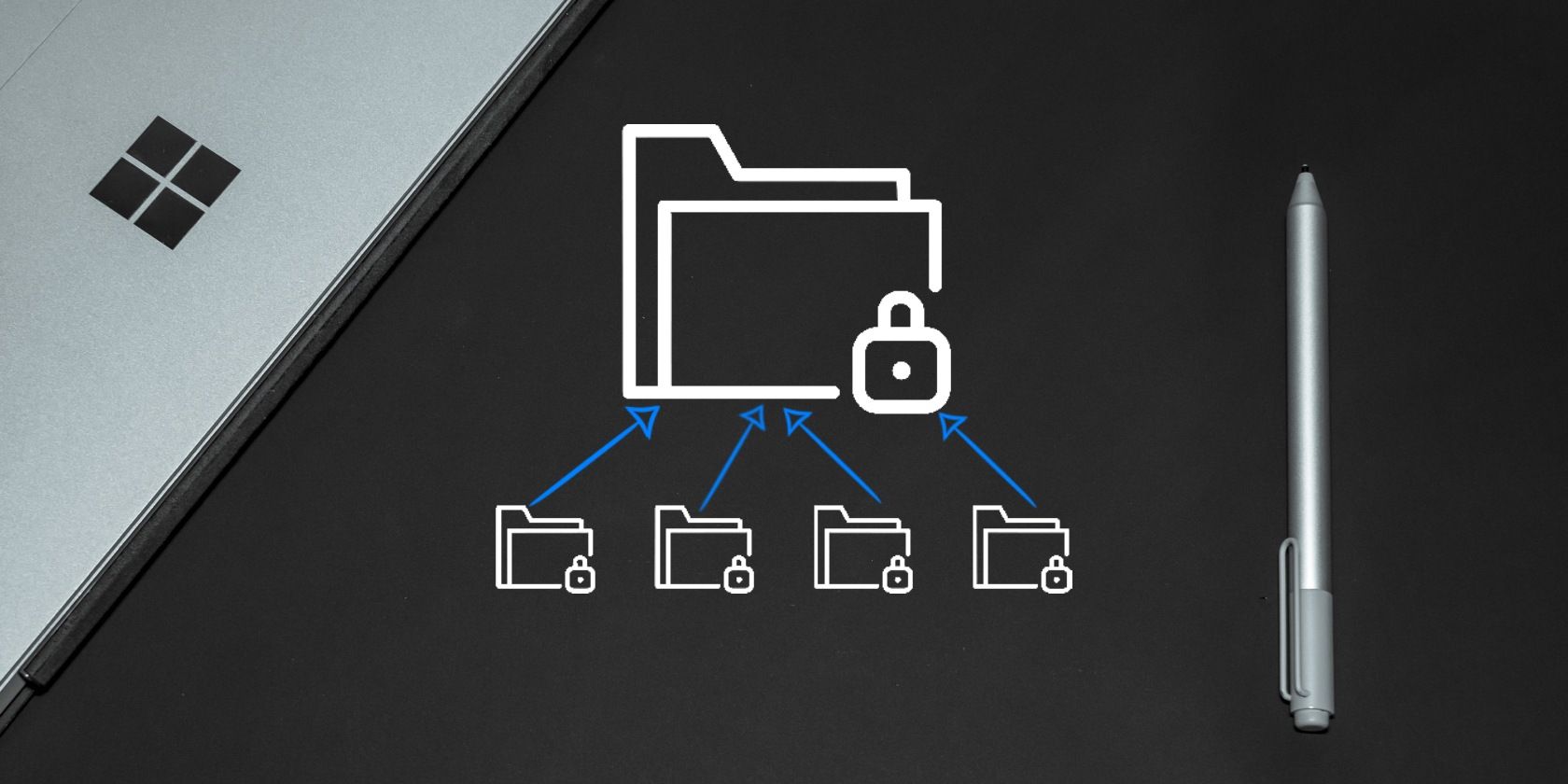
Обзор: когда нужно объединять папки
Слияние папок полезно, если вы хотите убрать дублирующиеся структуры, собрать разрозненные файлы в одном месте или подготовить папки к архивированию и резервному копированию. По умолчанию Windows сама не выполняет массового объединения; она предлагает объединение только при конфликте имён на одном уровне.
Ключевые сценарии:
- Организация проектов с разрозненными версиями файлов.
- Консолидация фото/медиа из нескольких источников в одну папку.
- Подготовка к миграции на новый диск или сетевой ресурс.
Важно: перед любым массовым объединением выполните резервную копию или убедитесь, что у вас есть точка восстановления — особенно при операциях с важными данными.
1. Объединение папок через Проводник (File Explorer)
Проводник автоматически предложит объединить папки, если вы попытаетесь переместить папку с именем, идентичным уже существующей папке на том же уровне. Это самый простой способ для единичных операций.
Пример пошагово:
- В одной папке есть папка XYZ (например, D:\Folders\XYZ).
- В другом месте на том же уровне находится папка XYZ (например, E:\Other\XYZ) — или переименуйте вторую папку в XYZ.
- Перетащите или вырежьте/вставьте одну папку в расположение другой.
- В появившемся диалоговом окне «Подтвердить замену папки» выберите Да, чтобы объединить содержимое.
Варианты разрешения конфликтов:
- Заменить — копировать новые файлы поверх существующих.
- Пропустить — не копировать конфликтующие файлы.
Ограничения Проводника:
- Подходит для единичных или небольшого числа папок.
- Ручная работа утомительна при десятках/сотнях папок.
Важно: действие необратимо без резервной копии. Перед массовым переносом создайте резервную копию или снимок диска.
2. Объединение через PowerShell (массово и автоматизированно)
PowerShell — удобный инструмент для автоматизации слияния большого количества папок и файлом. Ниже — готовый скрипт и объяснение параметров.
Перед запуском локальных скриптов нужно включить их исполнение в параметрах Windows.
Как включить выполнение локальных PowerShell-скриптов:
- Нажмите Win + I, чтобы открыть приложение Параметры.
- Откройте раздел Конфиденциальность и безопасность.
- Выберите Для разработчиков в блоке безопасности.
- Прокрутите до секции PowerShell и включите переключатель Изменять политику выполнения, чтобы разрешить запуск локальных сценариев PowerShell без подписи. Оставьте «Требовать подпись для удалённых сценариев» включённым для безопасности.
После включения можно запускать команды в PowerShell. Ниже — пример скрипта для слияния содержимого из одной папки в другую (он копирует файлы и создаёт недостающие подпапки):
$sourcePath = "F:\New folder"
$destinationPath = "E:\New folder"
$files = Get-ChildItem -Path $sourcePath -Recurse -Filter "*.*"
foreach($file in $files){
    $sourcePathFile = $file.FullName
    $destinationPathFile = $file.FullName.Replace($sourcePath,  $destinationPath)
    $exists = Test-Path $destinationPathFile
    if(!$exists){
        $dir = Split-Path -parent $destinationPathFile
        if (!(Test-Path($dir))) { New-Item -ItemType directory -Path $dir }
        Copy-Item -Path $sourcePathFile -Destination $destinationPathFile -Recurse -Force
    }
    else{
        $isFile = Test-Path -Path $destinationPathFile -PathType Leaf
        if(!$isFile){
            Copy-Item -Path $sourcePathFile -Destination $destinationPathFile -Recurse -Force
        }
    }
}
Как пользоваться скриптом:
- Замените значения $sourcePath и $destinationPath на свои пути, например E:\Photos\2023 и D:\Archive\Photos.
- Чтобы скопировать путь папки, в Проводнике щёлкните правой кнопкой по папке и выберите «Копировать как путь».
- Скрипт копирует файлы, не перезаписывая уже существующие файлы с тем же путём. Он создаёт недостающие подпапки автоматом.
Советы и предостережения:
- Запускайте скрипт сначала на небольшой тестовой выборке (несколько папок), чтобы убедиться в поведении.
- Для перемещения (а не копирования) можно заменить Copy-Item на Move-Item, но это увеличивает риск потери данных при ошибке.
- Если у вас есть файлы с одинаковыми именами, скрипт сохраняет оригинал в папке назначения и пропускает дубликат; при необходимости добавьте логику для переименования конфликтов.
Примеры расширений скрипта
- Логирование: записывать обработанные пути и конфликты в лог-файл.
- Фильтрация по расширениям: использовать параметр -Filter или -Include для копирования только .jpg, .docx и т.д.
- Параллельная обработка: для очень больших наборов использовать параллельные задачи, но это требует контроля нагрузки диска.
3. Сторонние программы для слияния папок
Если предпочитаете GUI и визуальный контроль, есть инструменты разного уровня сложности. Они удобнее для пользователей, которые не хотят работать со скриптами.
Folder Merger (простое массовое слияние)
Folder Merger — бесплатная утилита для объединения содержимого нескольких папок в одну. Основные возможности:
- Добавление нескольких исходных папок.
- Выбор папки-назначения.
- Опции копирования или перемещения файлов.
- Разрешение конфликтов: пропустить, заменить или переименовать.
Использование:
- Добавьте исходные папки (по одной или корневую для добавления подпапок первого уровня).
- Установите папку назначения.
- Выберите отдельные папки или нажмите «Выделить всё» и кликните «Merge».
Плюсы: простота, подходит для большинства сценариев. Минусы: ограниченные возможности сравнения содержимого и автоматизации.
Скачать: Folder Merger (Free)
WinMerge (сравнение и слияние изменений в файлах)
WinMerge — открытый инструмент для сравнения и слияния файлов и папок. Он полезен, когда нужно убедиться, какие именно строки или файлы отличаются перед слиянием.
Как сравнить и объединить:
- Файл → Открыть.
- Выберите две папки или файлы (WinMerge может сравнивать до трёх наборов).
- Нажмите «Сравнить».
- Выделите различия и используйте «Копировать из правой» или «Копировать в правую» для слияния.
Плюсы: визуальное сравнение строк в текстовых файлах, поддержка плагинов, интеграция в оболочку. Минусы: не предназначен для массового автоматического слияния больших структур без ручной проверки.
Скачать: WinMerge (Free)
Другие альтернативы
- Total Commander с плагинами — хорош для пользователей, привыкших к двойной панели.
- FreeFileSync — полезен для синхронизации папок и зеркального копирования с настройками конфликтов.
Выбор зависит от: необходимости визуального контроля, объёма данных, необходимости автоматизации и навыков работы с PowerShell.
Когда эти методы не работают или опасны
- Сетевые папки с ограничениями прав. Если у вас нет прав записи в папку назначения, операции прервутся.
- Файлы, занятые другими процессами, не будут скопированы. Закройте приложения, использующие файлы.
- Разные файловые системы (например, NTFS → FAT32) могут ограничивать именование файлов и права доступа.
- Очень длинные пути (длина пути > 260 символов) могут вызвать ошибки — используйте поддерживающие длинные пути версии Windows или относительные пути.
Проверка и критерии приёмки
Перед массовой операцией подготовьте контрольный список и тесты.
Критерии приёмки:
- Все указанные исходные папки скопированы в папку назначения.
- Нет неожиданного удаления файлов в исходных папках (если вы копировали, а не перемещали).
- Количество файлов и общая структура соответствуют ожиданиям для выборочного набора.
- Логи не содержат ошибок доступа или пропусков (если вы ведёте лог).
Минимальные тесты:
- Тест на 3–5 файлов в 2–3 подпапках.
- Проверка конфликтов имён: файл с тем же именем в исходной и целевой папке.
- Проверка работы на больших файлах и файлах, занятых процессами.
Руководство по выбору метода (decision tree)
flowchart TD
  A[Нужно объединить папки?] --> B{Сколько папок?}
  B --> |1–5| C[Использовать Проводник]
  B --> |Несколько десятков и больше| D{Нужен контроль версий файлов?}
  D --> |Да| E[WinMerge или аналог]
  D --> |Нет, нужно быстро| F[PowerShell или Folder Merger]
  C --> G[Проверить конфликты и выполнить резервную копию]
  E --> G
  F --> G
Роли и чек-листы
Для системного администратора:
- Проверить права доступа на источник и назначение.
- Выполнить тестовое слияние на образце.
- Настроить логирование и мониторинг диска.
Для дизайнера или коллеги без технических навыков:
- Использовать Folder Merger или Total Commander.
- Согласовать политику разрешения конфликтов (замена/переименование).
Для разработчика:
- Использовать PowerShell и встроенные проверки путей/дубликатов.
- Интегрировать в CI/CD или скрипты бэкапа при необходимости.
Безопасность и конфиденциальность
- Работая с персональными данными, убедитесь, что политика хранения и передачи данных соответствует требованиям вашей организации (например, шифрование, удалённый доступ, GDPR в ЕС).
- При использовании сторонних программ скачивайте их с официальных сайтов и проверяйте цифровые подписи.
Частые ошибки и как их избежать
- Ошибка: запуск скрипта без прав администратора — проверьте права.
- Ошибка: случайное перемещение вместо копирования — сначала тестируйте с Copy-Item.
- Ошибка: длинные пути — включите поддержку длинных путей или используйте UNC-пути (\?).
Часто задаваемые вопросы
Можно ли автоматически переименовывать дублирующие файлы при слиянии? Да, добавив в PowerShell-скрипт логику переименования (например, добавлять суффикс _1, _2 при конфликте).
Сохранит ли PowerShell метаданные файлов (время создания, атрибуты)? Copy-Item по умолчанию копирует содержимое, но для точного сохранения метаданных может потребоваться дополнительная обработка или использование Robocopy.
Есть ли встроенный инструмент Windows для сравнения содержимого папок? Встроенного визуального сравнения нет; для этого используют сторонние утилиты, например WinMerge.
Итог и рекомендации
- Для разовых простых операций используйте Проводник.
- Для массовых и повторяемых задач выбирайте PowerShell-скрипты (контролируемо, автоматизируемо).
- Если нужен визуальный контроль содержимого и различий — используйте WinMerge.
- Всегда делайте резервную копию перед массовыми операциями; тестируйте скрипты на небольшой выборке.
Короткий чек-лист перед операцией
- Сделана резервная копия важных данных.
- Протестирован скрипт/инструмент на подмножестве.
- Установлены правила разрешения конфликтов (заменять/пропускать/переименовать).
- Проведена проверка прав доступа к назначению.
Краткий глоссарий (1 строка)
PowerShell — оболочка для автоматизации командной и скриптовой работы в Windows.

Похожие материалы

Несколько аккаунтов Skype: Multi Skype Launcher

Журнал для работы: повысить продуктивность

Персональные звуки уведомлений на Android

Скачивание шоу Hulu для офлайн‑просмотра

Microsoft Start: персонализированная новостная лента
