
Объединение и разделение ячеек в Excel

Что происходит при объединении ячеек
Когда вы объединяете ячейки в Excel, несколько соседних ячеек визуально превращаются в одну. Но важно понимать, что Excel сохраняет только верхнее левое значение из выделенного диапазона. Если в других ячейках было содержимое, оно будет удалено без возможности автоматического восстановления.
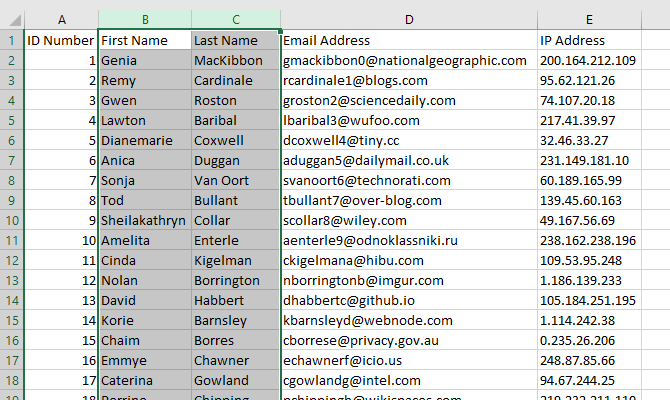
Ниже — пример двух колонок «Имя» и «Фамилия» до объединения:
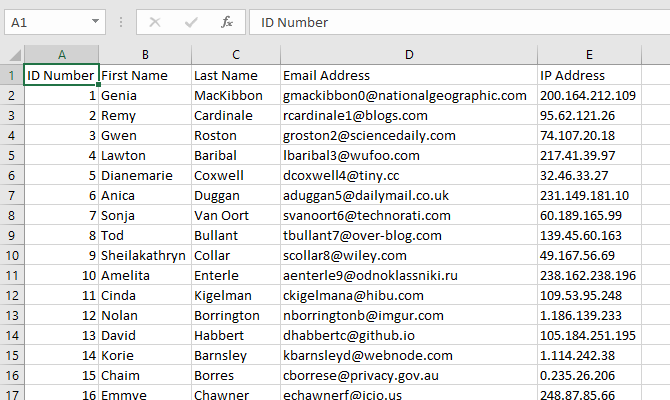
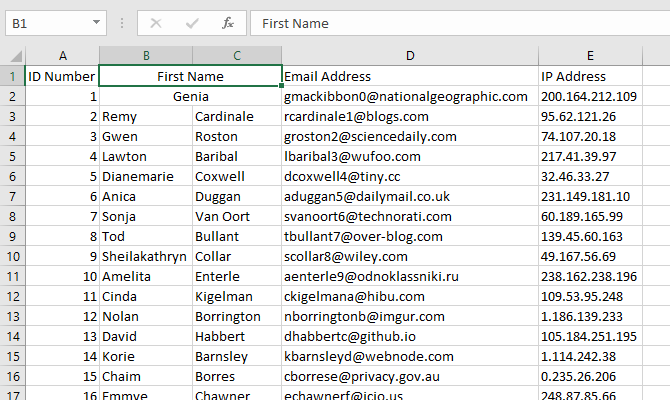
После объединения двух соседних ячеек вы увидите одну широкую ячейку с одним значением (верхним левым):
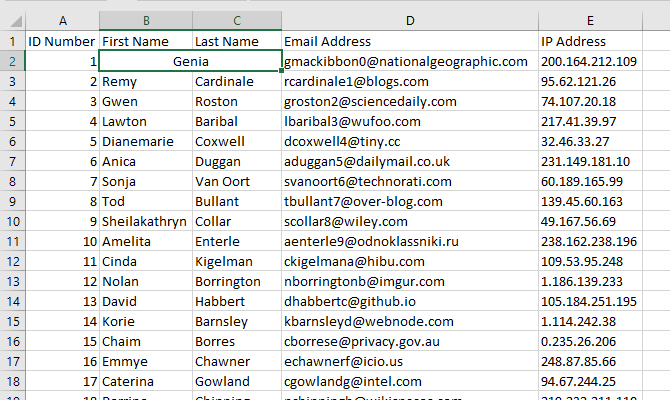
Важно: Excel сохраняет только верхнее левое значение выделения. Если вам нужно объединить содержимое нескольких ячеек, используйте формулы — см. разделы ниже.
Как объединять ячейки в Excel (шаг за шагом)
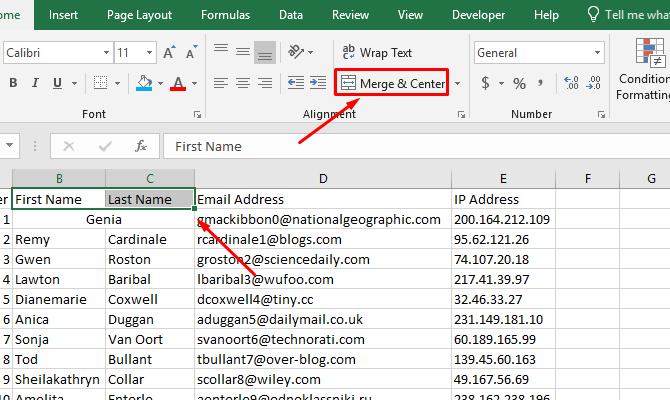
- Выделите ячейки, которые хотите объединить. Можно выделить две и более ячеек в строке или столбце.
- Перейдите на вкладку «Главная» и в секции выравнивания нажмите «Объединить и поместить в центре» (Merge & Center):
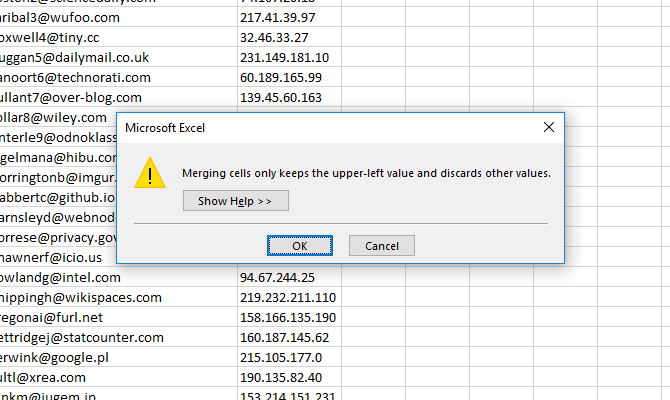
- Если в нескольких ячейках есть текст, Excel покажет предупреждение об удалении данных (будет сохранено только верхнее левое значение). Нажмите OK, чтобы подтвердить.
- Результат — единая объединённая ячейка:
Объединение столбцов
Если нужно объединить целые столбцы, выделите нужные столбцы. Нажатие «Объединить и поместить в центре» создаст одну большую ячейку поверх всего выделения — в большинстве случаев это не то, что нужно. Вместо этого используйте выпадающий список рядом с кнопкой и выберите «Объединить по строкам» (Merge Across). Тогда каждая строка будет объединена в свою ячейку.
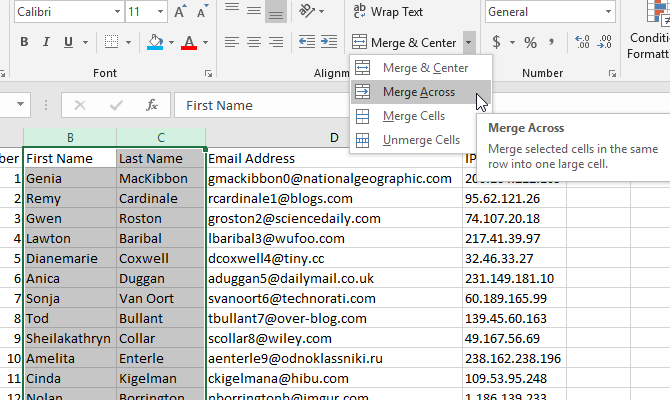
Будьте готовы к тому, что Excel покажет предупреждение для каждой строки выделения при использовании «Объединить по строкам». После подтверждения по строкам вы получите колонки с объединёнными ячейками:
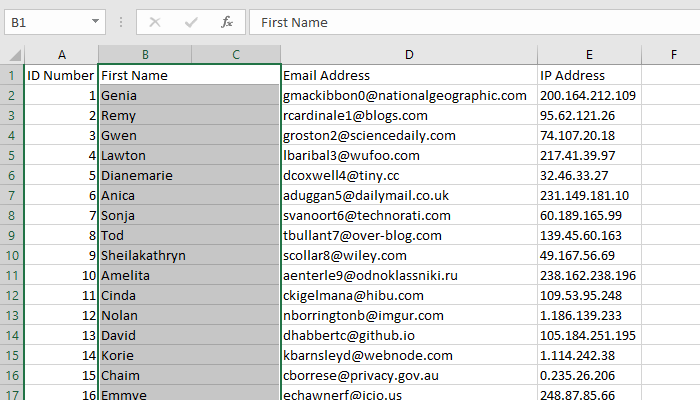
Часто проще удалить лишний столбец, чем массово объединять столбцы.
Почему объединение может быть проблемой
- Потеря данных: Excel хранит только верхнее левое значение в объединённой области. Остальные значения удаляются.
- Непредвиденное поведение при сортировке и фильтрации: объединённые ячейки ломают логику таблицы, затрудняют сортировку и использование формул.
- Печать и макет: объединение предназначено больше для визуального оформления, чем для структурирования данных.
Важно: перед массовым объединением сделайте резервную копию файла или рабочий лист.
Объединение содержимого без потерь: формулы и альтернативы
Лучший способ «объединить» содержимое ячеек без потерь — создать новую колонку с формулой, которая склеит текст. Ниже — несколько подходов.
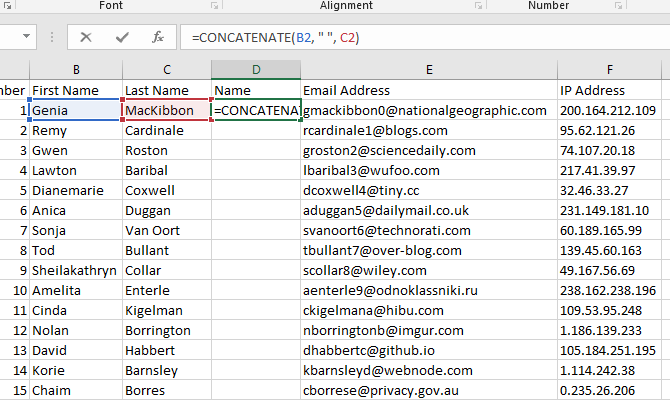
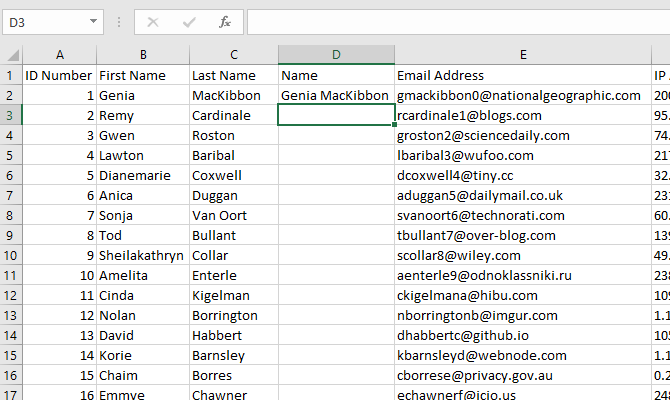
Пример исходной таблицы: в колонке B — имя, в колонке C — фамилия.
Классический вариант с CONCATENATE:
=CONCATENATE(B2, " ", C2)Объяснение: функция принимает несколько текстовых аргументов и возвращает объединённую строку. В примере мы добавили пробел между именем и фамилией (“ “).
Альтернатива — оператор &:
=B2 & " " & C2Современный вариант — TEXTJOIN (удобен, если нужно объединять диапазон и игнорировать пустые ячейки):
=TEXTJOIN(" ", TRUE, B2:C2)Преимущества использования формул:
- Нет потерь данных: исходные ячейки остаются целыми.
- Можно легко менять формат объединённой строки (добавлять запятые, скобки, префиксы).
- Позже можно скопировать столбец с формулами и вставить «Специальная вставка → Значения», чтобы заменить формулы на зафиксированные строки.
Как разъединить (Unmerge) ячейки
Если вы уже объединили ячейки и хотите вернуть исходную структуру, выделите объединённую ячейку, нажмите выпадающее меню рядом с кнопкой объединения и выберите «Разъединить ячейки» (Unmerge Cells).
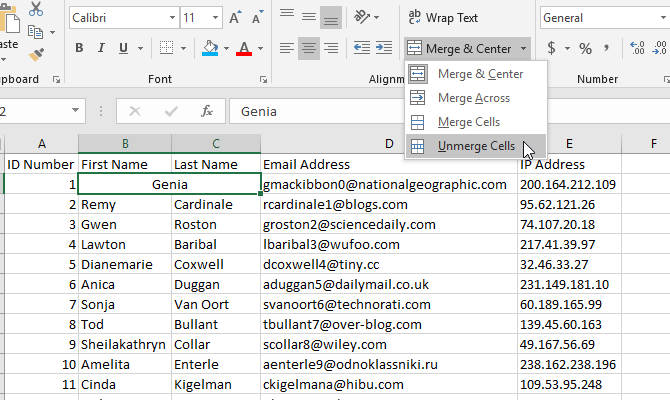
Но имейте в виду: разъединение не восстановит потерянные ранее значения — останется только то значение, которое было в верхнем левом элементе объединения.
Когда объединение полезно и когда лучше не использовать
Когда объединение уместно:
- Для визуального оформления заголовков таблицы или печатных форм.
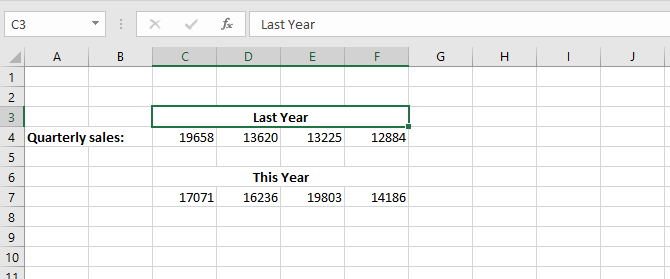
- Для объединённых заголовков над несколькими столбцами, когда это чисто презентационная задача.
Когда объединение вредно:
- Когда таблица нужна для расчётов, фильтрации или сортировки.
- Когда нужно сохранить все отдельные значения.
- В базах данных и экспортируемых CSV-файлах — объединённые ячейки создают некорректную структуру.
Примечание: если цель — только печать или презентация, объединение допустимо. Если цель — анализ данных, применяйте формулы или преобразование данных.
Мини‑методология: безопасное объединение данных (SOP)
- Сделайте копию листа: клик правой кнопкой → Переместить/копировать → создать копию.
- Добавьте новый столбец для объединённого значения.
- Введите формулу (TEXTJOIN/CONCATENATE/&).
- Проверьте результат для нескольких строк.
- При необходимости скопируйте столбец с формулами и вставьте как значения: Правка → Специальная вставка → Значения.
- Удалите старые столбцы, если нужно, и при необходимости примените форматирование.
Чек-листы по ролям
Аналитик данных:
- Создать резервную копию листа.
- Использовать формулы для сохранения данных.
- Проверить корректность на выборке строк.
- Вставить значения и протестировать расчёты.
Тот, кто подготавливает печатные формы (дизайнер/отчётчик):
- Применить объединение только для заголовков и подписи.
- Проверить макет на печати.
- Избежать объединения в таблицах с сортировкой/фильтрами.
Критерии приёмки
- Объединённые данные отображаются корректно в 100% тестовых строк.
- Исходные значения не потеряны до явной операции удаления.
- Таблица остаётся сортируемой или сортировка документирована и протестирована.
Быстрая памятка по формулам (шпаргалка)
| Задача | Формула | Что делает |
|---|---|---|
| Объединить B2 и C2 с пробелом | =B2 & “ “ & C2 | Склеивает через & |
| Объединить диапазон и игнорировать пустые | =TEXTJOIN(“ “, TRUE, B2:C2) | Соединяет диапазон через разделитель |
| Классический вариант | =CONCATENATE(B2, “ “, C2) | То же, но устаревающая функция |
Ментальные модели и эвристики
- Если требуется презентация — объединяйте. Если требуется анализ — не объединяйте.
- Всегда думайте: «Нужно сохранить данные или только внешний вид?»
- Правило трёх: если вы объединяете более трёх столбцов с данными, лучше использовать формулу и отдельный столбец.
Дерево решений: объединять или использовать формулу
flowchart TD
  A[Нужно объединить ячейки?] --> B{Цель}
  B -->|Презентация / печать| C[Объединять ячейки]
  B -->|Анализ / сохранить данные| D[Использовать формулу]
  D --> E{Нужно игнорировать пустые?}
  E -->|Да| F[TEXTJOIN]
  E -->|Нет| G[& или CONCATENATE]
  C --> H[Сделать резервную копию]
  F --> I[Копировать как значения при необходимости]
  G --> I
  H --> I
Примеры сценариев и альтернативы
- Объединение имён и фамилий для экспорта в письмо: используйте =TRIM(B2 & “ “ & C2) чтобы убрать лишние пробелы.
- Когда нужно добавить запятую и отчество: =B2 & “ “ & C2 & “, “ & D2
- Если есть множество полей и некоторые пустые — TEXTJOIN удобнее: =TEXTJOIN(“ “, TRUE, B2:E2)
1‑строчная глоссарий
- CONCATENATE: функция объединения текстов (устаревающая, заменена CONCAT/TEXTJOIN).
- TEXTJOIN: объединяет диапазон с разделителем, опция игнорирования пустых.
- Объединение (Merge): визуальное соединение ячеек, сохраняет только верхнее левое значение.
- Разъединение (Unmerge): восстановление структуры ячеек, но не восстановление удалённых значений.
Примеры тестовых сценариев (приёмочные)
- Формула для имени+фамилии должна вернуть «Иван Иванов» для B2=”Иван”, C2=”Иванов”.
- TEXTJOIN должен игнорировать пустую ячейку и не добавлять лишних разделителей.
- После копирования значений и удаления исходных столбцов данные должны остаться корректными.
Итог
Объединение ячеек в Excel — простой инструмент для визуального оформления, но он опасен для данных. Для сохранения информации используйте формулы (TEXTJOIN, CONCATENATE или оператор &). Всегда сохраняйте резервную копию листа и по возможности работайте в отдельной колонке, а затем, при необходимости, заменяйте формулы на значения.
Важно: объединяйте ячейки для презентации; используйте формулы для анализа и экспорта данных.

Похожие материалы

Несколько аккаунтов Skype: Multi Skype Launcher

Журнал для работы: повысить продуктивность

Персональные звуки уведомлений на Android

Скачивание шоу Hulu для офлайн‑просмотра

Microsoft Start: персонализированная новостная лента
