
Как объединять и разделять ячейки в Excel

Ячейки в Excel — наименьшая единица таблицы. Их нельзя «разделить» на более мелкие. Но часто нужно создать заголовок, который визуально охватывает несколько столбцов ниже. Для этого применяют объединение ячеек: объединяют ряд верхних ячеек в одну и оставляют под ней отдельные ячейки с данными.
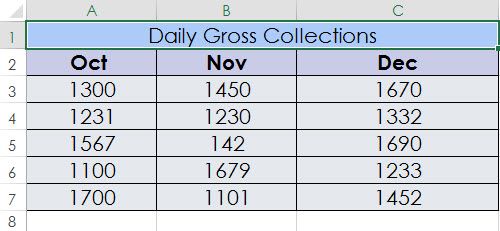
Объединение — это приём форматирования. Оно не создаёт новых «подъячеек», а лишь объединяет существующие. Правильное использование упрощает восприятие таблицы, но может вызвать потерю данных и затруднить фильтрацию или сортировку.
Зачем и когда использовать объединение
- Для заголовков, которые должны визуально охватывать несколько столбцов.
- Для оформления печатных форм и отчётов.
- Когда вы не планируете сортировать или фильтровать данные в объединённом диапазоне.
Важно: не используйте объединение там, где вам нужна структурированная обработка данных (сводные таблицы, фильтры, сортировки, автозаполнение по столбцу).
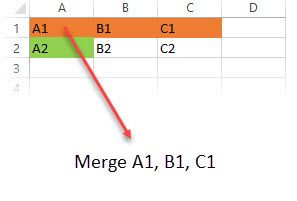
Как объединить выбранные ячейки
- Выделите две или более соседних ячеек, которые хотите объединить.
- На вкладке «Главная» нажмите «Объединить и поместить в центре».
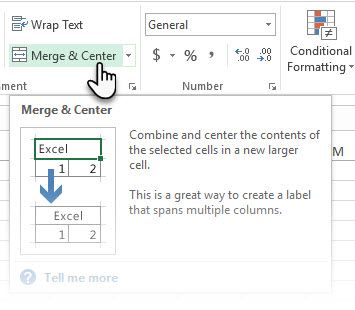
Если кнопка недоступна (неактивна), убедитесь, что вы не редактируете ячейку и что выделение не находится внутри объекта «Таблица» (структурированного диапазона). Чтобы объединить без автоматического центрирования текста, нажмите стрелку рядом с кнопкой и выберите «Объединить по строкам» или «Объединить ячейки».
Короткие пояснения:
- «Объединить и поместить в центре» создаёт одну ячейку и центрирует содержимое.
- «Объединить по строкам» объединяет ячейки в каждой строке выбранного диапазона отдельно.
- Содержимое сохраняется только из верхней‑левой ячейки. Все остальные данные удаляются.
Как разъединить (разбить) объединённую ячейку
- Выделите объединённую ячейку.
- На вкладке «Главная» нажмите ту же кнопку «Объединить и поместить в центре» или нажмите стрелку и выберите «Разъединить ячейки».
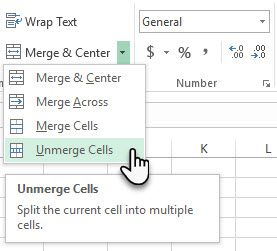
После разъединения все данные остаются в верхней‑левой ячейке из бывшего объединённого блока.
Как найти объединённые ячейки на листе
Используйте «Найти и выделить»:
- Главная → Найти и выделить → Перейти… → Особые → Объединённые ячейки.
Это удобно, если вы наследуете файл и не помните, где применяли объединение.
Как сохранить данные из нескольких ячеек перед объединением
Если в объединяемых ячейках есть важная информация, сначала объедините её в одну ячейку с помощью формулы или макроса.
Вариант 1 — формула с разделителем (если у вас Excel с TEXTJOIN):
=TEXTJOIN(" ", TRUE, A1:C1)Эта формула объединит непустые значения из A1:C1, разделяя их пробелом. Затем скопируйте результат и вставьте как значения в верхнюю‑левую ячейку.
Вариант 2 — простая конкатенация (универсально):
=A1 & " " & B1 & " " & C1Недостаток: если некоторые ячейки пусты, останутся лишние пробелы. TEXTJOIN удобнее для фильтрации пустых значений.
Вариант 3 — макрос VBA для автоматического склеивания и объединения
Sub MergeKeepAll()
  Dim rng As Range, cell As Range, s As String
  Set rng = Selection
  For Each cell In rng
    If Len(cell.Value) > 0 Then
      If s = "" Then s = cell.Value Else s = s & " " & cell.Value
    End If
  Next cell
  rng.Cells(1, 1).Value = s
  rng.Merge
End Sub
Выделите диапазон, запустите макрос — он соберёт содержимое всех ячеек в одну строку, запишет в верхнюю‑левую и затем объединит диапазон. Перед запуском сделайте резервную копию.
Альтернативы объединению (когда объединение не нужно)
- Выровнять содержимое по центру относительно выделения (Center Across Selection):
- Метод: Формат ячеек → Выравнивание → Горизонтальное → «По центру в выделении». Это даёт вид объединённой ячейки без изменения структуры данных.
- Использовать визуальные элементы (рамки, заливка, шрифт) для обозначения заголовка, не затрагивая структуру ячеек.
- Добавить уровень группировки или использовать область заголовков в таблице Excel.
Преимущество «По центру в выделении»: данные сохраняются в каждую ячейку и не теряются, фильтры и сортировка остаются работоспособными.
Когда объединение ломает сценарии (примеры ошибок)
- Фильтры и сортировка перестают работать корректно, если заголовки объединены через разные строки.
- В сводных таблицах объединённые ячейки создают сложности при автоматическом распознавании заголовков.
- Автозаполнение и заполнение формул по столбцу могут прерываться, если есть объединения.
Практическое правило и ментальные модели
Ментальная модель: объединение = визуальный слой, а не структура данных. Если вы хотите изменить только внешний вид — используйте выравнивание по центру в выделении. Если вам нужна семантика (например, один заголовок для трёх столбцов), объединение приемлемо для печати и отчётов, но не для аналитики.
Правило безопасности: перед массовым объединением всегда делайте копию листа.
Критерии приёмки
- Заголовок визуально охватывает нужное количество столбцов.
- Никакие важные данные не потеряны (проверено до и после объединения).
- Диапазон не используется в таблицах, фильтрах или сводах, где объединение нарушит логику.
Чек-листы по ролям
Для автора отчёта:
- Сохранить резервную копию листа.
- Объединить только ячейки заголовка.
- Проверить отображение при печати.
Для аналитика:
- Не использовать объединение в рабочей области данных.
- Применить выравнивание по центру, если нужно только оформление.
Для разработчика макросов:
- Добавить проверку на пустые и нечисловые значения.
- Логировать изменения и возможность отмены.
Быстрые советы и подводные камни
Важно: содержимое сохраняется только в верхней‑левой ячейке объёдиняемого блока. Остальные значения будут удалены. Если вы обнаружили потерю данных — проверьте журнал изменений или вернитесь к резервной копии.
Небольшой лайфхак: используйте TEXTJOIN, чтобы аккуратно собрать содержимое ячеек перед объединением, а затем вставьте как значения.
Итог
Объединение ячеек — удобный инструмент для оформления таблиц и заголовков. Оно упрощает визуальное восприятие, но может привести к потере данных и нарушению функций Excel. Всегда заранее решайте, нужен ли вам визуальный эффект или структурная целостность данных. Если требуется сохранить данные из всех ячеек — используйте формулы или макросы до объединения.
Важно: скажите, помог ли вам этот простой совет.

Похожие материалы

Несколько аккаунтов Skype: Multi Skype Launcher

Журнал для работы: повысить продуктивность

Персональные звуки уведомлений на Android

Скачивание шоу Hulu для офлайн‑просмотра

Microsoft Start: персонализированная новостная лента
