
Как ускорить macOS для комфортного гейминга
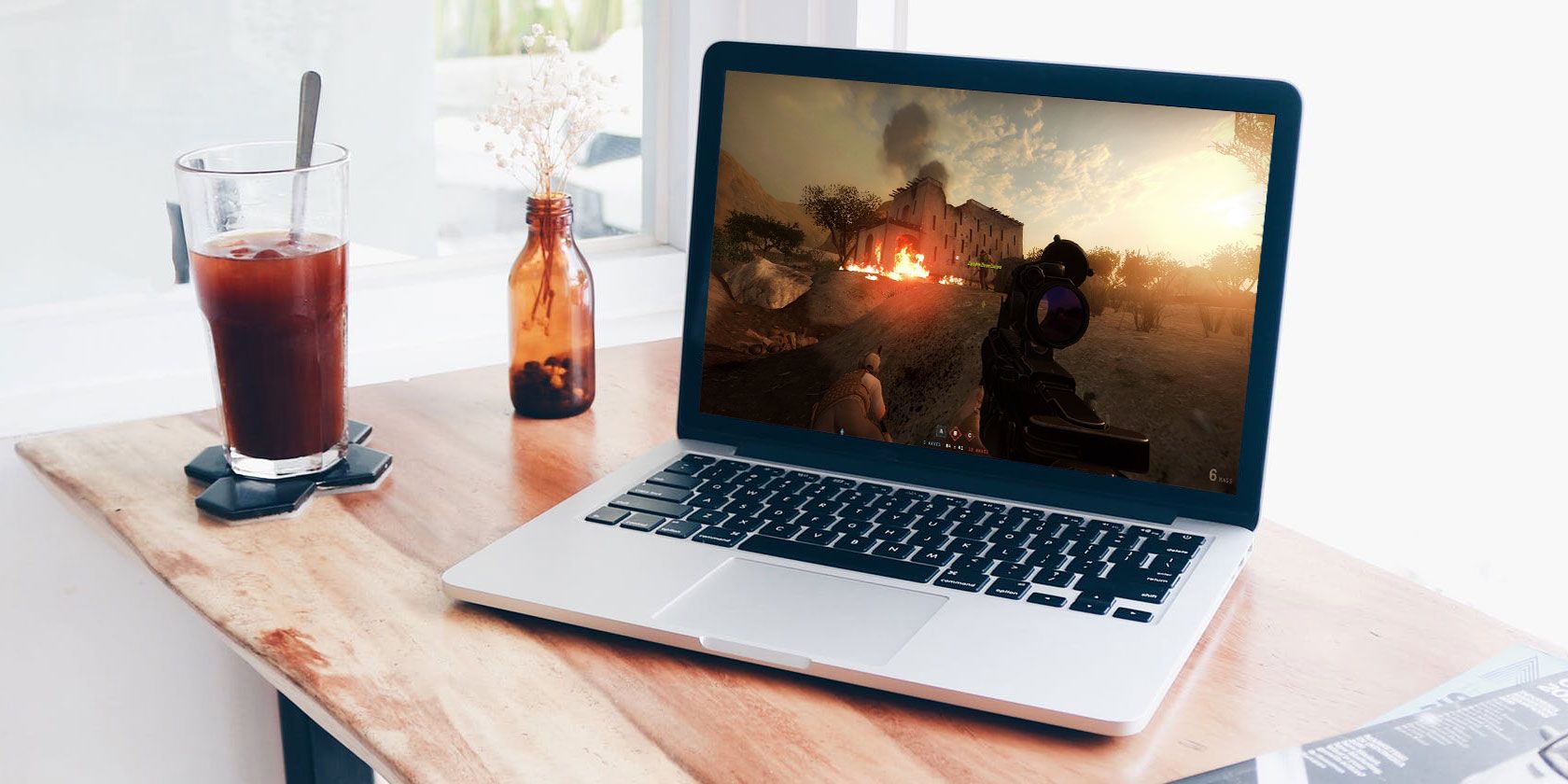
Зачем это важно
Игры предъявляют растущие требования к процессору, памяти и дисковому пространству. На macOS задержки, фризы и падения FPS чаще всего связаны не с «сломанной» игрой, а с тем, что система занята фоновыми задачами или у неё не осталось свободного места для рабочих файлов. Правильная диагностика — половина успеха.
Быстрая карта действий
- Проверить загрузку CPU и памяти в Мониторе активности
- Освободить место на диске и перенести тяжёлые библиотеки игр на внешний диск при необходимости
- Отключить лишние автозапуски и фоновые синхронизации
- Отключить Центр уведомлений во время игры
- Подстроить графические настройки внутри игры (разрешение, качество текстур, сглаживание)
1. Используйте Монитор активности для диагностики
Монитор активности показывает, какие процессы используют CPU, память, энергию, диск и сеть. Для игр важнее всего вкладки CPU и Память.
Как открыть Монитор активности
- В Finder откройте меню «Перейти» → «Утилиты» → «Монитор активности». Можно нажать Command+Shift+U, чтобы открыть папку Утилиты.
- Альтернативно, откройте Spotlight (лупа в правом верхнем углу Finder) и начните набирать «Монитор активности».
После запуска вы увидите живую картину процессов и их влияния на систему.
Диагностика CPU
- Сортируйте список по столбцу % CPU, чтобы увидеть главных «пожирателей» ресурсов.
- Если процесс с вашим именем пользователя сильно грузит CPU, его можно завершить (выделите процесс и нажмите × в левом верхнем углу окна). Это безопасно для большинства пользовательских приложений.
- Внизу вкладки CPU виден общий процент загрузки. Если процент занятости пользователя постоянно высок, закройте ненужные приложения.
Важно: не завершайте системные процессы с другим пользователем или процессы, помеченные как критические для macOS.
Диагностика памяти
- Переключитесь на вкладку «Память» и сортируйте по объёму памяти.
- Если доступной памяти мало и активна интенсивная запись в файл подкачки, это заметно замедлит игры.
- Цветная шкала показывает общее состояние: зелёный/жёлтый обычно ок, красный — сигнал к действию.
Совет: держите Монитор активности в Dock для быстрого доступа к текущим значениям.
2. Освободите место на диске и оптимизируйте хранение
Недостаток свободного пространства SSD/HDD вызывает замедления: системе негде хранить временные файлы и swap, что особенно критично для игр.
Что проверить и как исправить
- Откройте меню Apple → Об этом Mac → Хранилище → Управлять, чтобы увидеть рекомендации и большие файлы.
- Удалите старые образцы, ненужные дистрибутивы и большие видеофайлы. Перенесите личные медиатеке на внешний диск или в облако.
- Перенесите библиотеки игр (Steam, Epic, GOG) на внешний SSD, если внутренняя ёмкость ограничена.
- Используйте встроенные средства оптимизации хранения: удаление дубликатов, очистка корзины и отключение «Загружать в iCloud» для папок, которые вам не нужны постоянно.
Примечание: сторонние утилиты, такие как CCleaner, могут упростить поиск мусора, но внимательно проверяйте, что программа предлагает удалить.
3. Отключите автозапуск программ
Многие приложения стартуют вместе с системой и потребляют ресурсы в фоновом режиме.
Как управлять автозапуском
- В macOS можно управлять элементами входа в «Настройки системы» → «Пользователи и группы» → вкладка «Объекты входа». Удаляйте из списка ненужные элементы.
- Сторонние утилиты вроде CCleaner позволяют отключать автозапуск более наглядно и откладывать запуск программ.
Чек‑лист для автозапуска:
- Удалить мессенджеры, облачные загрузчики и лаунчеры, если планируете играть сразу после старта
- Отключить службы резервного копирования и синхронизации перед сессией
- Оставить только антивирус и системные агенты, которые критичны
4. Отключите Центр уведомлений и Do Not Disturb
Уведомления могут прерывать игру и потреблять ресурсы.
Шаги для временного отключения уведомлений:
- Удерживайте клавишу Option и нажмите иконку Центра уведомлений в правом верхнем углу экрана.
- Иконка потемнеет — на время уведомления отключены.
- Для полного отключения откройте Центр уведомлений и включите «Не беспокоить».
Важно: это временная мера — не забудьте вернуть уведомления после игры.
5. Настройки питания и подключение к сети
Ноутбуки особенно чувствительны к режимам энергосбережения.
Рекомендации:
- Подключайте ноутбук к сети при интенсивной игре — в режиме от батареи macOS может ограничивать производительность.
- Включите более продуктивный профиль энергопотребления в настройках питания, если доступен.
- Отключите Bluetooth-устройства, которые не используются, чтобы снизить фоновую активность.
6. Настройки графики в играх и системные приёмы
Иногда проще снизить требования игры, чем переплачивать за железо.
Практические рекомендации:
- Снизьте разрешение и качество текстур, отключите или уменьшите сглаживание и тени.
- Ограничьте частоту кадров (FPS limit) для уменьшения скачков загрузки и нагрева.
- Включите полноэкранный режим или режим «без рамки» — у некоторых игр это стабилизирует показ.
Альтернатива: если игра поддерживает Vulkan/Metal API, используйте вариант с Metal для лучших оптимизаций на macOS.
7. Фоновые синхронизации и облачные сервисы
Dropbox, iCloud, Google Drive и другие сервисы синхронизируют файлы в фоне и сильно грузят диск и сеть.
Как поступить:
- Временно приостановите синхронизацию перед сессией. В большинстве клиентов есть кнопка Pause/Stop syncing.
- Отключите автоматическую загрузку изображений и бэкапы во время игры.
8. Аппаратные апгрейды и альтернативы
Если оптимизация не помогла, подумайте об апгрейдах.
Опции:
- Добавление оперативной памяти (RAM) — самый заметный эффект для старых Mac с возможностью апгрейда.
- Внешний SSD для установки библиотек игр — хорошая альтернатива для моделей с небольшим внутренним накопителем.
- Переход на модель Mac с дискретной графикой при систематической потребности в производительности.
Примечание: многие современные Mac (особенно с корпусом алюминиевого Unibody и Apple Silicon) имеют ограниченные возможности апгрейда, поэтому планируйте покупку с учётом будущих потребностей.
9. Быстрый план действий при падении FPS
- Откройте Монитор активности и проверьте % CPU и вкладку Память.
- Приостановите синхронизацию облака и резервные копии.
- Закройте браузеры и приложения с высоким потреблением памяти.
- Освободите место на диске или закройте приложения, активно записывающие на диск.
- Снизьте настройки графики в игре и включите лимит FPS.
- Перезагрузите систему, если проблемы не исчезают (это очищает временные файлы).
План отката и восстановление
- Если после удаления приложений или изменения настроек появилась нестабильность, верните изменения в обратном порядке и перезагрузите Mac.
- Используйте Time Machine для восстановления важных файлов, если вы случайно удалили нужные данные.
Чек‑лист для ролей
Для геймера:
- Монитор активности в Dock
- Автозапуск отключён
- Свободно как минимум 15–20% места на диске
- Подключено питание (для ноутбука)
Для стримера:
- Отдельное приложение для трансляции с приоритетом CPU
- Отключены синхронизации и облачные бэкапы
- Измерение FPS и пинга перед эфиром
Для разработчика/тестировщика игр:
- Логи игры включены и сохраняются в отдельный каталог
- Наличие тестовой нагрузки и сценариев воспроизведения багов
Критерии приёмки успешной оптимизации
- Игра загружается без длительных зависаний
- Постоянный кадррейд в рамках целевого диапазона (комфортно: 30–60 кадров в секунду; для соревновательного гейминга — выше 60)
- Отсутствие частых падений и критических ошибок
- Стабильная температура корпуса и отсутствие троттлинга при длительных сессиях
Ментальные модели и эвристики
- «Пожиратели» ресурсов чаще всего — браузеры с десятком вкладок, облачные клиенты и лаунчеры.
- Первый шаг: проверить загрузку CPU/памяти, второй — освободить дисковое пространство, третий — уменьшить требования игры.
- Думайте циклически: настройка → тест → правка → повтор.
Шаблон для быстрой диагностики (SOP)
- Закройте все игры и ненужные приложения.
- Откройте Монитор активности, отсортируйте по % CPU и Память.
- Приостановите синхронизацию облака.
- Если свободного места мало — удалите временные файлы или перенесите крупные папки.
- Запустите игру, установите низкие настройки графики и зафиксируйте FPS.
- Постепенно повышайте настройки, пока не достигнете приёмлемого баланса качества и производительности.
Тестовые сценарии и критерии приёмки
- Запустить игру в 30 минутном стресстесте: стабильный FPS и отсутствие падений.
- Проверить загрузку CPU и пиковую запись на диск при загрузке уровня.
- Повторить тест после включения всех автозапусков: сравнить разницу.
Краткая галерея крайних случаев
- Если на Mac заканчивается RAM и активно идёт запись в swap — наблюдайте резкие задержки и мелкие «фризы». Решение: добавить RAM или сократить работающие приложения.
- При полном заполнении диска система может перестать записывать данные — это вызывает ошибки сохранения в играх. Решение: немедленно очистить пространство.
1‑строчный глоссарий
- Монитор активности — утилита macOS для просмотра загрузки CPU, памяти и диска;
- RAM — оперативная память;
- Swap — пространство на диске, используемое как расширение RAM;
- SSD/HDD — типы накопителей;
- FPS — кадры в секунду.
Диаграмма принятия решения
flowchart TD
  A[Падение FPS] --> B{Свободное место на диске > 15%?}
  B -- Да --> C{Память загружена?}
  B -- Нет --> D[Освободить место на диске]
  C -- Да --> E[Закрыть тяжёлые процессы]
  C -- Нет --> F[Снизить графику в игре]
  E --> G[Повтор тест]
  F --> G
  D --> G
Риски и простые mitigations
- Риск: удаление нужных файлов при чистке. Мера: создайте резервную копию или используйте корзину.
- Риск: отключение системных агентов. Мера: отключайте только пользовательские приложения и проверяйте владельца процесса.
Превью для соцсетей и анонс
OG title: Ускорить macOS для игр — быстро и безопасно OG description: Простые шаги и чек‑листы, чтобы снизить фризы и повысить FPS на Mac: диагностика, очистка диска, автозапуск, уведомления и план восстановления.
Короткое объявление (100–200 слов)
Хотите, чтобы ваш Mac играл лучше? Небольшой аудит системы и несколько простых действий помогут снизить фризы и стабилизировать FPS. Проверьте загрузку CPU и памяти в Мониторе активности, освободите место на накопителе, приостановите облачные синхронизации, отключите лишние автозапуски и временно выключите уведомления. Если надо — перенесите библиотеки игр на внешний SSD или увеличьте оперативную память. В статье представлены чек‑листы, план действий при падении FPS, критерии приёмки и практические советы для геймеров и стримеров.
Итог
Оптимизация macOS для игр — это сочетание диагностики, управления фоновыми задачами и настройки самих игр. Начните с Монитора активности, освободите дисковое пространство и отключите лишние автозапуски. Если базовые шаги не помогают, рассмотрите аппаратные варианты: дополнительная RAM или внешний SSD. Системный подход и последовательное тестирование приведут к гладкому игровому опыту.

Похожие материалы

Несколько аккаунтов Skype: Multi Skype Launcher

Журнал для работы: повысить продуктивность

Персональные звуки уведомлений на Android

Скачивание шоу Hulu для офлайн‑просмотра

Microsoft Start: персонализированная новостная лента
