
Как освоить Unity в Ubuntu — 8 важных приёмов
Быстрые ссылки
- Лаунчер
- Dash
- Рабочие пространства
- Меню-индикаторы
- Переключение между приложениями
- Скрытые глобальные меню
- HUD
- Справочник горячих клавиш
Ubuntu с Unity отличается от Windows или классических окружений Linux: здесь больше элементной интеграции, глобальные меню и специализированные сочетания клавиш. Это руководство рассчитано на начинающих пользователей Unity, но опытные смогут открыть для себя полезные приёмы и чек-листы.
Лаунчер
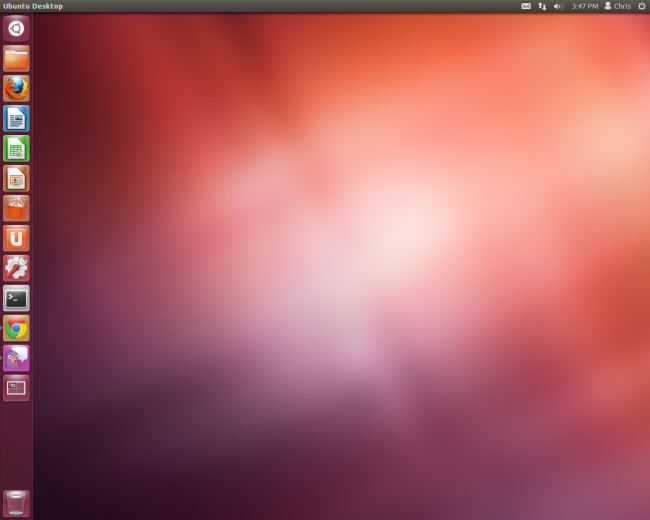
Лаунчер находится на левой части экрана. Это панель для запуска часто используемых приложений и переключения между запущенными программами.
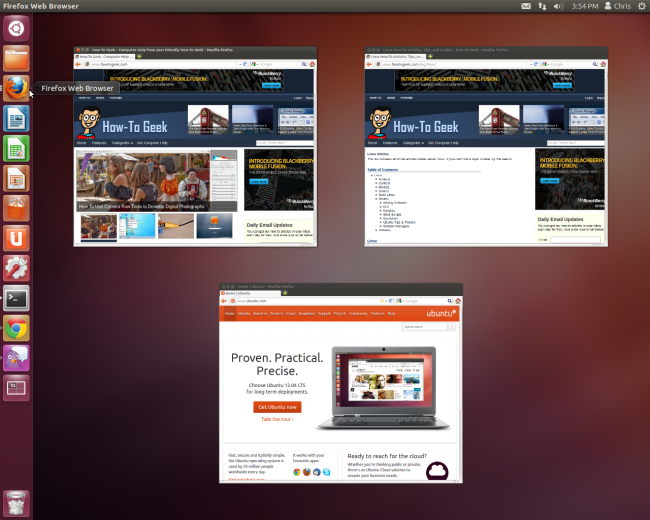
Нажмите на иконку приложения, чтобы запустить его или переключиться на него. Если у приложения открыто несколько окон, Unity покажет мини-превью окон и позволит выбрать нужное.
Краткие приёмы:
- Чтобы быстро открыть новое окно приложения, даже если оно уже запущено, кликните по иконке средней кнопкой мыши.
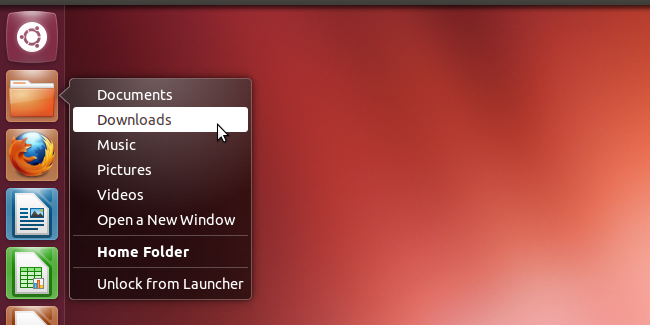
- Правый клик по иконке показывает быстрый список действий (Quick List). Например, для файлового менеджера там будут закладки папок.
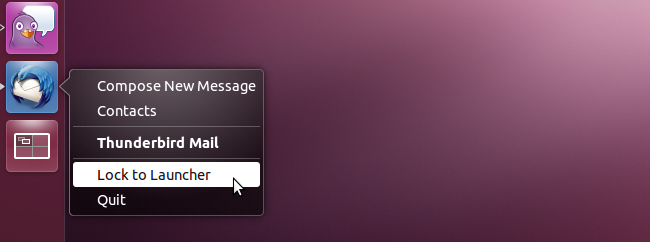
Другие запущенные приложения также появляются в лаунчере. Чтобы закрепить приложение в лаунчере, правый клик → Закрепить в лаунчере. Чтобы удалить — открепить.
Перетаскиванием иконок вы можете менять порядок приложений в лаунчере.
Важно: если вы привыкли к панели внизу, привязка лаунчера слева требует чуть иной мышечной памяти — закрепите 5–7 часто используемых приложений, чтобы сократить количество переключений.
Dash
Откройте Dash, кликнув по логотипу Ubuntu в левом верхнем углу или нажав клавишу Super (она же Windows).
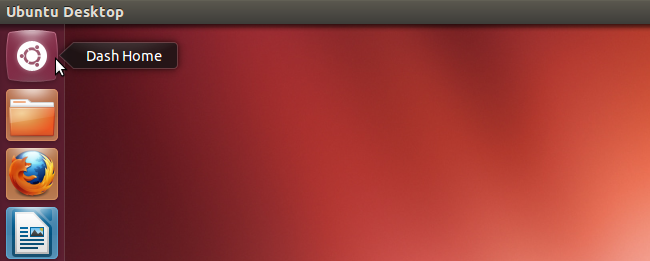
Домашняя зона Dash показывает недавно использованные приложения и файлы, а также предоставляет строку поиска.

Поиск в Dash ищет не только названия приложений. Например, поиск по слову «тема» покажет настройки внешнего вида (Appearance).
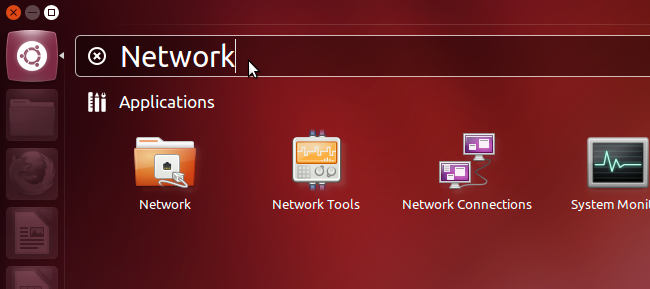
Чтобы просмотреть все установленные приложения, выберите «Приложения» внизу Dash и пролистайте список.

Другие линзы позволяют искать файлы, музыку и видео. Используйте фильтры справа, чтобы сузить результаты.
Совет: если Dash медленно отвечает, убедитесь, что на диске достаточно свободного места и что индексация файлов не перегружает систему.
Рабочие пространства
Unity поддерживает несколько рабочих пространств — это отдельные виртуальные рабочие столы для группировки окон.
Нажмите на иконку переключения рабочих пространств в лаунчере, чтобы увидеть обзор.

Вы увидите сетку рабочих пространств и окна на каждом из них — переключайтесь кликом.
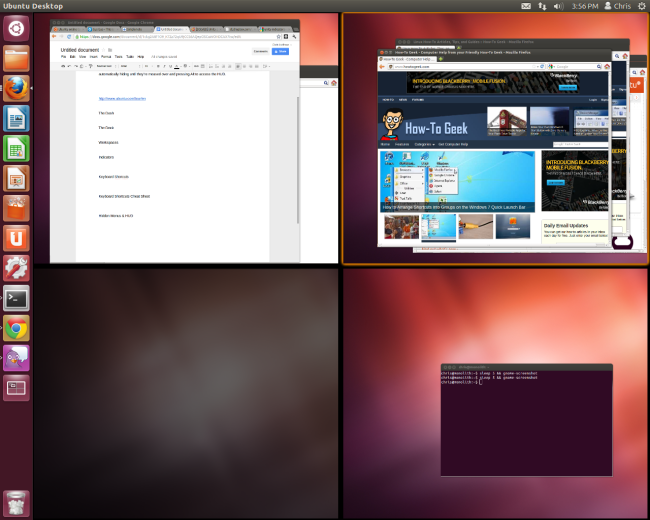
Перетаскивайте окна между рабочими областями в режиме обзора.
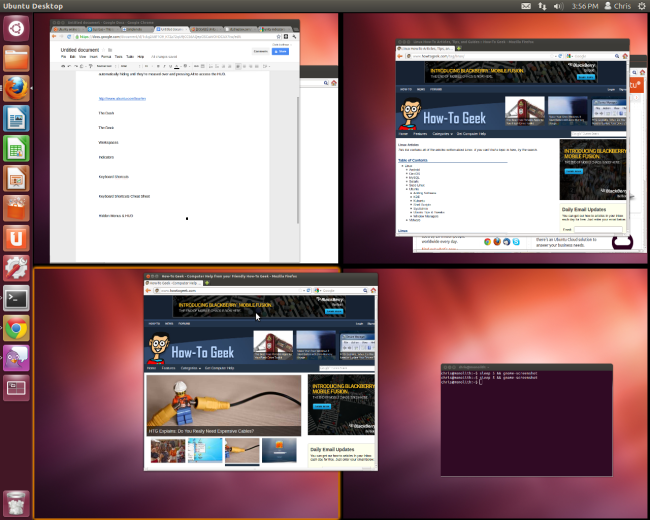
Горячие клавиши для работы с рабочими пространствами:
- Ctrl+Alt+←/→/↑/↓ — переключение между рабочими пространствами.
- Ctrl+Alt+Shift+←/→/↑/↓ — переместить текущее окно в соседнее пространство и перейти туда.
Эти сочетания — самый быстрый способ организовать рабочий поток.
Меню-индикаторы
В правой верхней части экрана находятся индикаторы системы: сеть, звук, питание, почта и т. п. Здесь же можно быстро переключить пользователя, выйти или выключить компьютер.
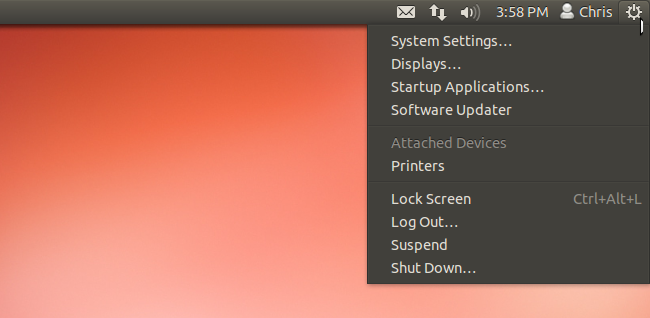
Индикатор сообщений агрегирует оповещения о новых письмах, сообщениях и уведомлениях из социальных приложений — иконка подсвечивается при новом событии.
Важно: проверьте настройки индикаторов, если уведомления не приходят. Некоторые приложения требуют явного разрешения на отправку системных уведомлений.
Переключение между приложениями
Alt+Tab работает в Unity так же, как вы ожидаете: оно переключается между окнами текущего рабочего пространства. Unity группирует окна одного приложения под одной иконкой — рядом с иконкой указываются стрелки, показывающие количество окон.
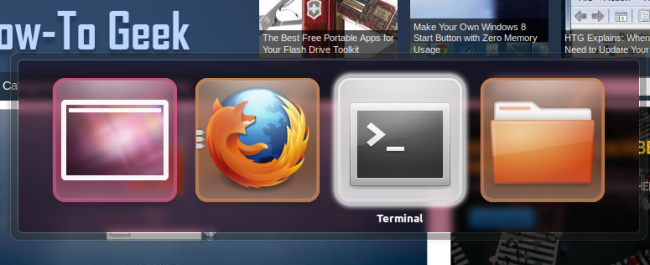
Чтобы переключиться между окнами внутри группы, удерживайте Alt и наведите на иконку приложения — затем отпустите Alt или используйте Alt+(клавиша над Tab), чтобы сразу перейти в режим выбора окон конкретного приложения. 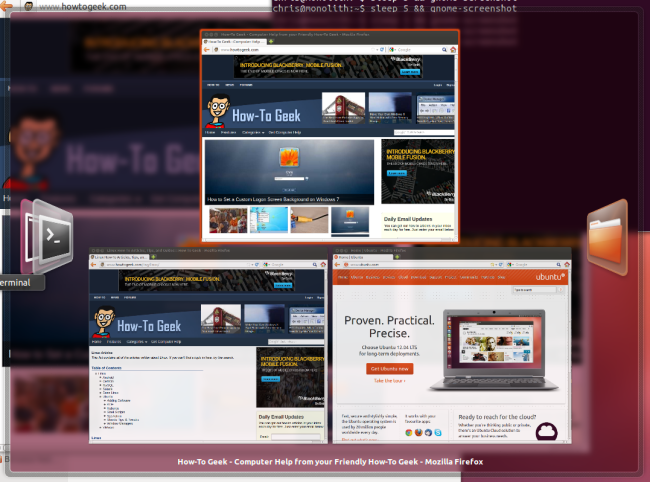
Совет: если вы часто используете комбинации Alt+Tab и Super+номер, настройте порядок иконок в лаунчере под свои рабочие сценарии.
Скрытые глобальные меню
Unity использует глобальное меню — меню приложения показывается в верхней панели, а не в окне самого приложения. Это экономит вертикальное пространство, но может сбивать с толку вначале.
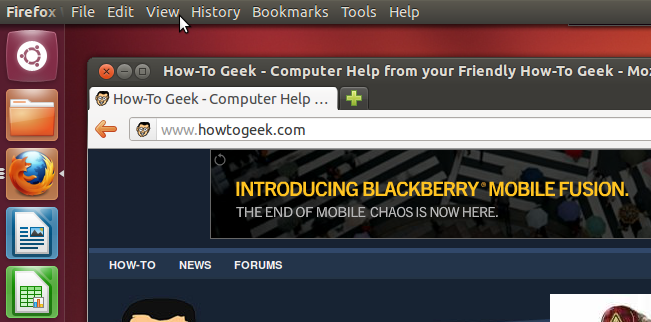
Если окно максимизировано, его строка заголовка с элементами управления также интегрируется в верхнюю панель: кнопки сворачивания/закрытия обычно перемещаются в левую часть панели, над логотипом Dash.
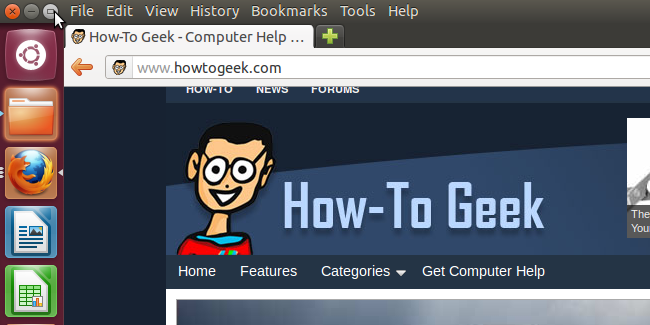
Важно: наведение мыши в верхнюю часть экрана раскрывает меню — это поведение полезно на ноутбуках с маленьким экраном.
HUD
HUD (Head-Up Display) — альтернативный способ доступа к пунктам меню. Нажмите Alt и начните вводить название команды меню, чтобы сразу её выполнить без мыши.
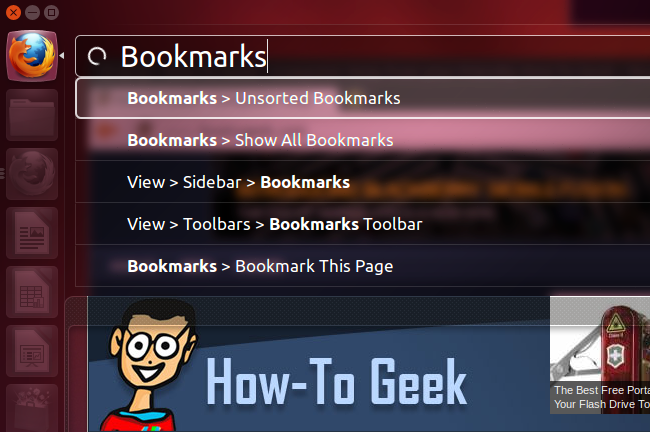
HUD особенно удобен в больших приложениях с длинными многоуровневыми меню: быстрее начать печатать нужную команду, чем пробираться по структуре меню.
Совет по использованию HUD: сочетайте его с горячими клавишами — если команда есть в HUD, запомните её сочетание клавиш и перейдите к более быстрому способу.
Справочник горячих клавиш
Нажмите и удерживайте клавишу Super, чтобы увидеть подсказки по сочетаниям клавиш.
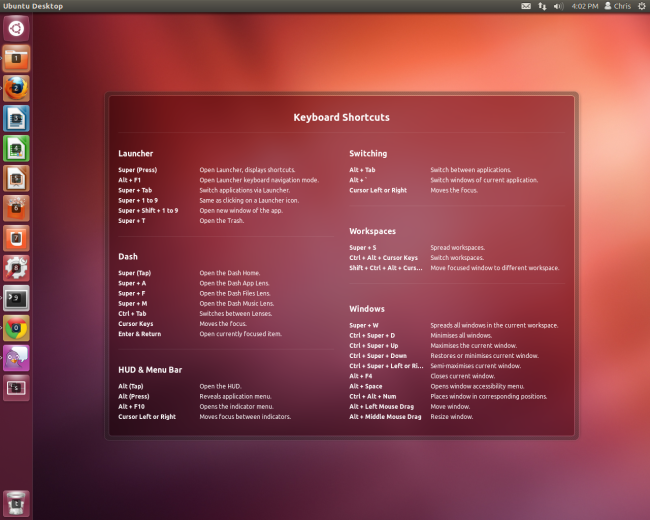
Часто используемые сочетания:
- Super — открыть Dash.
- Super+1..9 — запустить или переключиться на приложение в соответствующей позиции лаунчера.
- Alt+Tab — переключение между приложениями на текущем рабочем пространстве.
- Alt+` — переключение между окнами одного приложения. - Ctrl+Alt+стрелки — переключение рабочих пространств. - Ctrl+Alt+Shift+стрелки — переместить окно в другое рабочее пространство. - Alt — вызвать HUD. Краткая памятка: держите 3–5 сочетаний, которые действительно ускоряют вашу работу, и систематически вводите их при каждой возможности, чтобы сформировать автоматизм. — ## Дополнительная ценность и практические материалы ### Быстрая методика по освоению Unity за 7 дней 1. День 1: изучите лаунчер и закрепите 5 приложений. Практика: запуск и закрепление занимает не более 10 минут. 2. День 2: освоение Dash — поиск приложений и файлов. Практика: найдите 10 разных настроек через поиск. 3. День 3: рабочие пространства — распределите по ним задачи (почта, код, браузер, чат). 4. День 4: переключение приложений и Alt+Tab — используйте только клавиатуру 30 минут. 5. День 5: HUD — выполните 10 команд через HUD вместо меню. 6. День 6: настройка индикаторов и уведомлений. 7. День 7: обобщение — организуйте лаунчер и сохраните образ мышления. Эта мини-методика — практическая дорожная карта для перехода от базовых знаний к продуктивности. ### Чек-листы ролей Чек-лист для новичка: - Закрепить браузер, файловый менеджер, терминал и почтовый клиент в лаунчере. - Настроить уведомления и звуки. - Попрактиковать Alt+Tab и Super+номер. Чек-лист для разработчика: - Поместить IDE, терминал и браузер в первую тройку лаунчера. - Настроить пространство для кода и отдельное пространство для тестирования. - Узнать сочетания клавиш IDE и связать их с поведением HUD. Чек-лист для админа: - Проверить доступность индикаторов сети и обновлений. - Настроить быстрый доступ к терминалу через Super+номер. - Отключить ненужные службы, которые влияют на отзывчивость Dash. ### Решение «когда использовать рабочие пространства» — диаграмма
mermaid flowchart TD A[Нужно разделить задачи?] -->|Да| B{Нужно изолировать окна} B -->|Да| C[Создать отдельное рабочее пространство для каждой роли] B -->|Нет| D[Использовать одно пространство и группировать окна] A -->|Нет| D C --> E[Перенести окна Ctrl+Alt+Shift+стрелки] D --> F[Наладить порядок в лаунчере](Диаграмма показывает простую логику: если нужно изолировать контекст — создайте рабочие пространства, иначе держите окна в одном пространстве и оптимизируйте лаунчер.) ### Критерии приёмки - Пользователь может переключаться между приложениями без мыши (Alt+Tab или Super+номер). - Пользователь умеет перемещать окно между рабочими пространствами с сохранением фокуса. - Пользователь использует HUD для поиска 3–5 часто востребованных команд. ### Глоссарий 1 строка - Лаунчер — вертикальная панель слева для запуска и переключения приложений. - Dash — центр поиска приложений, файлов и настроек. - HUD — быстрый поиск пунктов меню по вводу. - Индикаторы — системные значки в правом верхнем углу с быстрыми действиями. ### Когда Unity может подвести - На очень старом компьютере Dash и визуальные эффекты могут работать медленно. - Глобальное меню иногда мешает, если вы работаете с несколькими мониторами и ожидаете локальные меню. Альтернативы: GNOME Shell и KDE Plasma предлагают другой набор компромиссов между визуальными эффектами и гибкостью настройки. — ## Краткое резюме Unity — мощное, удобное окружение, если принять его принципы: левый лаунчер, глобальное меню и акцент на клавиатурных сочетаниях. Начните с закрепления ключевых приложений, выучите 5–7 сочетаний клавиш и распределите рабочие контексты по рабочим пространствам. Через неделю вы почувствуете прирост эффективности. Важно: практика и небольшая настройка под себя дают наибольший эффект — потратьте 20–30 минут на адаптацию лаунчера и горячих клавиш.

Похожие материалы

Несколько аккаунтов Skype: Multi Skype Launcher

Журнал для работы: повысить продуктивность

Персональные звуки уведомлений на Android

Скачивание шоу Hulu для офлайн‑просмотра

Microsoft Start: персонализированная новостная лента
