
Как раскрашивать рисунки в Adobe Photoshop — практическое руководство
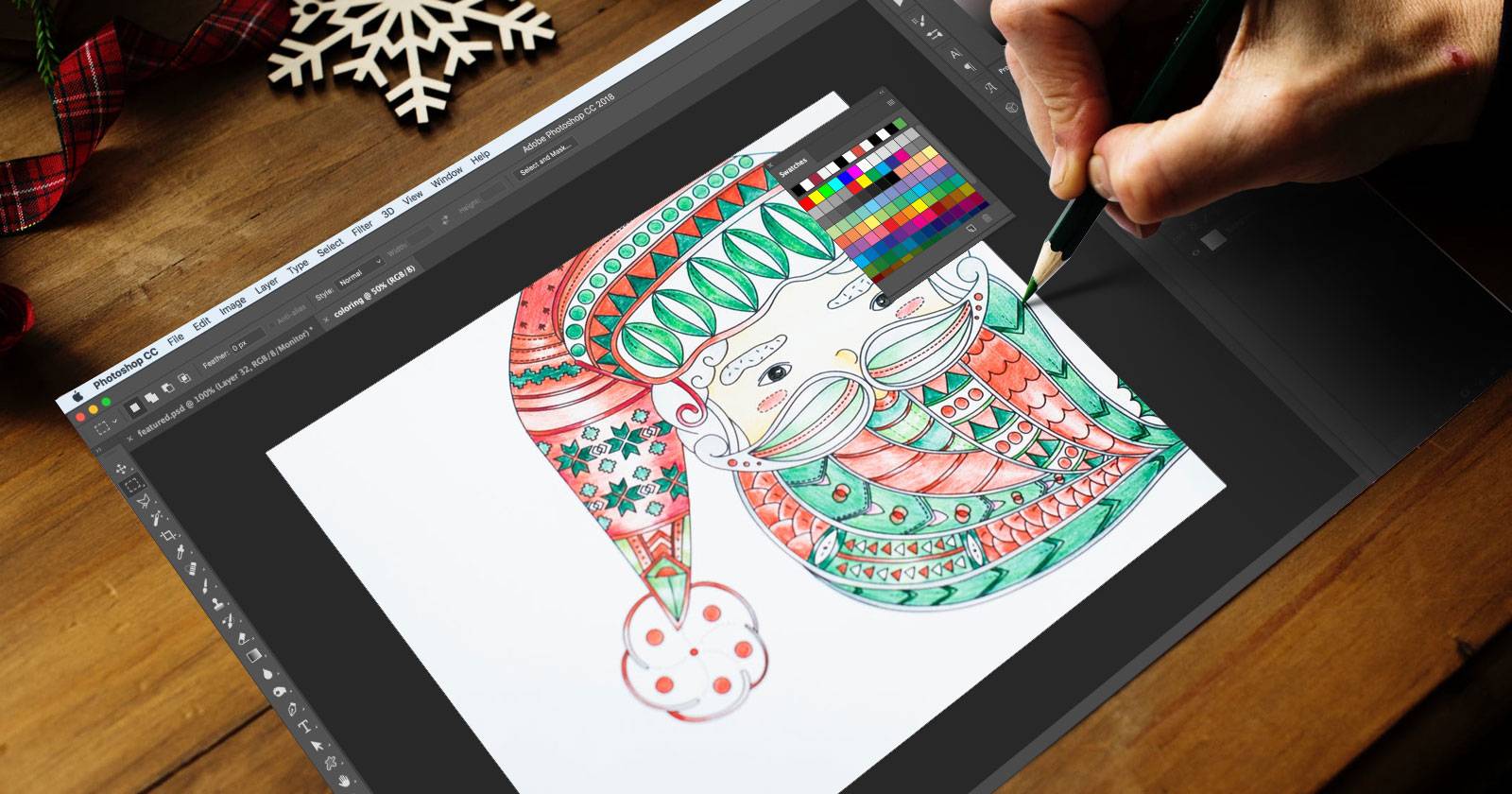

Adobe Photoshop — универсальный инструмент для редактирования фотографий, цифровой живописи, дизайна и даже базового видеомонтажа. В этой статье подробно описаны практические приёмы, которые помогут вам быстро и качественно раскрашивать рисунки в Photoshop: от подготовки линий до финального цвета и корректировок.
Что вам понадобится
- Исходный линейный рисунок (скан, фотография или цифровой рисунок).
- Компьютер с Photoshop (версия с панелью слоёв и масками).
- Графический планшет (опционально, но рекомендуется для более точного управления кистью).
- Базовые знания о слоях и инструментах выделения.
Важно: все приёмы описаны универсально — под Windows и macOS. Под Mac вместо Ctrl используйте Cmd.
1. Подготовка линейного рисунка
Есть три основных способа получить рисунок для раскрашивания. Для каждого способа приведены практические советы по чистке контура и оптимальной подготовке под цифровую раскраску.
Вариант A — Сканирование или фото с бумаги
- Отсканируйте или сфотографируйте рисунок в максимально возможном качестве.
- Откройте файл в Photoshop.
- Откройте Levels: Image > Adjustments > Levels или Ctrl/Cmd + L.
- Подтяните тёмный ползунок вправо, чтобы усилить линии, и светлый ползунок влево, чтобы отбелить фон.
- При необходимости используйте Filter > Noise > Reduce Noise и/или инструмент Clone Stamp для удаления пятен.
Совет: сохраняйте оригинал слоя как резервную копию (дублируйте слой перед правкой).
Вариант B — Скачать линейные изображения (Creative Commons)
Сайты вроде Pixabay, Unsplash или специализированные библиотеки раскрасок часто содержат бесплатные контуры. Убедитесь, что у изображения действующая лицензия для использования.
Совет: выбирайте изображения с чёткими, замкнутыми контурами — это облегчит выделение и заливку.
Вариант C — Рисунок сразу в цифровом виде
Используйте графический планшет или iPad с Procreate/Photoshop для создания контура. При цифровом рисовании держите линии отдельным слоем на прозрачном фоне — так проще переходить к раскраске.
Ресурс: если вы учитесь, ищите курсы по цифровой графике на образовательных платформах.
2. Рабочая структура слоёв и маски — основа аккуратной раскраски
Ниже — стандартный, надёжный рабочий поток, который позволяет «раскрашивать внутри линий» и быстро вносить изменения.
Шаги:
- Откройте рисунок в Photoshop.
- Дублируйте фон, если он не отдельный слой (правый клик > Duplicate Layer).
- Если слой фона заблокирован, разблокируйте его в панели Слои (Layers).
- Создайте новый слой под контуром для заливки — Layer > New > Layer или Ctrl/Cmd + N. Этот слой будет называться «Цвет 1».
- На слое с контуром (верхнем) установите режим наложения Multiply — тогда белые области станут прозрачными по отношению к слоям снизу, а линии останутся видимыми.
- Чтобы не выделять области каждый раз, выделите фон вокруг рисунка Magic Wand Tool (W) и инвертируйте выделение Select > Inverse или Shift + Ctrl/Cmd + I.
- Сгруппируйте слои (контур и слои для заливки), выделите группу и нажмите Ctrl/Cmd + G.
- Создайте маску группы: Layer > Layer Mask > Reveal Selection или нажмите значок Маски (Mask) внизу панели слоёв.
- Маска защитит области за пределами контуров — теперь все слои внутри группы будут подчиняться маске.
Важно: всегда проверяйте, что маска применена к группе, а не к отдельному слою, если вы хотите сохранить привязку между контуром и цветами.
3. Базовая раскраска и советы по кистям
- Выбирайте кисть, соответствующую стилю: жёсткая кисть для ровных заливок, мягкая — для растушёвки.
- Уменьшайте/увеличивайте размер кисти клавишами [ и ].
- Для натуральной фактуры используйте текстурированные кисти — их можно скачать отдельно.
Если вы используете планшет, включите чувствительность к давлению для Opacity и Flow.
4. Как избежать ошибок и управлять цветами
- Для каждого крупного цвета создавайте отдельный слой. Это позволит быстро править отдельные участки, менять режимы наложения или полностью удалять слой без потери других цветов.
- Если ошиблись, используйте History Brush (Y) или Undo (Ctrl/Cmd + Z) по необходимости.
- Для аккуратной заливки используйте Quick Selection Tool или Magic Wand, когда слои с контурами активны, и затем заполните выбранную область на слое цвета.
- Для замкнутых областей с тонкими линиями уменьшите Tolerance у Magic Wand, чтобы избежать «перескоков» за линии.
Примечание: чтобы объединить быстрое выделение и кисть, можно выбрать Feather 0–2 px для резких краёв или больше для мягких переходов.
5. Добавление объёма и теней
Постройте тени и свет на отдельных слоях, используя несколько техник:
- Наложение Multiply или Overlay для теней: создайте слой над базовым цветом, установите режим Multiply и мягкой кистью нарисуйте тень тёмным тоном.
- Используйте маски слоя, чтобы корректировать форму тени без изменения исходного рисунка.
- Для бликов создайте слой в режиме Screen или Linear Dodge и мягкой светлой кистью добавьте световые акценты.
Практическая последовательность:
- Выберите цвет для тени (на 10–30% темнее базового).
- Создайте слой непосредственно над базовым цветом (Ctrl/Cmd + N создаст новый слой над активным слоем).
- Режим слоя: Multiply. Непрозрачность: 30–70% по вкусу.
- Наносите тени, ориентируясь на источник света.
Совет: используйте несколько слоёв теней с разной непрозрачностью и размытием для натурального результата.
6. Фон и финальные штрихи
- Чтобы добавить фон, создайте слой под группой с контуром и цветами и залейте его Paint Bucket Tool (G) выбранным цветом.
- Для узорного фона создайте отдельный шаблонный слой и примените Pattern Overlay или собственный паттерн.
7. Быстрая смена цветов
Способ A — Меняем цвета всей картинки:
- Image > Adjustments > Hue/Saturation или Ctrl/Cmd + U.
- Ползунок Hue меняет оттенок, Saturation — насыщенность, Lightness — яркость.
Способ B — Меняем отдельные цвета:
- Select > Color Range. Кликните пипеткой по нужному цвету, подтвердите ОК — выделенная область появится как выделение.
- На новом слое залейте или закрасьте выбранную область нужным цветом.
Совет: в Color Range используйте пипетку с плюсиком, чтобы добавить дополнительные оттенки в выборку.
8. Альтернативы и когда Photoshop не нужен
- GIMP — бесплатный графический редактор с базовыми инструментами слоя и маски.
- Krita — бесплатный и мощный инструмент для художников с продвинутыми кистями.
- Procreate — отличная мобильная альтернатива для iPad, интуитивная и быстрая.
- MS Paint подойдёт для простых, грубых зарисовок, но не даст гибкости слоёв и масок.
Когда Photoshop не подходит:
- Если вам нужен полностью бесплатный инструмент с открытым исходным кодом — выбирайте GIMP или Krita.
- Если вы хотите рисовать только на iPad — Procreate удобнее и оптимизирован под тач/палитру.
9. Частые ошибки и как их исправлять
Ошибка: цвет выходит за линии. Решение: убедитесь, что маска группы настроена правильно и что кисть рисует на слое под маской.
Ошибка: линии становятся прозрачными при наложении цвета. Решение: слой с линиями должен быть в режиме Multiply (Multiply сохраняет тёмные линии поверх цвета).
Ошибка: заливка «просачивается» через тонкие разрывы в контуре. Решение: исправьте контур инструментом Brush или Clone Stamp, или используйте Lasso + Expand selection на 1–2 пикселя.
Ошибка: потеря контраста при экспорте. Решение: перед экспортом проверьте режим изображения (RGB, 8-bit/16-bit) и используйте Image > Adjustments > Levels для финальной корректировки.
10. Быстрый чеклист для рабочих ролей
Для начинающего:
- Подготовить высококачественный скан или цифровой контур.
- Создать слой для цвета под контуром.
- Установить режим Multiply для слоя с линиями.
- Работать на отдельных слоях для каждого цвета.
Для иллюстратора:
- Нужен набор кастомных кистей.
- Использовать слои для теней и света отдельно.
- Применять маски, а не стирать пиксели.
- Вести версионный контроль через дублирование группы.
Для режиссера/контент-менеджера:
- Убедиться в лицензии исходных материалов.
- Подготовить экспортные форматы (PNG для прозрачности, JPEG для фоновой заливки).
- Сохранить PSD с слоями для дальнейших правок.
11. Ментальные модели и эвристики
- Правило слоёв: один слой = одна идея (фон, базовый цвет, тень, свет, текстура).
- Разделяй, чтобы править: чем меньше ответственности у слоя, тем проще внести локальные правки.
- Non-destructive first: сначала используйте маски и корректирующие слои, затем уже растеризуйте.
12. Мини-методология: от скана до экспорта (шаг за шагом)
- Подготовка контура: скан/чистка/Levels.
- Структура слоёв: контур (Multiply) сверху, базовые цвета под контуром — отдельные слои.
- Маска для группы: защитите области вне линии.
- Базовая заливка: крупные плоскости цвета.
- Детализация: тени, блики, текстуры на отдельных слоях.
- Корректировка цвета: Hue/Saturation или Select > Color Range.
- Финал: Levels/Curves и экспорт необходимых форматов.
13. Шпаргалка по горячим клавишам (Windows / macOS)
- Новая группа: Ctrl/Cmd + G
- Новый слой: Ctrl/Cmd + N
- Levels: Ctrl/Cmd + L
- Hue/Saturation: Ctrl/Cmd + U
- Undo: Ctrl/Cmd + Z
- Быстрая смена кисти: [ и ]
- Magic Wand / Quick Selection: W
- History Brush: Y
- Paint Bucket: G
- Eyedropper: I
14. Критерии приёмки готовой иллюстрации
- Контур чёткий и читаемый.
- Цвета не выходят за пределы контуров при просмотре на 100% масштабе.
- Тени располагаются логично по отношению к источнику света.
- Наличие PSD с разложенными по слоям элементами и экспортованных PNG/JPEG.
15. Таблица альтернативных приёмов (кратко)
- Маска группы vs. маска слоя: маска группы удобна, если у вас несколько слоёв привязанных к одному контуру.
- Fill + Selection vs. Brush: Fill быстрее для больших плоскостей, Brush даёт текстуру и контроль.
- Multiply для линий vs. Color Burn: Multiply — универсален; Color Burn даёт более насыщенные контуры, но может искажать цвет.
16. Глоссарий 1 строкой
- Маска: невидимая «шаблонная» область, которая скрывает или показывает пиксели слоя.
- Multiply: режим наложения слоёв, делающий белые области прозрачными.
- Hue/Saturation: инструмент для изменения оттенка и насыщенности.
- Color Range: инструмент для выбора областей по цвету.
17. Когда метод не сработает и обходные пути
- Плохо отсканированные контуры с сильным градиентом фона — используйте Threshold или вручную дорисуйте линии.
- Если контур имеет разрывы — дорисуйте линии кистью или используйте Lasso > Fill и затем Merge.
- Для сложных фотографических текстур раскраска по слоям не даст реалистичности — используйте фотоманипуляции и текстуры.
18. Экспорт и организация файлов
- Сохраняйте рабочую версию в PSD с именованием вида project_v01.psd.
- Экспортируйте финал в PNG для прозрачных фонов, JPEG для фона. Для веба используйте Save for Web или Export As.
19. Короткая проверка качества перед сдачей
- Откройте изображение на 100% масштабе и проверьте края.
- Проверьте слои — нет ли случайных заливок вне маски.
- Убедитесь, что режимы наложения и непрозрачности установлены верно.
20. Резюме
- Рабочий поток: подготовка контура → структура слоёв и маски → базовая заливка на отдельных слоях → тени и свет на отдельных слоях → корректировки цвета → экспорт.
- Маски и режим Multiply — ключ к аккуратной раскраске.
- Отдельные слои для каждого цвета упрощают исправления и варианты цвета.
Итоговые рекомендации: практикуйтесь на разных типах контуров, экспериментируйте с кистями и сохраняйте версии — это ускорит ваше мастерство в цифровой раскраске.

Похожие материалы

Несколько аккаунтов Skype: Multi Skype Launcher

Журнал для работы: повысить продуктивность

Персональные звуки уведомлений на Android

Скачивание шоу Hulu для офлайн‑просмотра

Microsoft Start: персонализированная новостная лента
