
Как создать маску в Photoshop с помощью Select Subject

Способность создавать маски в Photoshop — одна из ключевых функций для редактирования изображений на основе слоёв. В этом руководстве мы покажем, как использовать Select Subject для создания маски и добавим приём, который даёт более правдоподобный результат для сложных краёв, например ворса на теннисном мяче.
Краткая схема метода
- Дублировать слой дважды (Ctrl+J) — получить две копии для разных вариантов маски.
- На середнем слое запустить Select Subject и сохранить маску как Layer Mask с более мягкими настройками.
- На верхнем слое снова Select Subject, открыть Select and Mask и применить точечные параметры (Radius, Smooth, Feather и пр.) и сохранить как Layer Mask.
- Добавить корректирующий слой Solid Color (чёрный фон), расположить его под масками, настроить непрозрачность среднего слоя и дублировать верхний слой несколько раз, чтобы усилить слабые участки ворса.
Где найти инструмент Select Subject
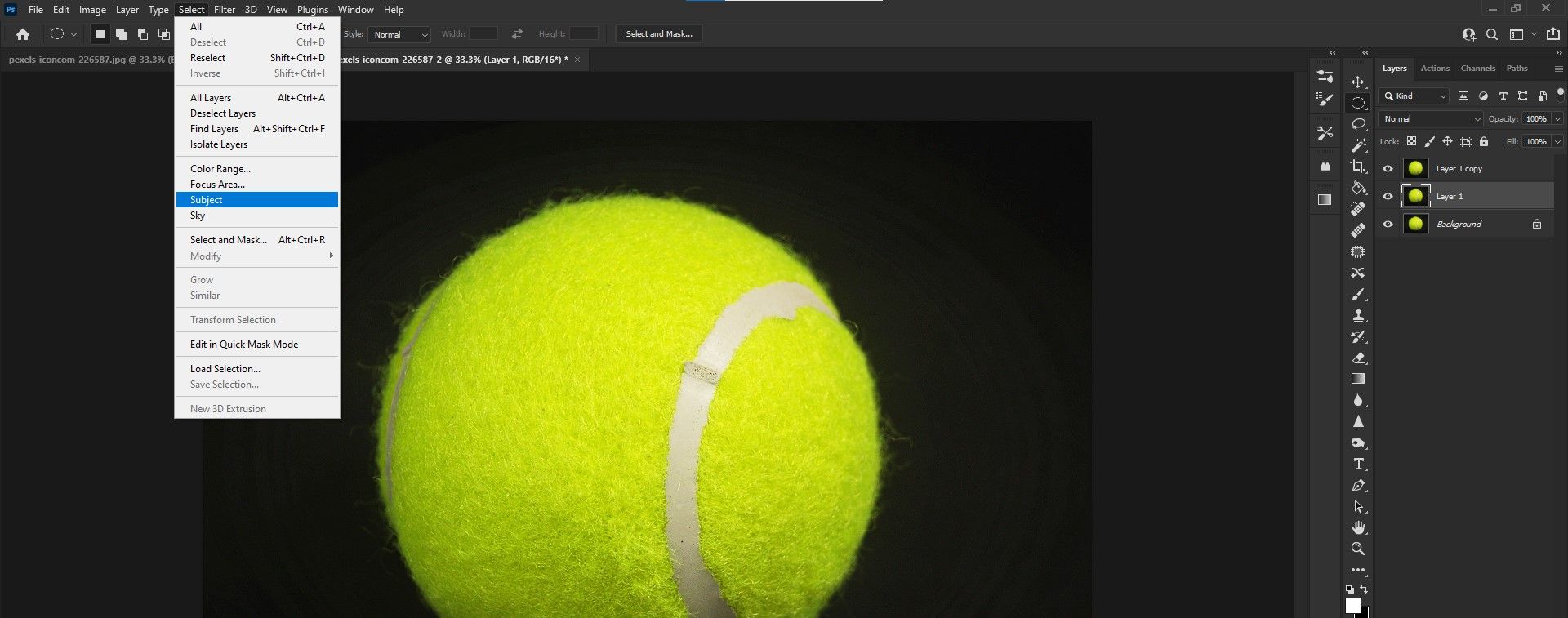
В меню приложения выберите Select > Subject. Если вы используете инструменты Object Selection, Quick Selection или Magic Wand, в верхней панели появятся опции Subject Select и Select and Mask.
Примечание: на macOS используйте Command (Cmd) в тех комбинациях клавиш, где указано Ctrl.
Разметка интерфейса Select and Mask
Перед тем как углубиться в практику, разберём ключевые зоны интерфейса Select and Mask: инструменты слева, панель Properties справа и режимы просмотра.
Меню инструментов слева
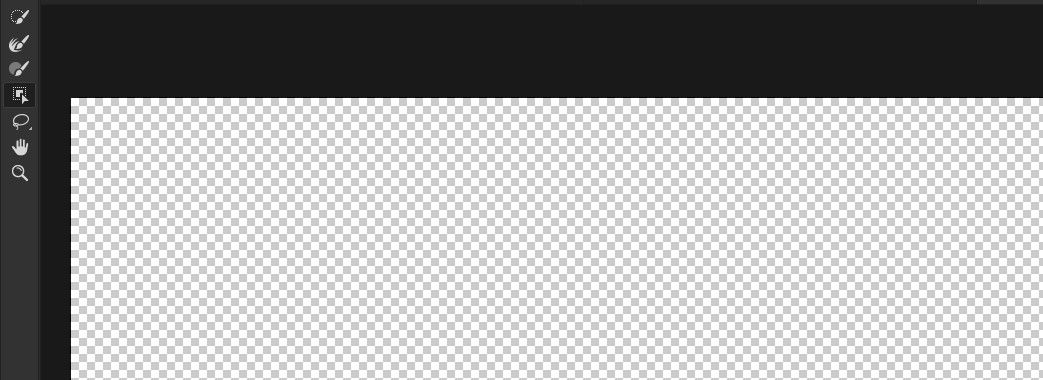
Здесь находятся Quick Selection, Refine Edge Brush, Brush, Object Selection, Lasso, Hand и Zoom. Каждый инструмент служит своей цели: быстрый выбор, локальная доработка краёв, ручная коррекция и навигация.
Панель Properties
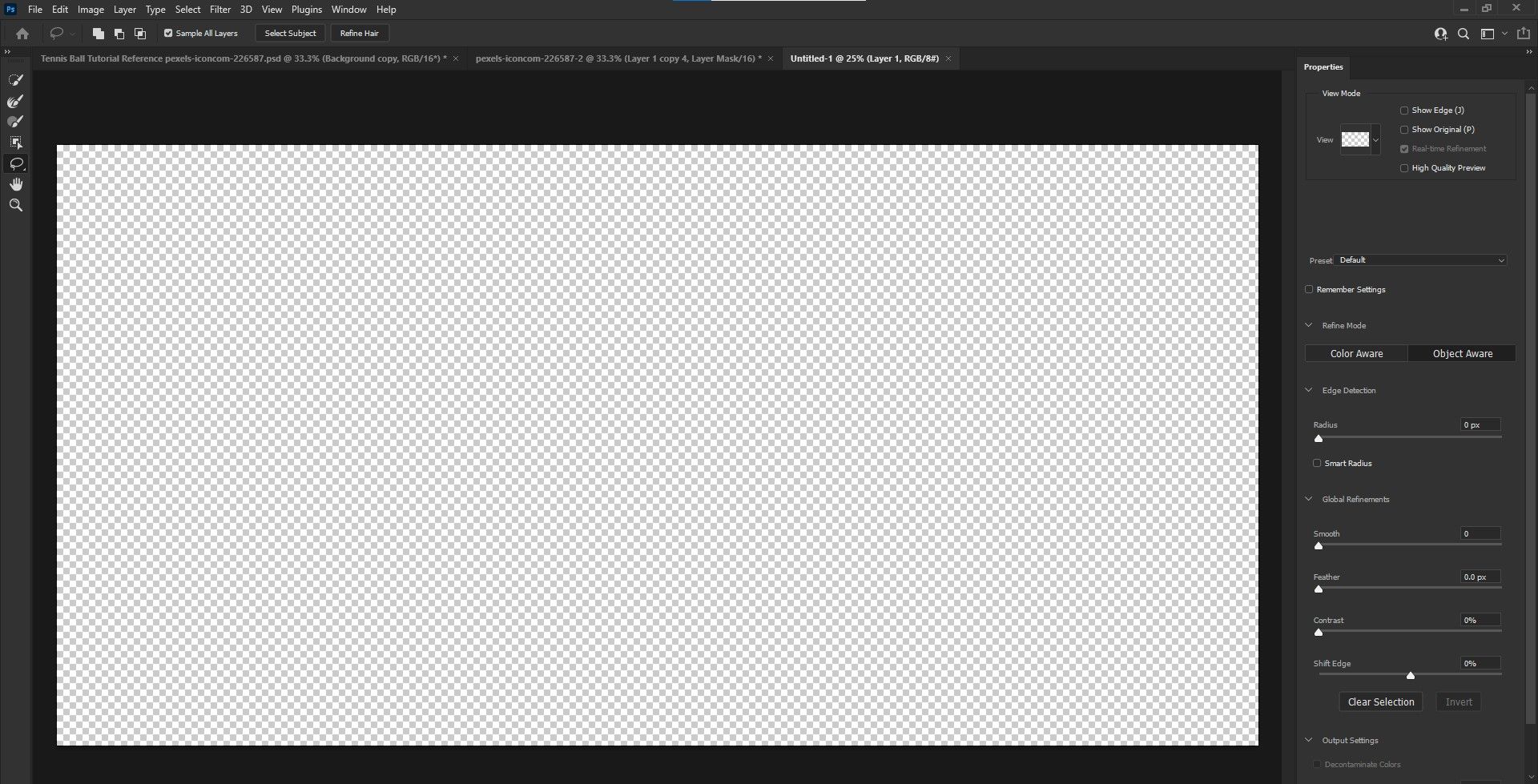
В Properties собраны локальные и глобальные настройки. Вверху обычно доступны Select Subject и Refine Hair. Здесь вы контролируете Edge Detection, глобальные ползунки и режим вывода маски.
Режим просмотра
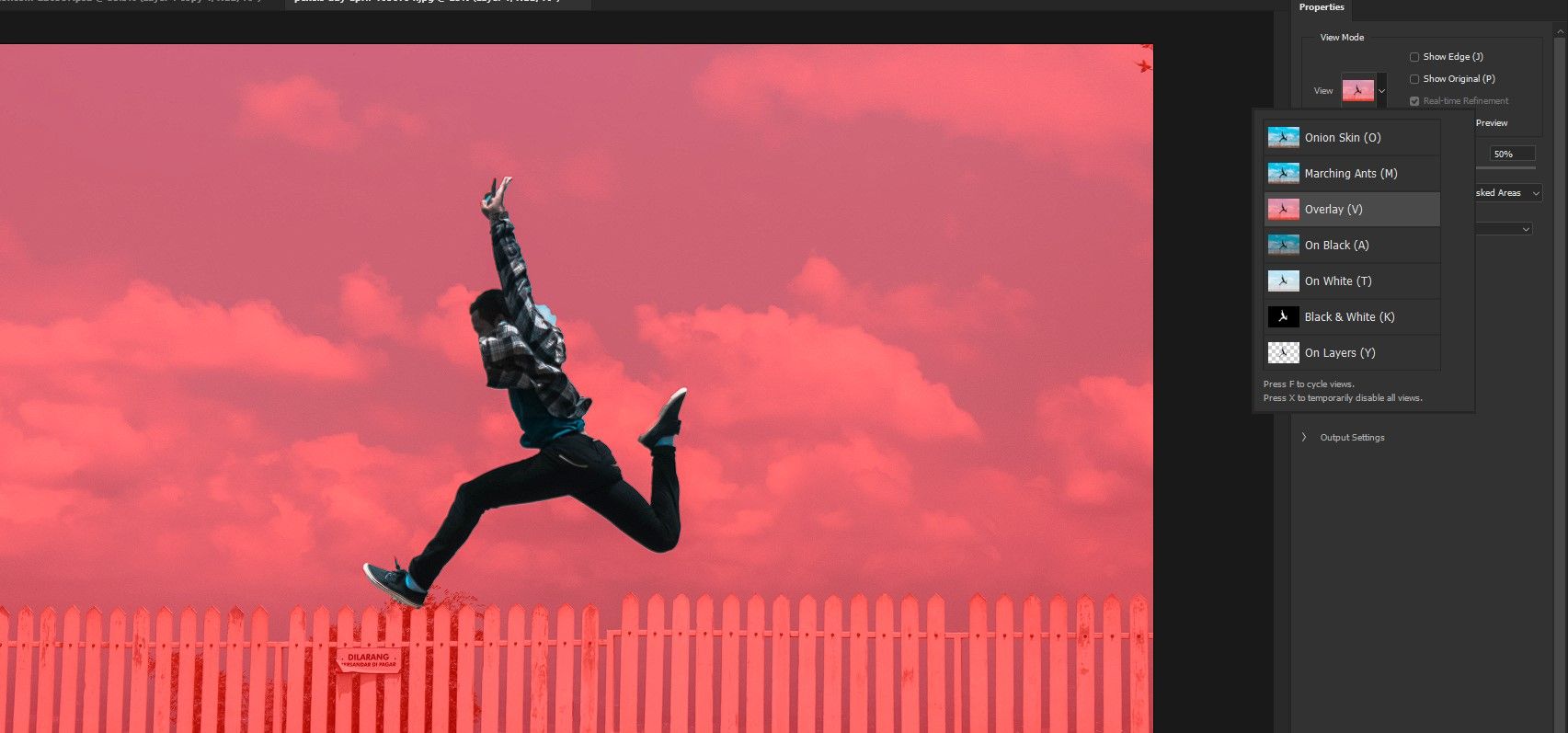
Выберите удобный способ просмотра (Show Edge, Show Original, Real-Time Refinement, High Quality Preview). Цвет наложения и непрозрачность помогут видеть погрешности на разном фоне.
Режим уточнения краёв
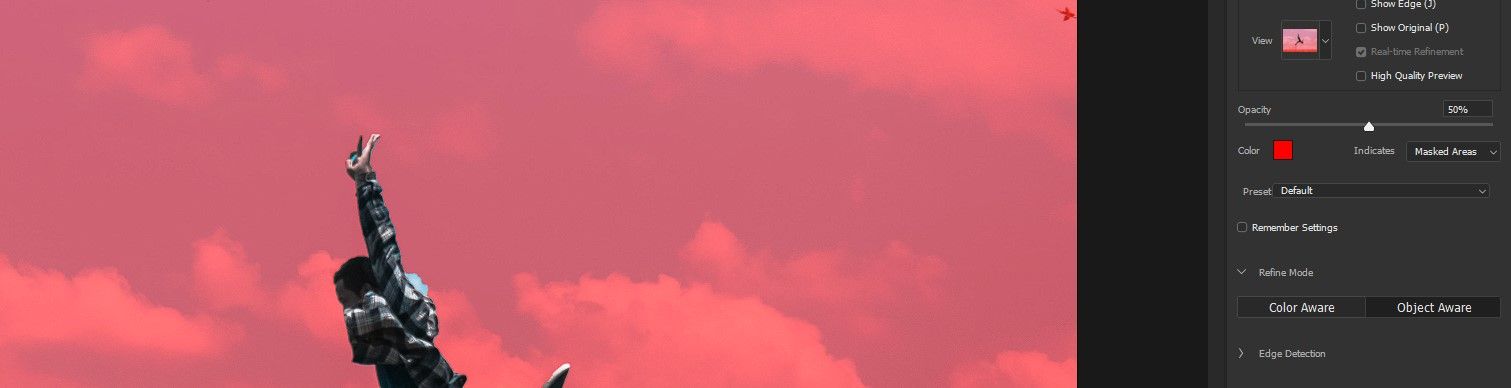
Refine Mode предлагает Color Aware и Object Aware. Color Aware полезен, когда фон контрастен по цвету; Object Aware учитывает форму и контекст объекта.
Детекция края

Edge Detection указывает Photoshop, насколько широко искать края. Smart Radius адаптирует радиус в зависимости от контуров — хорошо работает с сочетанием резких и мягких краёв.
Глобальные уточнения
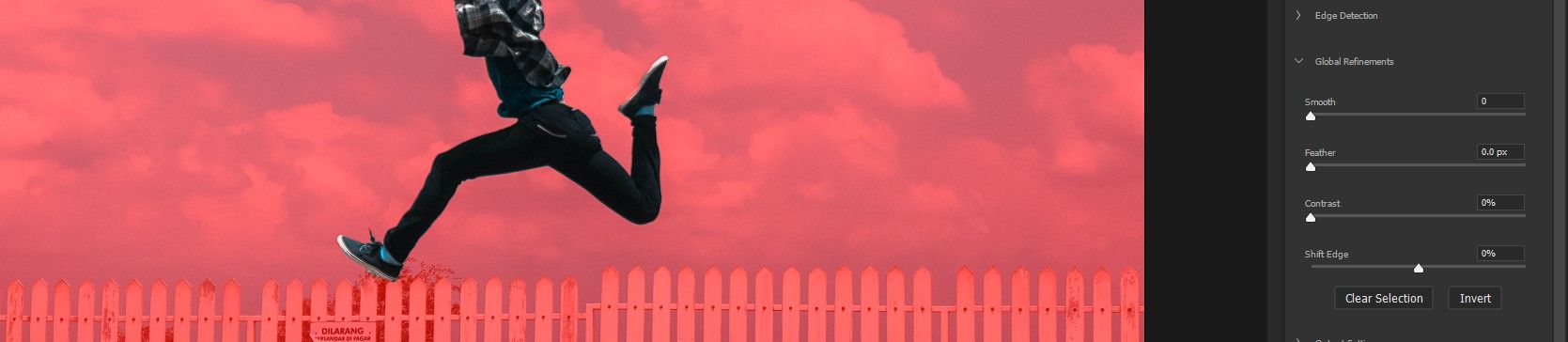
Полезные ползунки: Smooth (сглаживание), Feather (растушёвка), Contrast (повышение контрастности границы) и Shift Edge (смещение границы внутрь/наружу). Также доступны Clear Selection и Invert.
Настройки вывода

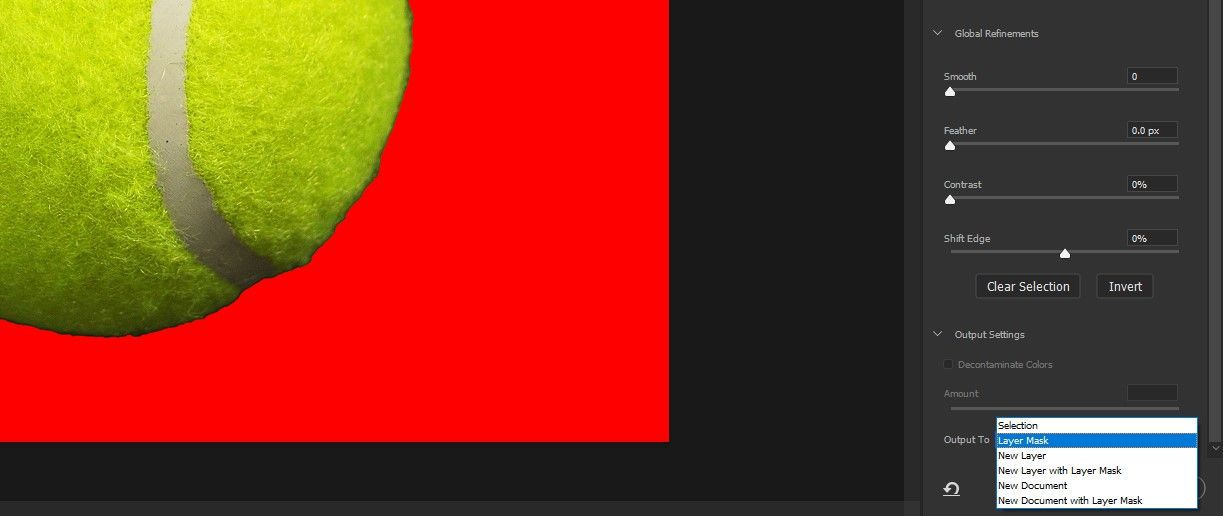
Output To определяет, как применить результат: Layer Mask, New Layer, New Layer with Layer Mask, New Document и т.д. Опция Decontaminate Colors удаляет следы цвета фона с краёв.
Пример: создание маски теннисного мяча
Для примера мы будем маскировать теннисный мяч. Его скачали с Pexels (оригинал не требуется для повторения шагов).
Теннисный мяч выглядит круглым, но у него есть ворс и неровности. Это делает задачу слишком сложной для одного клика. Мы создадим две маски и объединим их сильные стороны.
- С изображением в Photoshop нажмите Ctrl+J дважды, чтобы получить две копии слоя.
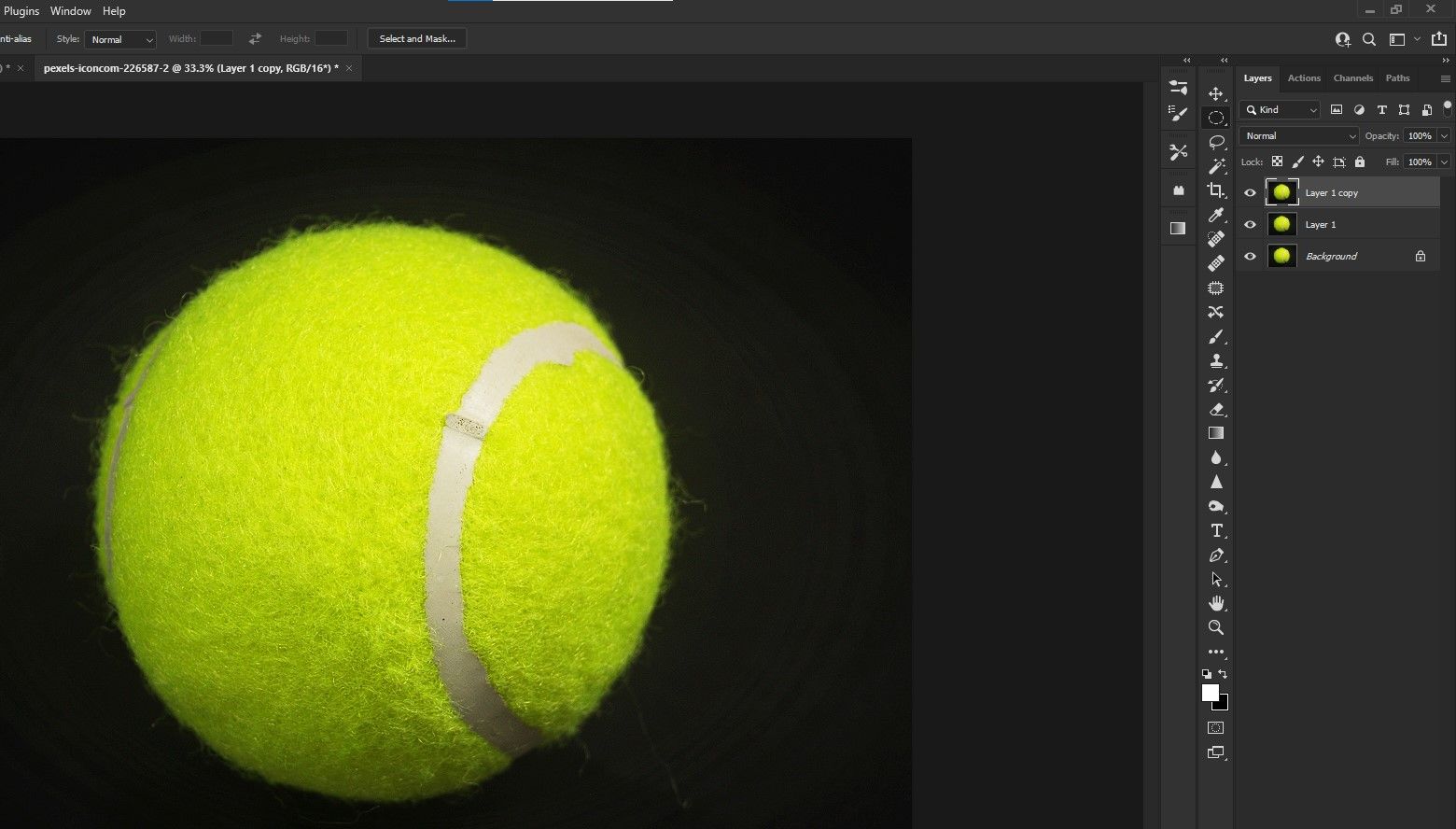
- Выберите середину стекла слоёв (Layer 1). В меню выберите Select > Subject.
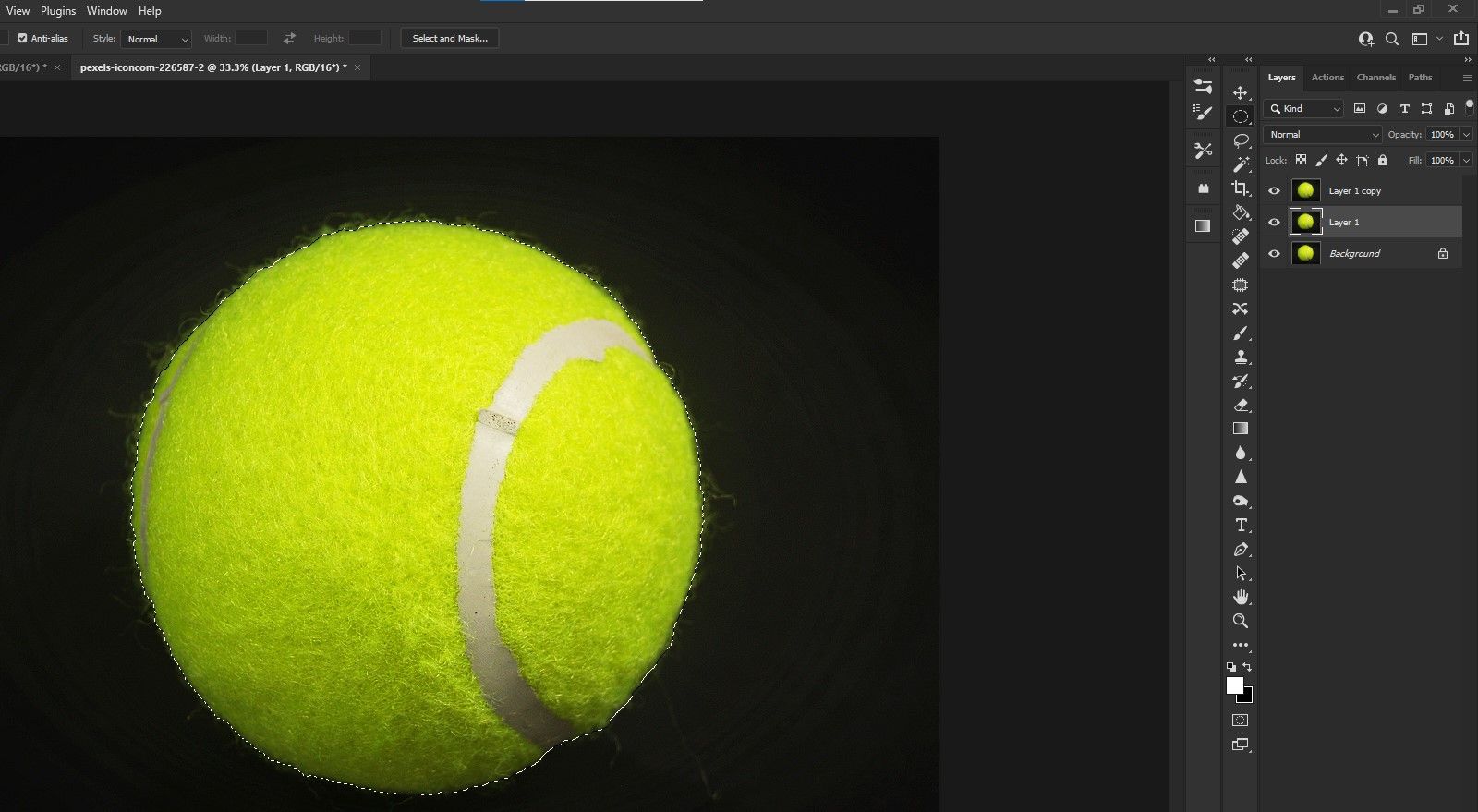
- Photoshop создаст выделение вокруг мяча. Нажмите Select and Mask.
- В Properties выберите красное наложение (Red Overlay) для удобной проверки маски.
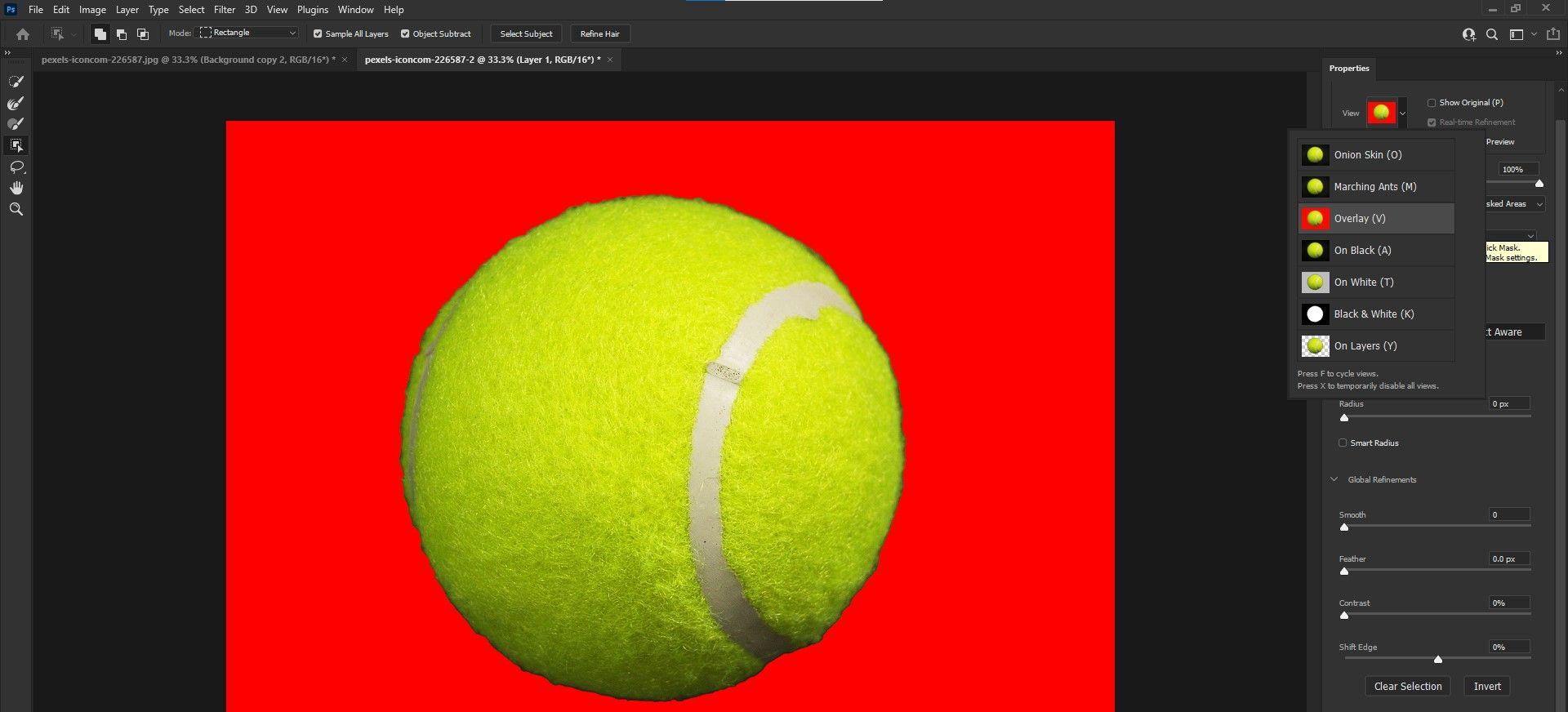
- Внизу Output To выберите Layer Mask и нажмите OK.
- Выберите верхний слой (Layer 1 Copy). Снова Select > Subject.
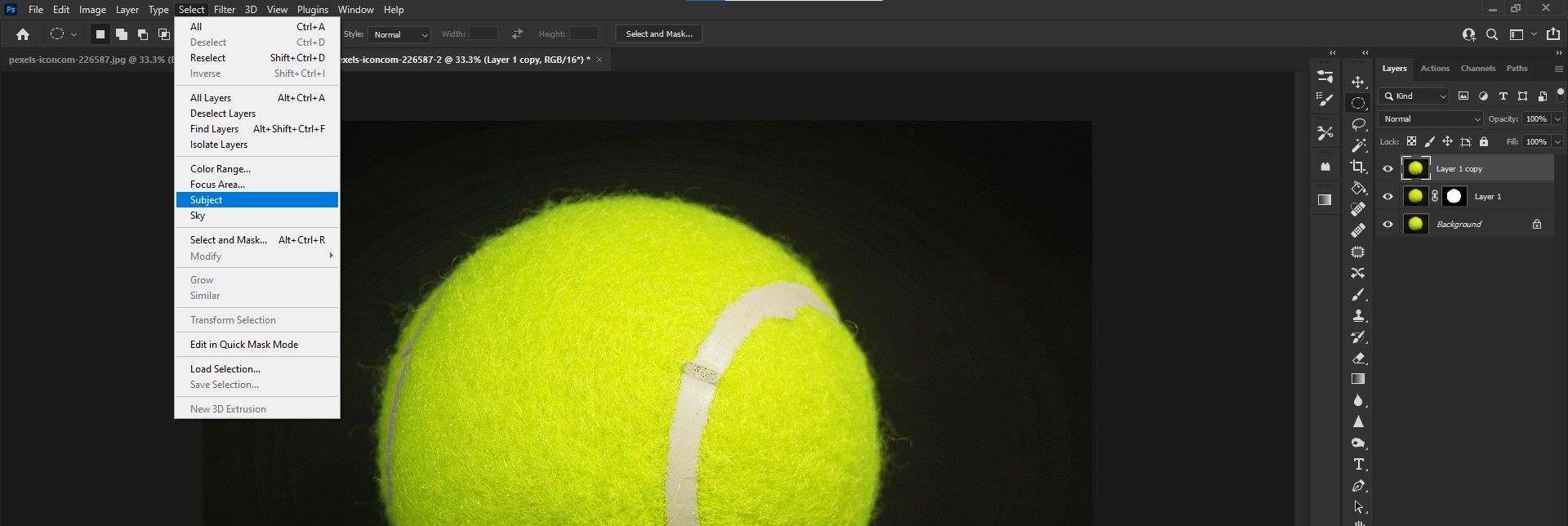
- С выделением снова откройте Select and Mask.
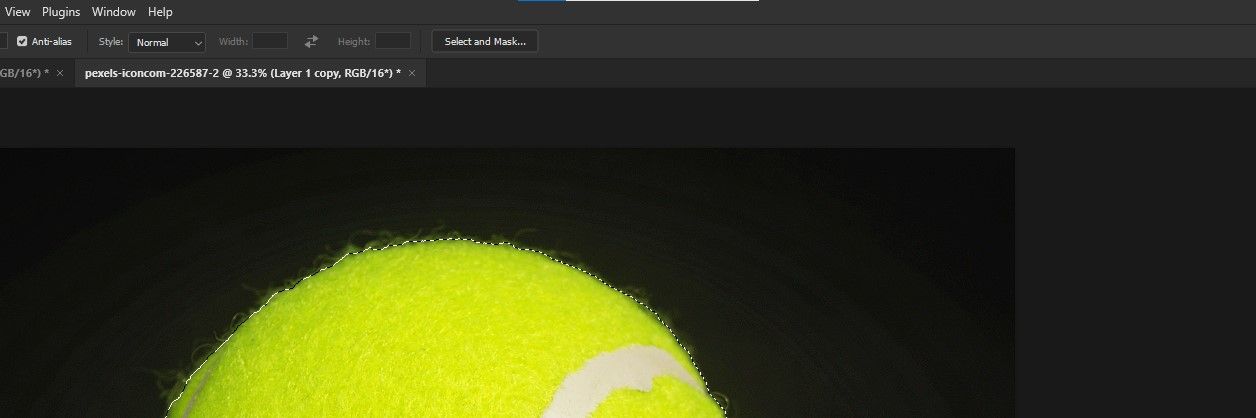
- В Properties задайте следующие значения: Radius = 1, включите Smart Radius; Smooth = 19, Feather = 24.4, Contrast = 8, Shift Edge = +2. Output To — Layer Mask. Нажмите OK.
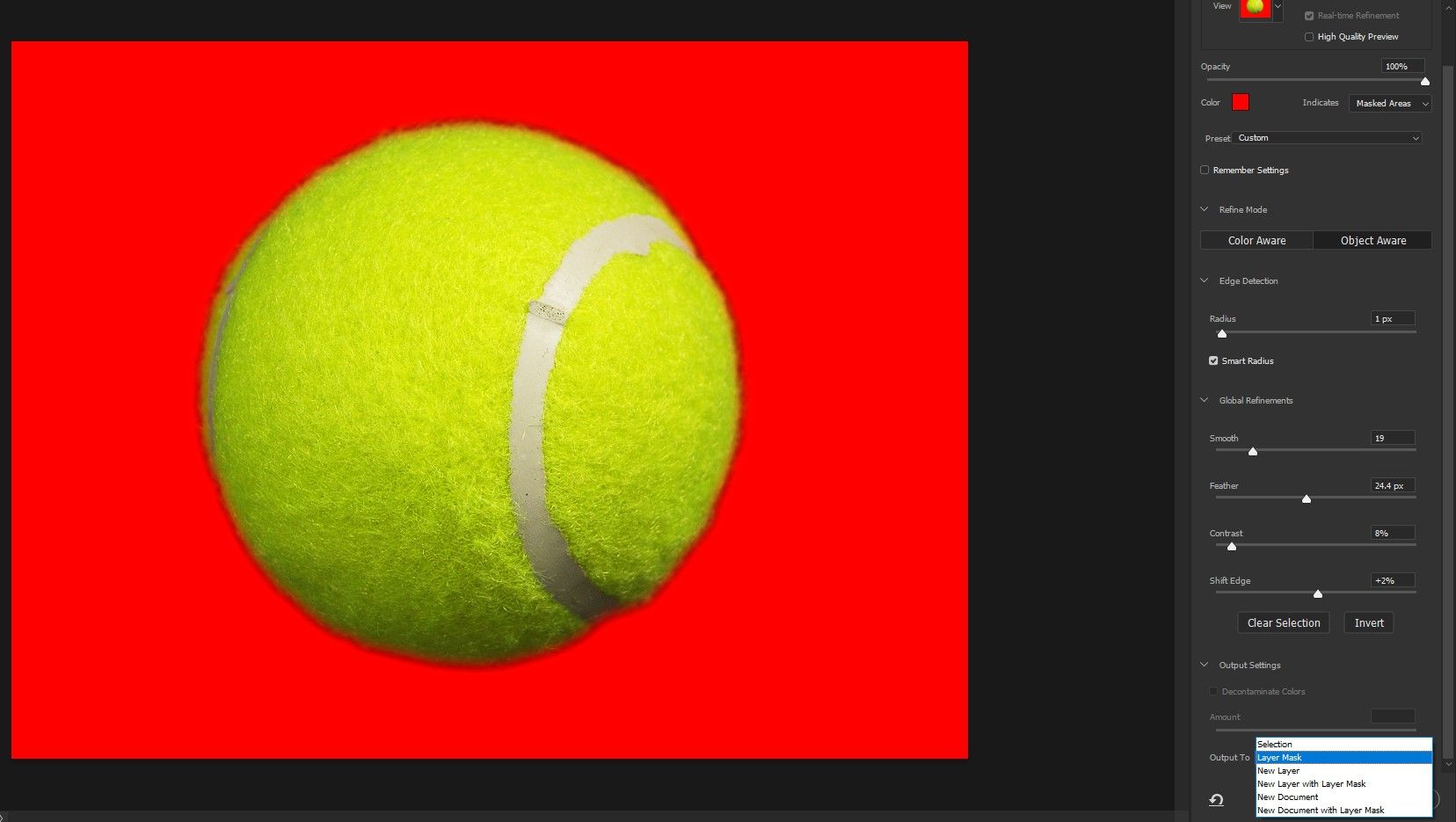
Теперь у нас есть две маски: нижняя (Layer 1) — более мягкая, с небольшим ворсом; верхняя — более жёсткая и контрастная.
Просмотр и анализ масок
Чтобы изучить каждую маску, временно выключите слои под ней и смотрите по одному.
Layer 1 Copy Mask
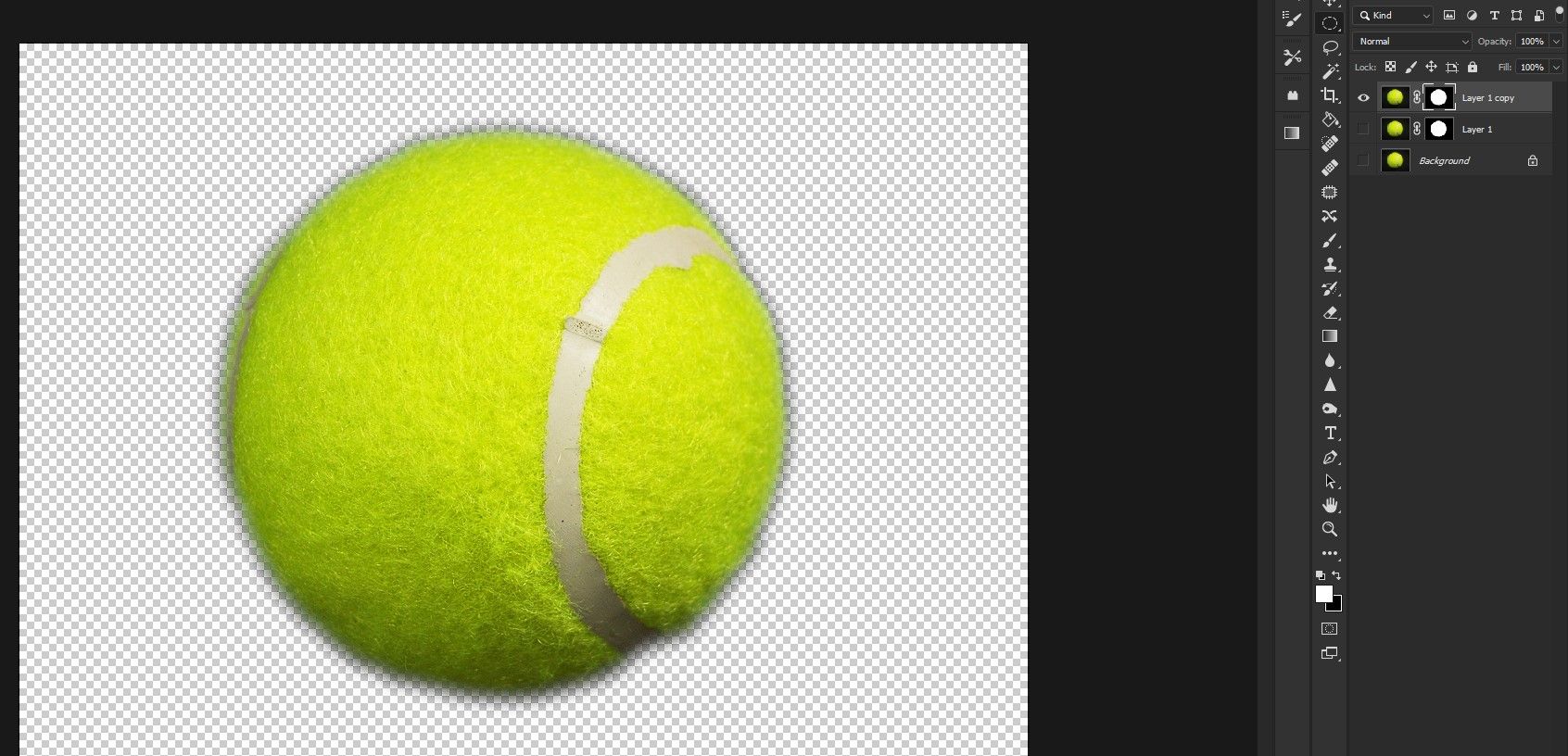
Видно мягкое выделение с небольшими участками ворса. Это даёт естественный переход, но может быть слишком «туманным».
Layer 1 Mask
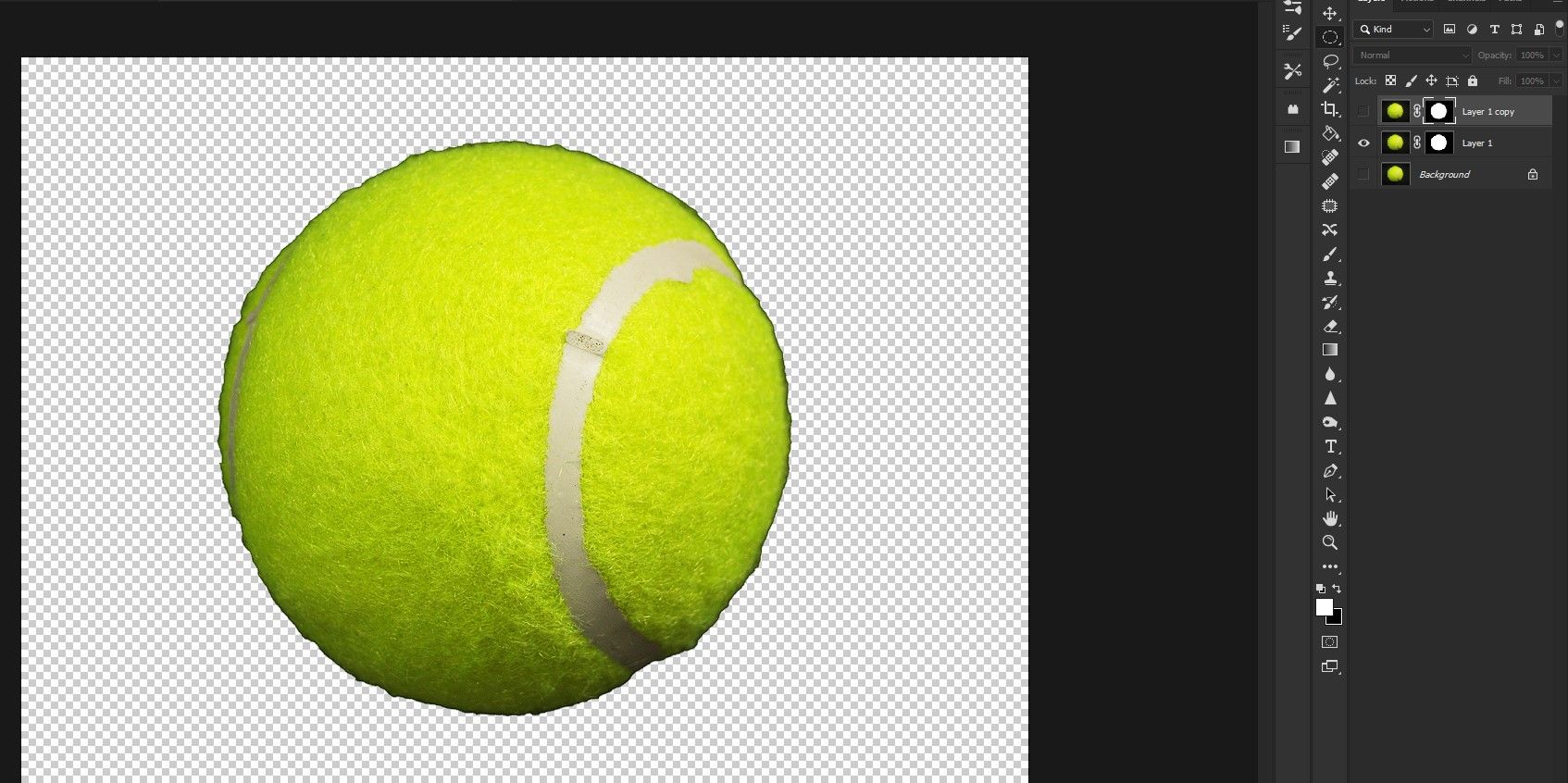
Здесь края тёмные и рваные. Этот слой держит форму, но теряет тонкие волоски.
Цель — объединить точность верхней маски и естественность нижней.
Уточнение масок и трюк с дублированием
Далее мы создадим чёрный фон, отрегулируем непрозрачность и применим приём с дублированием, чтобы вернуть часть ворса и получить визуально корректный мяч.
- Создайте корректирующий слой Solid Color через иконку корректировок.
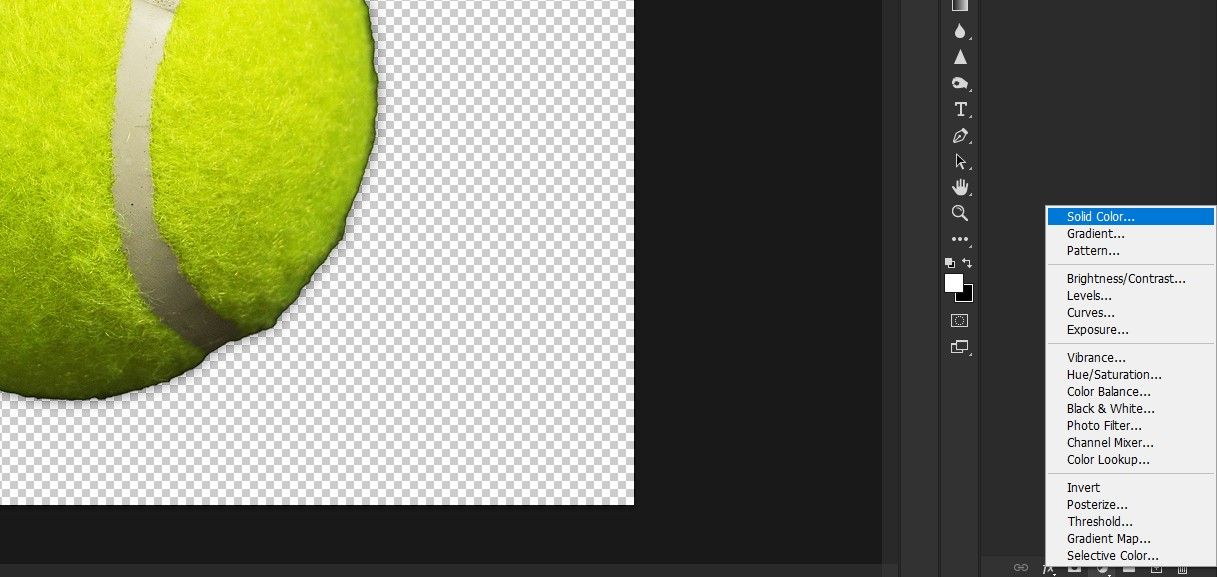
- Измените цвет на чёрный, установив все значения в 0, и нажмите OK.
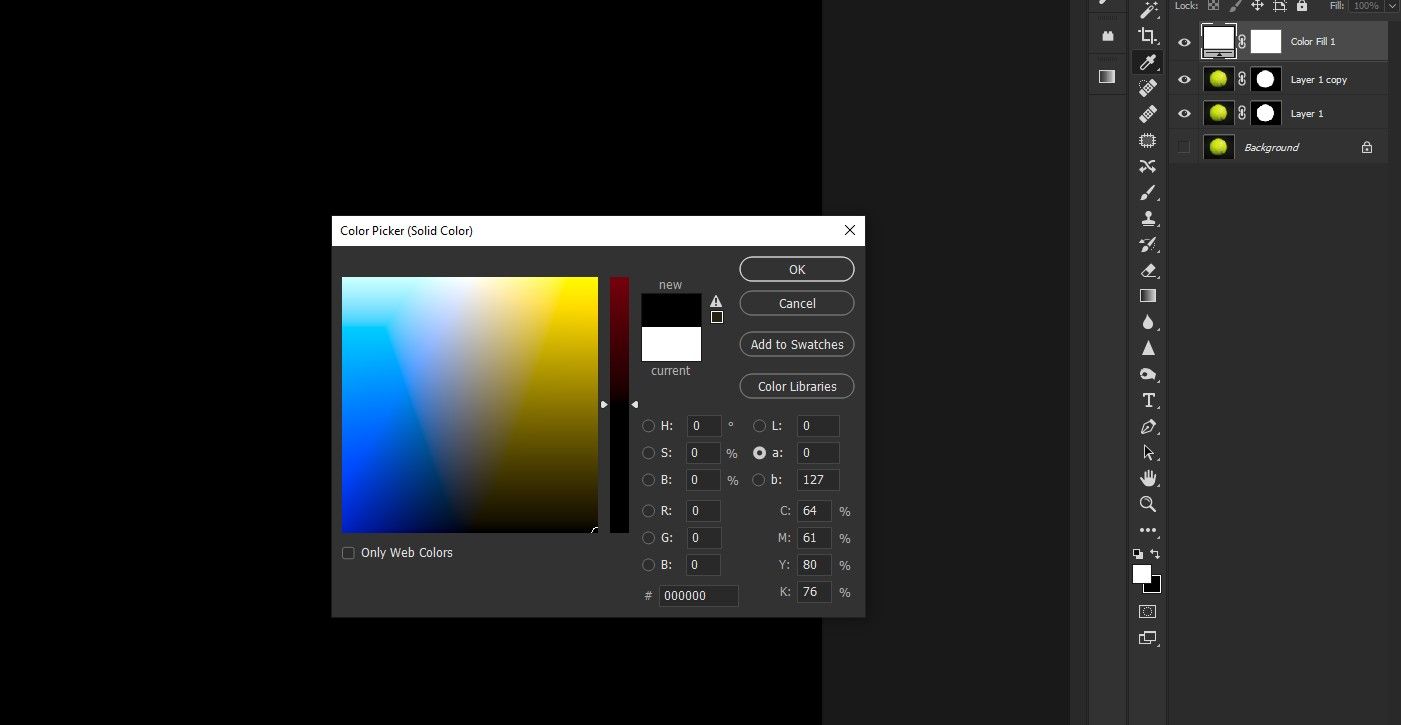
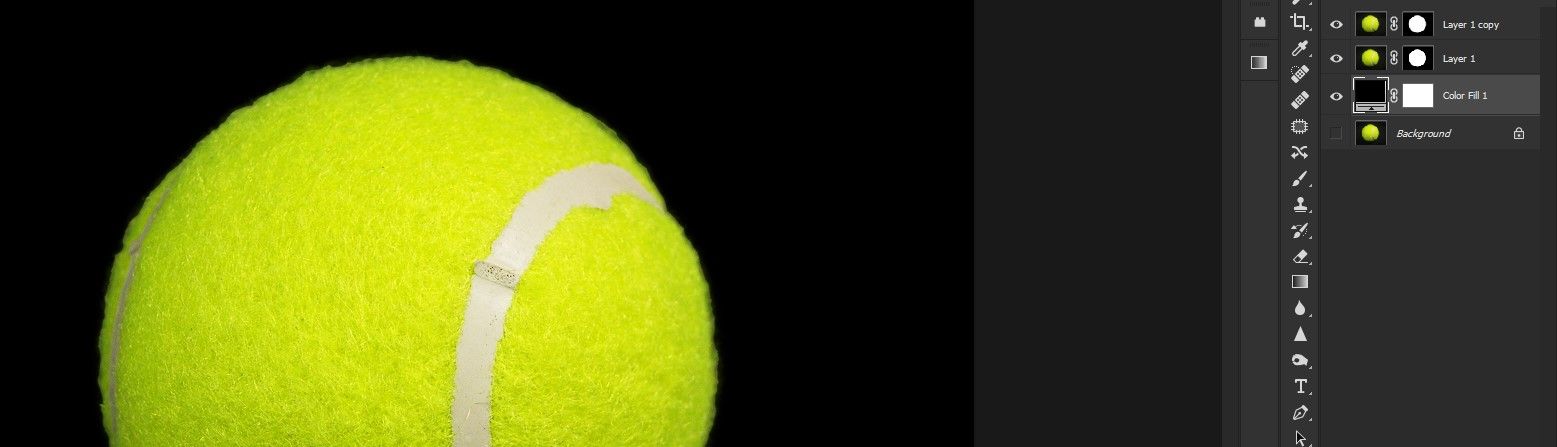
- Перетащите слой Color Fill 1 под Layer 1.
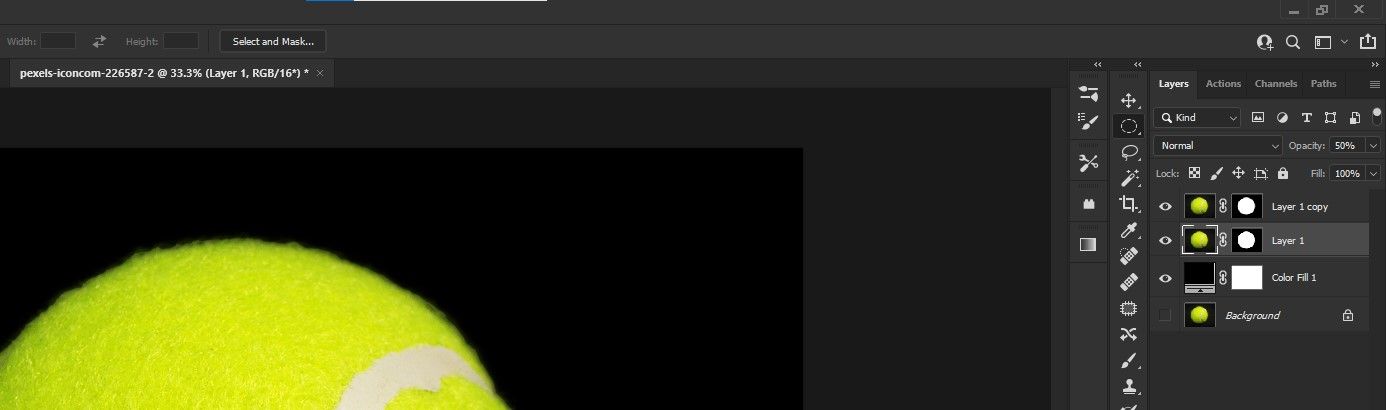
- Установите непрозрачность (Opacity) Layer 1 на 50%.
- Активируйте Layer 1 Copy и нажмите Ctrl+J три раза, чтобы продублировать его.
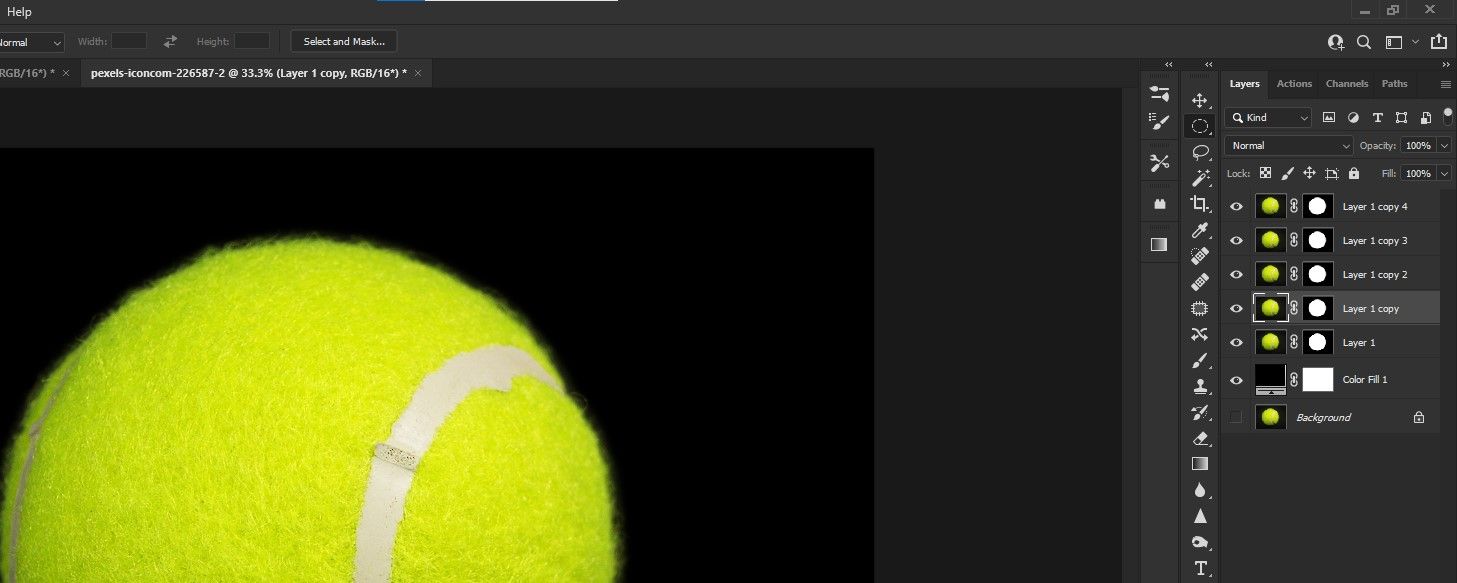
После дублирования тонкие детали ворса становятся заметнее. Дублирование усиливает маску и делает края более естественными.
Важно: число дубликатов зависит от изображения. Для некоторых снимков достаточно одного дублирования; для других может потребоваться два или более.
Когда метод работает лучше всего и когда он даёт сбой
- Сильные стороны: хорошо работает с одиночными объектами, отличающимися по цвету и текстуре от фона; быстро даёт основу для доработки.
- Ограничения: плохо работает на прозрачных объектах (волосы на часто мелькающем фоне), на сложных переплетениях (через стекло, дым), при слабом контрасте между объектом и фоном.
Если Select Subject даёт ошибочное выделение, используйте комбинацию ручных инструментов: Quick Selection для ускорения, Refine Edge Brush для тонких волосков и Pen Tool для точных краёв.
Альтернативные подходы
- Pen Tool — лучший для графических объектов и когда нужна идеальная каллиграфическая кромка.
- Channel Masking — полезен, когда объект резко отличается по яркости или каналам RGB.
- Select > Color Range — работает, если объект уникален по цвету.
- Focus Stacking/Depth-aware selection (в новых версиях) — для сцен с глубиной резкости.
Пошаговая мини-методология (чеклист)
- Дублировать исходный слой дважды.
- На среднем слое: Select > Subject → Select and Mask → мягкие настройки → Output To Layer Mask.
- На верхнем слое: Select > Subject → Select and Mask → более жёсткие настройки (Smart Radius, Contrast) → Output To Layer Mask.
- Создать чёрный Solid Color, поместить под масками.
- Настроить непрозрачность среднего слоя для смешения форм.
- Дублировать верхний слой 1–3 раза, смотреть результат, при необходимости корректировать маски кистью.
- Применить Decontaminate Colors, если видны цветовые ореолы.
- Финальная коррекция: levels/curves на масках или точечная кисть для локальных правок.
Критерии приёмки
- Контур объекта визуально целостен и соответствует форме на 95% при 100% увеличении.
- На границах нет заметных цветовых ореолов; если были, применено Decontaminate Colors или локальная коррекция.
- Детали ворса/текстуры сохранены там, где это необходимо для реализма.
Роль-ориентированные чеклисты
Фотограф:
- Проверить исходную экспозицию и контраст; если фон слишком близок по цвету, переснять при возможности.
- Передать файл с отдельными слоями (PSD) для ретушёра.
Ретушёр:
- Применить вышеописанный рабочий процесс.
- Проверить при 100% и 200% масштабировании.
- Выполнить цветовую де-контаминацию по необходимости.
Дизайнер макета:
- Убедиться, что край маски смотрится корректно на фоновом макете.
- Проверить на любых цветных бэкграундах, где объект может использоваться.
Тест-кейсы и приёмы проверки качества
- Тест 1: разместите объект на белом и на чёрном фоне — не должно быть заметных ореолов.
- Тест 2: увеличьте до 200% — края должны оставаться аккуратными.
- Тест 3: при наложении текстуры фона проверить, не просвечивает ли лишний фон.
Ментальные модели и эвристики
- “Две маски лучше, чем одна”: одна маска держит форму, другая — текстуру. Комбинируйте.
- “Усиление через дублирование”: дублирование слоя усиливает эффект маски, возвращая слабые детали.
- “От общего к частному”: сначала получить грубую форму автоматически, затем локально править кистью.
Когда стоит отказаться от Select Subject
- Если нужен идеальный векторный контур — используйте Pen Tool.
- Если объект содержит полупрозрачные части или стекло — комбинируйте с каналами и ручными правками.
Быстрые советы и хитрости
- Используйте Mask Edge Brush (Refine Edge Brush) для мелкого ворса.
- Для удаления цветовых краёв включите Decontaminate Colors и настройте Amount умеренно.
- Для очень мелкой текстуры попробуйте создавать маску через Luminosity masking из каналов.
Небольшая галерея граничных случаев
- Толстая шерсть животных: Select Subject распознает форму, но потеряет отдельные волосинки.
- Прозрачные ткани: инструмент часто «схлопывает» прозрачность.
- Быстрый фон с похожими цветами: результат будет неточным, нужна ручная доработка.
Небольшой глоссарий в одну строку
- Layer Mask — растровая маска слоя, скрывающая или показывающая части слоя.
- Refine Edge Brush — кисть для уточнения краёв маски и восстановления тонких деталей.
- Smart Radius — автоматическая адаптация радиуса поиска края.
Flowchart: как выбрать инструмент (Mermaid)
flowchart TD
  A[Начать: у вас объект на фоне?] --> B{Контрастен фон?}
  B -- Да --> C[Select Subject -> Select and Mask]
  B -- Нет --> D{Объект с ровными краями?}
  D -- Да --> E[Pen Tool]
  D -- Нет --> F[Channels/Color Range -> ручная доработка]
  C --> G{Нужны волоски/ворс?}
  G -- Да --> H[Refine Edge Brush + Smart Radius]
  G -- Нет --> I[Обычные глобальные настройки]
Итог и рекомендации
Select Subject — мощный инструмент для быстрой базовой маскировки. В сочетании с Select and Mask и простыми приёмами (дублирование, корректирующие слои, локальная кисть) он позволяет получить реалистичный результат даже на сложных объектах. Если изображение особенно проблемное, комбинируйте методы: каналы, Pen Tool и ручная ретушь.
Важно: не полагайтесь только на один автоматический шаг. Всегда проверяйте маску при 100% и корректируйте локально.
Заметки:
- Экспериментируйте с количеством дублирований верхнего слоя — эффект зависит от исходного изображения.
- Для финальной компоновки проверяйте маску на разных фонах.
Спасибо за внимание. Попробуйте этот рабочий процесс на своих фотографиях — он экономит время и часто даёт более естественный результат, чем единичное автоматическое выделение.

Похожие материалы

Несколько аккаунтов Skype: Multi Skype Launcher

Журнал для работы: повысить продуктивность

Персональные звуки уведомлений на Android

Скачивание шоу Hulu для офлайн‑просмотра

Microsoft Start: персонализированная новостная лента
