
Как пометить письма как прочитанные в Gmail

Кому это пригодится
- Пользователям, которые получают много уведомлений и не хотят открывать каждое сообщение
- Тем, кто ведёт папку «Входящие» в режиме zero inbox
- Администраторам, которые подсказывают коллегам быстрые способы очистки почты
Быстрая навигация
- Как пометить одно письмо прочитанным на вебе
- Как пометить несколько писем сразу на вебе
- Как пометить письма прочитанными в приложении Gmail на iPhone и Android
- Автоматизация через фильтры
Как пометить письмо прочитанным в Gmail на вебе
- Откройте gmail.com и перейдите в папку «Входящие».
- Чтобы пометить одно письмо, наведите курсор на строку письма и нажмите значок конверта в правой части строки — письмо станет светлее, непрочитанный счётчик уменьшится.
- Чтобы пометить несколько писем вручную, используйте чекбоксы в левой части списка писем. Отметьте нужные письма и нажмите кнопку «Отметить как прочитанные» в верхней панели инструментов.
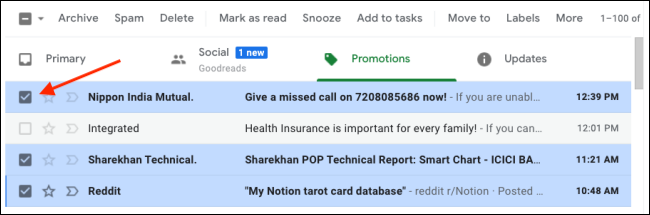
Совет: если вы хотите пометить все письма на странице, нажмите чекбокс в верхней строке. Появится подсказка выбрать все разговоры в папке или категории — используйте её для массовой операции по всей папке.
Важно: если вы не видите кнопки, убедитесь, что у вас включены стандартные элементы интерфейса и не активирован режим ограниченной функциональности.
Горячие клавиши на вебе для ускорения
- x — выделить текущее письмо
- Shift+I — пометить выделенные письма как прочитанные
- Shift+U — пометить выделенные письма как непрочитанные
- затем a — выбрать всё
Если горячие клавиши не работают, включите их в Настройках → Общие → Клавиатурные сокращения.
Как пометить письма прочитанными в Gmail на iPhone и Android
- Откройте приложение Gmail и перейдите в «Входящие».
- Быстро пометить одно или несколько писем можно так: тапните по аватарке отправителя слева от письма. Это выделит строку. Повторите тап по другим аватаркам, чтобы выбрать несколько.
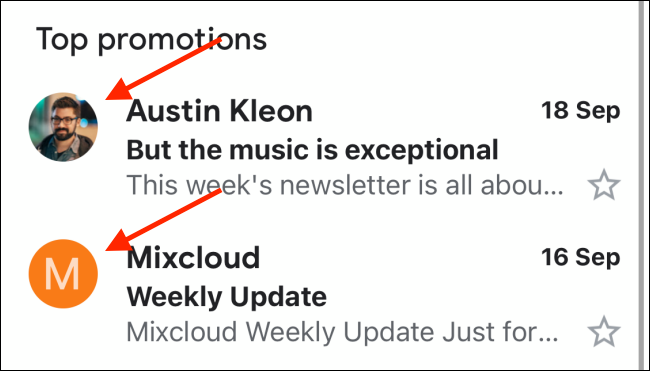
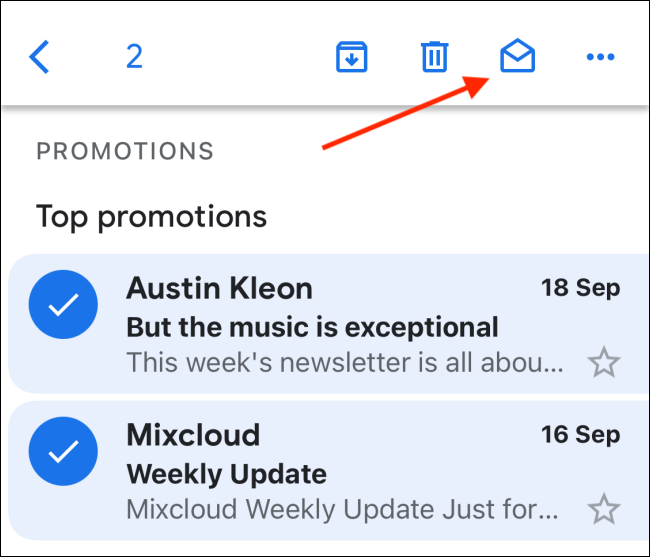
- После выбора нажмите значок конверта в верхней панели, чтобы пометить письма как прочитанные.
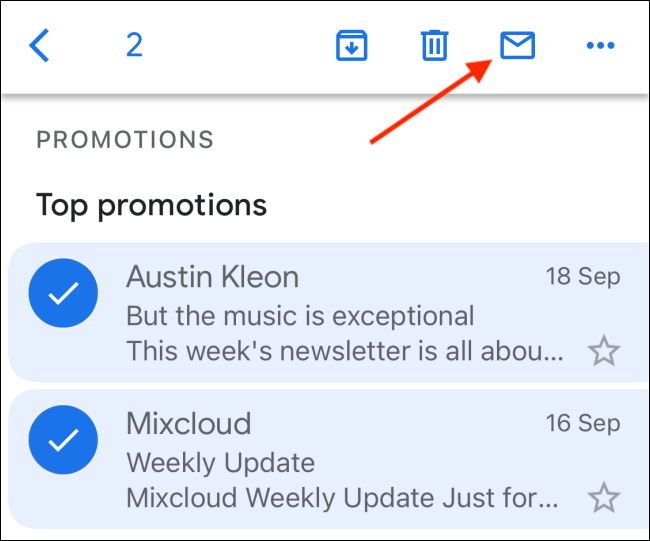
Если нужно вернуть письмо в состояние непрочитанного, повторите выбор и снова нажмите значок конверта — иконка переключает состояние.
Подсказка: на Android можно долго нажать на строку письма, чтобы начать множественный выбор.
Массовая очистка с помощью поиска и фильтров
Если вам нужно пометить прочитанными целые группы писем по критериям, используйте строку поиска или фильтры.
Примеры поисковых запросов:
- is:unread — все непрочитанные письма
- label:inbox is:unread — непрочитанные в папке Входящие
- from:example@example.com is:unread — непрочитанные от конкретного отправителя
Последовательность действий:
- Введите запрос поиска.
- Нажмите чекбокс в верхней строке и затем подсказку выбрать все разговоры, соответствующие запросу.
- Нажмите «Отметить как прочитанные».
Автоматизация: создайте фильтр, чтобы сообщения сразу помечались прочитанными. В настройках фильтров укажите критерии и выберите действие «Отметить как прочитанные». Фильтры полезны для системных уведомлений, рассылок и автоматизированных оповещений.
Важно: фильтр применим только к новым входящим письмам, если вы хотите применить его к уже полученным — используйте поиск и массовое выделение, затем примените действие.
Когда этот метод не сработает
- Письма в подкатегориях и специальных ярлыках видны не сразу, проверьте соответствующий ярлык
- Если у вас сторонний почтовый клиент с IMAP, синхронизация может занять время
- Добавленные фильтры не изменяют статус исторических писем автоматически
Альтернативные подходы
- Архивация вместо пометки прочитанным, если хотите убрать письмо из Входящих, но сохранить его в архиве
- Мьютирование беседы, если уведомления от рассылки мешают
- Отписка от нежелательных рассылок для снижения потока входящих
Мини‑методология для ежедневной работы с почтой
- Отфильтровать срочные письма по ярлыкам и фильтрам
- Быстро просмотреть заголовки и выделить неинтересные
- Пометить выбранные как прочитанные или заархивировать
- Создать фильтры для повторяющихся потоков
- Повторять процесс ежедневно или раз в неделю
Шаблоны поисковых запросов
- Все непрочитанные: is:unread
- Непрочитанные из рассылок: category:promotions is:unread
- Непрочитанные от домена компании: from:@example.com is:unread
Роли и чеклисты
- Обычный пользователь: проверяйте is:unread 1–2 раза в день, помечайте группы писем, отписывайтесь от ненужных рассылок
- Продвинутый пользователь: создайте фильтры для автоматической пометки, используйте горячие клавиши
- Администратор: настройте политики групповых рассылок и обучите команду стандартным процедурам
Решение на базе дерева принятия
flowchart TD
  A[Новое письмо] --> B{Нужно ли читать?}
  B -- Да --> C[Оставить непрочитанным или пометить важным]
  B -- Нет --> D{Повторяется ли сообщение}
  D -- Да --> E[Создать фильтр и пометить как прочитанное]
  D -- Нет --> F[Архивировать или удалить]
  E --> G[Автоматизация применена]
  F --> G
  C --> G
Краткая справка по терминам
- Разговор — цепочка связанных писем с одной темой
- Ярлык — метка, которую можно назначать письмам вместо папок
- Архив — удаление письма из Входящих без удаления навсегда
Критерии приёмки
- Можно пометить одно письмо прочитанным при наведении и нажатии значка
- Можно выбрать несколько писем и пометить их прочитанными через верхнюю панель
- Фильтр может автоматически помечать новые письма как прочитанные при создании
Краткое резюме
Регулярное использование выделения, поиска и фильтров помогает быстро приводить почту в порядок. На вебе и в мобильном приложении есть удобные инструменты для одиночных и массовых операций. Автоматизируйте повторяющиеся потоки с помощью фильтров, чтобы сократить ручную работу.
Важно: перед массовыми действиями проверяйте критерии поиска и делайте выборку по всем разговорам, чтобы не пропустить нужные письма.

Похожие материалы

Несколько аккаунтов Skype: Multi Skype Launcher

Журнал для работы: повысить продуктивность

Персональные звуки уведомлений на Android

Скачивание шоу Hulu для офлайн‑просмотра

Microsoft Start: персонализированная новостная лента
