
Как пометить все письма как прочитанные в Outlook
Быстрые ссылки
- Пометить все письма как прочитанные в Outlook на компьютере
- Пометить все письма как прочитанные в Outlook в вебе
- Пометить все сообщения как прочитанные в мобильном приложении Outlook (iPhone и Android)
Резюме
Если вам надо быстро убрать метки непрочитанных писем — это можно сделать массово в любом клиенте Outlook. На рабочем столе и в вебе достаточно правого клика по папке. В мобильном приложении процедура чуть длиннее: нужно выбрать письмо, включить «Выделить всё», затем применить команду «Пометить как прочитанные».
Важно: эти действия помечают письма в выбранной папке. Если у вас есть правила, метки или общие почтовые ящики, поведение может отличаться — см. раздел «Решение проблем».
Пометить все письма как прочитанные в Outlook на компьютере
- Запустите приложение Outlook на компьютере.
- В левой боковой панели найдите папку, все письма в которой вы хотите пометить как прочитанные.
- Щёлкните правой кнопкой мыши по этой папке.

- В появившемся меню выберите «Пометить все как прочитанные».
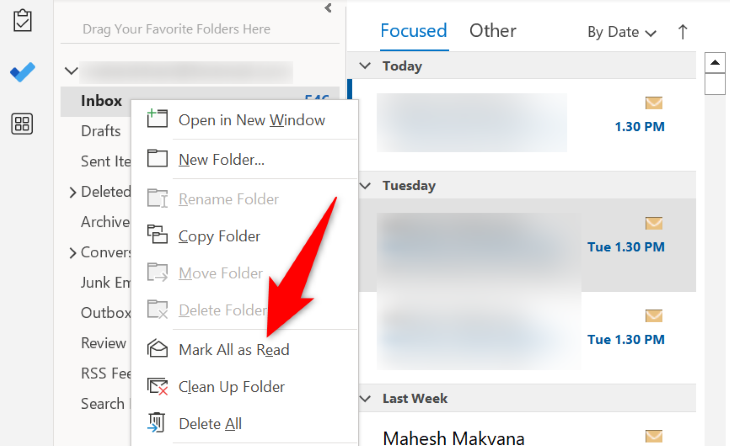
Результат: Outlook снимет выделение непрочитанных сообщений в этой папке.
Совет: перед массовым пометкой быстро просмотрите папку по отправителю и теме. Иногда в ней попадаются важные письма, которые лучше оставить непрочитанными.
Пометить все письма как прочитанные в Outlook в вебе
- Откройте браузер и перейдите на Outlook.com. Авторизуйтесь при необходимости.
- В левой панели найдите нужную папку.
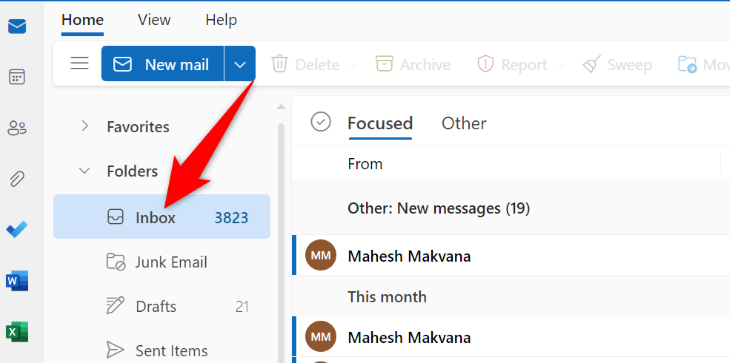
- Щёлкните правой кнопкой по папке и в меню выберите «Пометить все как прочитанные».

Папка будет очищена от статуса «непрочитано». Это работает для стандартных папок входящих, архивов и пользовательских папок.
Совет по производительности: если у вас очень много писем, веб-интерфейс может обрабатывать пометку партиями — подождите завершения операции.
Пометить все сообщения как прочитанные в мобильном приложении Outlook (iPhone и Android)
- Откройте приложение Outlook на телефоне.
- Перейдите в папку, где нужно пометить письма как прочитанные.
- Внутри папки нажмите и удерживайте одно письмо, чтобы открыть режим выбора.

- В правом верхнем углу нажмите на три точки, чтобы открыть меню.
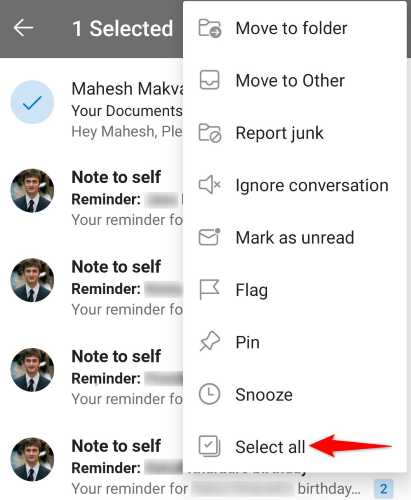
- Нажмите «Выделить всё», затем снова откройте меню с тремя точками и выберите «Пометить как прочитанные».
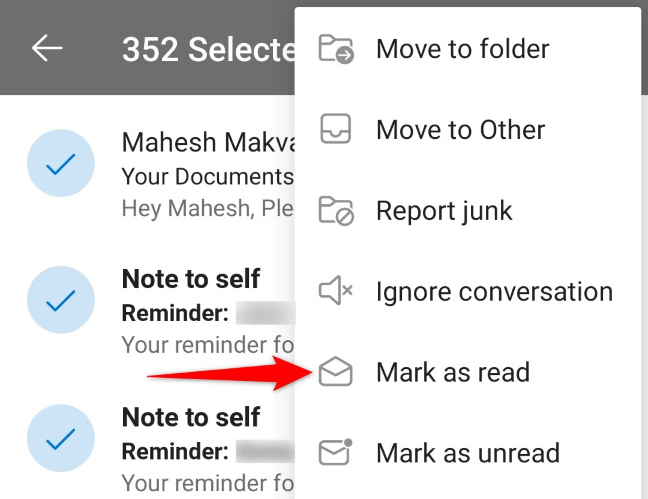
Преимущество: можно быстро очистить папку от непрочитанных меток прямо со смартфона.
Важно: в некоторых версиях приложения порядок команд может немного отличаться — ищите опции «Выделить» или значок множества флажков.
Альтернативные подходы и когда это не сработает
- Фильтры и поиск: примените фильтр “Непрочитанные”, затем выделите сообщения и пометьте их. Полезно, если вы хотите пропустить письма от конкретных отправителей.
- Правила и автоматизация: создайте правило Outlook, чтобы автоматически помечать низкоприоритетные письма как прочитанные при получении.
- Shared Mailbox и права доступа: если вы работаете с общим почтовым ящиком, у вас должны быть права на изменение статуса писем. Без прав операция не применится.
- Папки поиска и виртуальные представления: действие «Пометить все как прочитанные» в меню папки не всегда затрагивает результаты виртуального поиска. Для таких случаев выделите все сообщения вручную в представлении результатов.
Когда не сработает:
- Если вы помечаете очень большое количество писем, сервер может обрабатывать команды дольше или отклонять их частями.
- В некоторых корпоративных конфигурациях администратор может ограничивать массовые изменения.
Краткое руководство — чеклист перед массовой пометкой
- Проверьте, что вы выбрали правильную папку.
- Быстро просмотрите письма на предмет важных уведомлений.
- Сохраните или пометьте флагом письма, которые нужно оставить непрочитанными.
- Выполните «Пометить все как прочитанные».
- Проверьте папки «Спам» и «Архив», если нужно.
Решение проблем
Если опция отсутствует или не применяется:
- Перезагрузите Outlook и повторите попытку.
- Проверьте права доступа и тип папки (например, общая папка или папка поиска).
- Убедитесь, что вы не в режиме «Только чтение» или офлайн.
- Попробуйте выполнить операцию в веб-версии — иногда веб-клиент применяет команды успешнее.
Критерии приёмки
- В выбранной папке больше не отображается счётчик непрочитанных сообщений.
- Вложения и содержание писем не изменились.
- Для общего почтового ящика изменения видны всем пользователям с правами доступа (если это ожидаемое поведение).
Небольшой словарь терминов
- Папка: контейнер с письмами (Входящие, Архив, Пользовательская папка).
- Пометить как прочитанные: смена статуса письма, снимающая визуальную подсветку непрочитанных.
Часто задаваемые вопросы
Q: Пометит ли команда письма в подкаталогах папки? A: Обычно команда действует только на выбранную папку. Подкаталоги нужно выбирать и помечать отдельно.
Q: Отменима ли операция? A: Прямого «отменить для всех» нет. Вы можете выделить письма и пометить их как непрочитанные вручную.
Q: Можно ли автоматизировать пометку для нежелательных рассылок? A: Да, используйте правила/фильтры для автоматического помечания входящих писем по условию.
Краткое резюме
Пометить все письма как прочитанные в Outlook просто: правый клик по папке в приложении или вебе, в мобильном приложении используй режим выделения и меню. Перед массовой пометкой проверьте важные письма и учтите ограничения общих ящиков и виртуальных представлений.

Похожие материалы

Несколько аккаунтов Skype: Multi Skype Launcher

Журнал для работы: повысить продуктивность

Персональные звуки уведомлений на Android

Скачивание шоу Hulu для офлайн‑просмотра

Microsoft Start: персонализированная новостная лента
