
Обновление OxygenOS на OnePlus без ожидания OTA
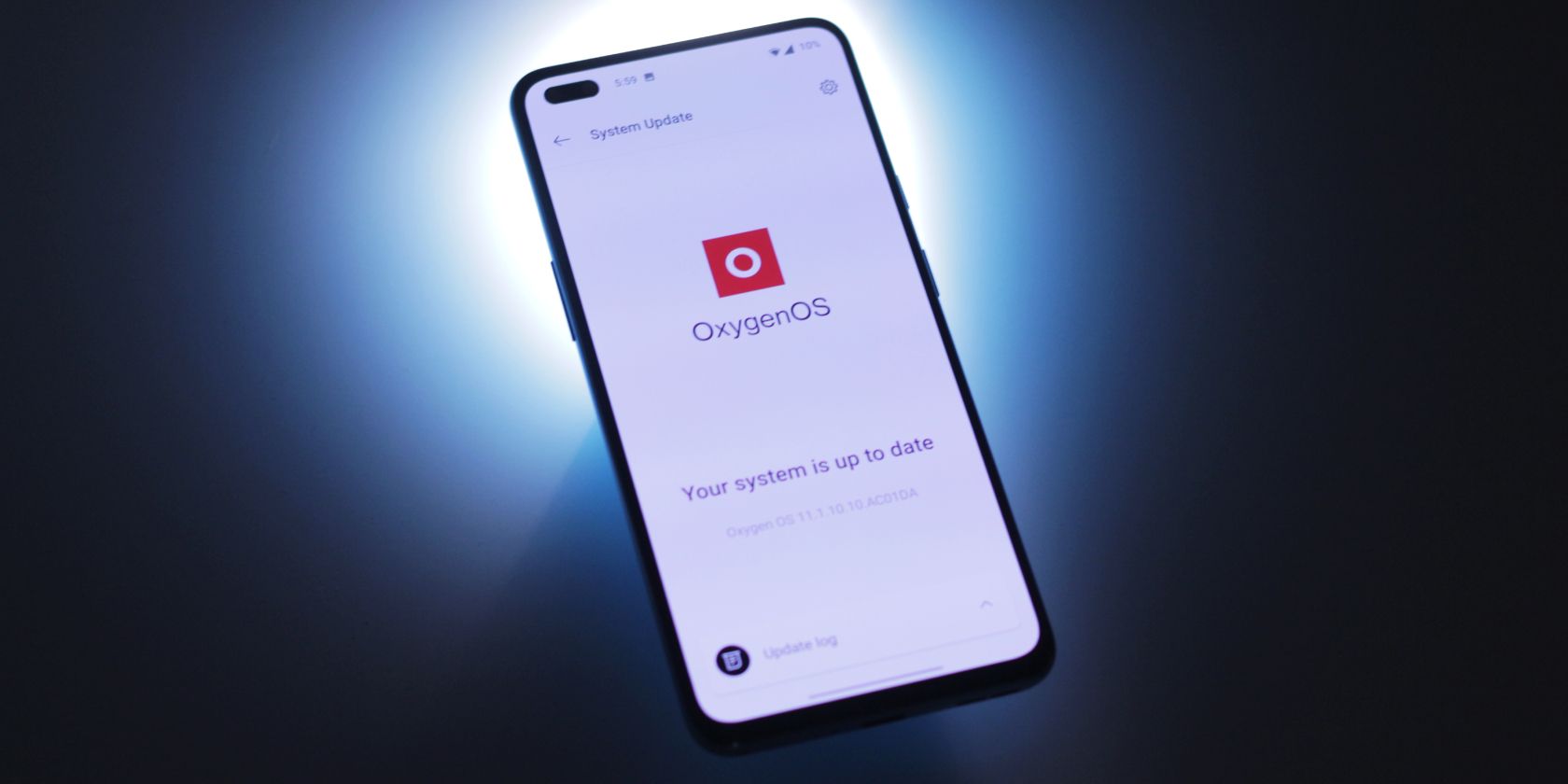
OnePlus заслуженно хвалят за регулярные обновления. Флагманы OnePlus получают три года основных обновлений и четыре года патчей безопасности, а среднебюджетная серия Nord — примерно два основных Android‑апдейта. Обновления чаще всего выходят поэтапно: сначала в отдельных регионах, затем глобально. Если ждать неудобно, этот пошаговый гид поможет обновить OxygenOS вручную без ожидания OTA.
Почему вручную устанавливать обновления имеет смысл
- Быстрее получить новые функции и патчи безопасности.
- Удобно для пользователей в регионах с задержками развёртывания.
- Полезно при переходе между бета‑ и стабильными сборками (но требует осторожности).
Определение: OTA — over‑the‑air, автоматическая беспроводная установка обновлений через интернет.
Проверка автоматических обновлений
Перед тем как скачивать пакеты вручную, проверьте, не пришёл ли OTA — это самый простой и безопасный путь.
На телефоне OnePlus:
- Откройте Настройки и перейдите в Система > Обновления системы.
- Телефон автоматически выполнит поиск доступных обновлений и покажет подробности, если обновление найдено.
- Нажмите Загрузить и установить сейчас и дождитесь завершения.
Если обновление доступно, телефон загрузит и установит его сам. После установки устройство предложит перезагрузиться. Меню может называться иначе в зависимости от версии OxygenOS, поэтому ориентируйтесь по схеме Система → Обновления.
Важно: если обновления нет, переходите к ручной установке.
Загрузка последней сборки OxygenOS
Если OTA ещё не пришёл, скачайте официальный пакет обновления для вашей модели.
- Откройте страницу загрузок OxygenOS на сайте OnePlus и выберите вашу модель.
- Скачайте последнюю стабильную сборку. Если хотите бета‑версию, переключитесь на вкладку beta и скачайте её.
- Большинство пакетов приходят в формате .zip; некоторые имеют расширение .tar — просто переименуйте файл, поменяв .tar на .zip с помощью файлового менеджера.
- Переместите загруженный файл в корень внутренней памяти телефона (не в папки), чтобы обновление было видно через опцию Local Upgrade.
Примечание о данных: при обычном обновлении данных теряться не должно. Но если вы переключаетесь с бета‑сборки на стабильную — это обычно требует полного сброса. Рекомендуется сделать резервную копию перед установкой.
Автоматическая загрузка через Oxygen Updater
Альтернатива — приложение Oxygen Updater из Google Play. Оно автоматически определяет модель вашего телефона и позволяет скачивать OTA‑пакеты или полные сборки прямо в приложение.
- Можно загрузить только OTA‑пакет (меньше трафика), если вы обновляетесь поэтапно.
- Приложение популярно среди тех, кто хочет быстрее получить официальные пакеты, но оно не «взламывает» систему — скачивает официальные файлы.
Ссылка: Oxygen Updater (бесплатно, возможны внутриигровые покупки).
Ручное обновление через Local Upgrade
После того как файл находится в корне памяти, выполните обновление через системный локальный установщик.
- Откройте Настройки > Система > Обновления системы.
- Нажмите на значок шестерёнки в правом верхнем углу и выберите Local Upgrade (Локальное обновление).
- В списке вы увидите файл, который скачали. Выберите его и нажмите Установить сейчас.
Телефон начнёт установку и перезагрузится автоматически, когда процедура завершится. Не прерывайте процесс и не выключайте устройство вручную.
После установки
- Проверьте настройки и приложения — некоторые настройки могли сброситься.
- Если вы переходили с бета‑версии на стабильную и система требует сброса — восстановите данные из резервной копии после полного стирания.
- Оцените стабильность: проверьте базовые функции (звонки, Wi‑Fi, камера, сенсорный ввод).
OxygenOS 12 основана на Android 12 и приносит заметные изменения интерфейса и функциональности. Основные и промежуточные обновления устраняют ошибки и повышают безопасность.
Когда обновление может не сработать
Возможные проблемы и признаки неполадок:
- Файл не виден в Local Upgrade — он не в корне памяти или повреждён.
- Ошибка подписи/несовместимость — скачана сборка не для вашей модели или региональная версия не подходит.
- Недостаточно места для распаковки и установки.
- Низкий заряд батареи (<50%) — система остановит установку.
- Ошибки после установки: загрузочный цикл, сбои приложений.
Если вы видите сообщения об ошибке, запишите текст ошибки и выполните пошаговую диагностику (см. шаблон ниже).
Альтернативные методы и откат
- Recovery Sideload: официальная команда ADB sideload позволяет прошивать обновление через режим recovery. Подходит продвинутым пользователям.
- Fastboot/официальный инструмент производителя: используется для полной перепрошивки или отката к заводской версии. Требует разблокировки загрузчика и полного стирания данных.
- Откат (rollback) к стабильной сборке: обычно возможен, но часто требует полного сброса и установки официального пакета для отката.
- Обращение в поддержку OnePlus: если проблема аппаратная или вы не можете загрузиться в систему.
Важно: процедуры через fastboot и разблокировка загрузчика могут аннулировать гарантию и привести к потере данных. Делайте эти шаги только если уверены.
Контрольный список перед обновлением
Для обычного пользователя:
- Сделать резервную копию (фото, контакты, важные файлы).
- Зарядить телефон минимум до 50–60%.
- Освободить 5–8 ГБ свободного места (в зависимости от размера пакета).
- Скачать пакет именно для вашей модели.
Для продвинутого пользователя / разработчика:
- Убедиться, что разблокировка загрузчика и fastboot не требуются для выбранной сборки.
- Проверить SHA256/MD5 контрольную сумму файла, если она доступна на сайте.
- Подготовить ПК с ADB/fastboot, если планируется sideload.
Критерии приёмки
- Телефон успешно загружается в рабочее состояние без циклических перезагрузок.
- Новая версия отображается в Настройки > Система > Обновления системы.
- Ключевые функции (звонки, сотовая сеть, Wi‑Fi, Bluetooth, камера) работают нормально.
- Приложения запускаются без критических сбоев.
План действий при ошибке (runbook)
- Перезагрузите устройство и попробуйте войти в систему.
- Если телефон застрял в загрузке — загрузитесь в recovery и выполните кэш‑очистку (wipe cache), не делайте full wipe сразу.
- Если не помогает — восстановите из резервной копии или выполните восстановление к заводским настройкам.
- Для опытных пользователей: попробуйте ADB sideload официального пакета или использовать fastboot для reflashing.
- При аппаратных или необратимых ошибках — обратитесь в официальный сервис OnePlus.
Краткий пример команд (только для опытных пользователей):
- adb reboot recovery
- adb sideload <имя_файла.zip>
- fastboot devices; fastboot flash recovery recovery.img
Не используйте эти команды без понимания последствий.
Факт‑бокс: ключевые цифры и ориентиры
- Поддержка флагманов: ~3 года основных обновлений, ~4 года патчей безопасности.
- Размер полной сборки: обычно 1,5–3 ГБ; OTA‑пакет — заметно меньше.
- Минимум заряда перед установкой: 50%.
- Рекомендуемое свободное место: 5–8 ГБ.
Риски и меры предосторожности
Риски:
- Повреждение системы при прерывании установки.
- Потеря данных при откате с бета на стабильную сборку.
- Возможный сброс гарантии при разблокировке загрузчика.
Меры:
- Всегда делайте резервную копию.
- Используйте только официальные файлы с сайта OnePlus или полностью доверенных источников.
- Избегайте недокументированных патчей и неизвестных сторонних сборок.
Локальные особенности и советы для России
- Убедитесь, что скачанная сборка соответствует вашему региону, если модель имеет региональные ограничения.
- В регионах с медленным интернетом предпочитайте загрузку OTA‑пакетов через Oxygen Updater — меньше трафика.
Выводы
Ручное обновление OxygenOS — безопасный и эффективный способ получить последние функции и патчи, если OTA задерживается. Соблюдайте простые правила: делайте резервные копии, скачивайте файлы только с официальных источников, следуйте шагам Local Upgrade и не прерывайте процесс установки. При серьёзных ошибках используйте recovery/ADB sideload или обратитесь в сервис.
Важно
- Перед началом убедитесь в совместимости файла и наличии резервной копии.
- При сомнениях лучше дождаться официального OTA или обратиться в поддержку.
Краткое резюме:
- Проверьте автоматические обновления.
- Скачайте официальный пакет или используйте Oxygen Updater.
- Установите через Local Upgrade и перезагрузите устройство.

Похожие материалы

Несколько аккаунтов Skype: Multi Skype Launcher

Журнал для работы: повысить продуктивность

Персональные звуки уведомлений на Android

Скачивание шоу Hulu для офлайн‑просмотра

Microsoft Start: персонализированная новостная лента
