
Как вручную управлять вентиляторами Mac с помощью Macs Fan Control
Быстрые ссылки
- Несколько предупреждений
- Управление вентиляторами
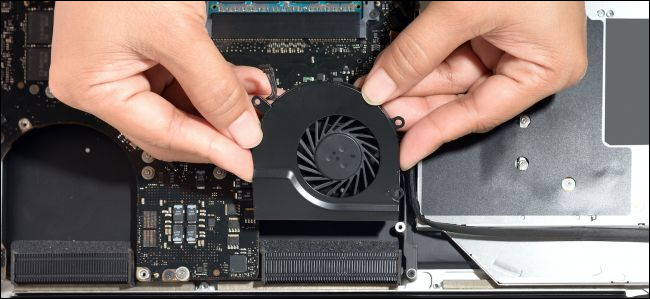
По умолчанию macOS самостоятельно регулирует работу вентиляторов и повышает их обороты при перегреве. Приложение Macs Fan Control (бесплатная версия) открывает ручное управление вентиляторами. Две типичные цели — повысить производительность, допуская больше шума, или снизить громкость в обмен на более высокие рабочие температуры. Автоматический режим Apple обычно пытается найти баланс между этими крайностями.
Несколько предупреждений
macOS снижает частоту процессора при перегреве — это называется термальным троттлингом. Система обычно начинает замедлять процессор до того, как температура станет критической. При ручном повышении оборотов вентиляторов вы можете отложить троттлинг и получить большую производительность, но при этом вентиляторы будут громче.
Если уменьшать обороты для тишины, имейте в виду, что компоненты будут работать горячее. Это повышает риск нестабильности или внезапного завершения работы при критических температурах. Постоянная работа вентиляторов на максимуме теоретически может ускорить износ, поэтому не оставляйте ноутбук постоянно «на пределе» без надзора.
Важно: всегда наблюдайте за температурой процессора и других ключевых датчиков при ручной настройке. Если вы видите нестабильность, возвращайте параметры в автоматический режим.
Управление вентиляторами
- Скачайте Macs Fan Control и переместите в папку Applications.
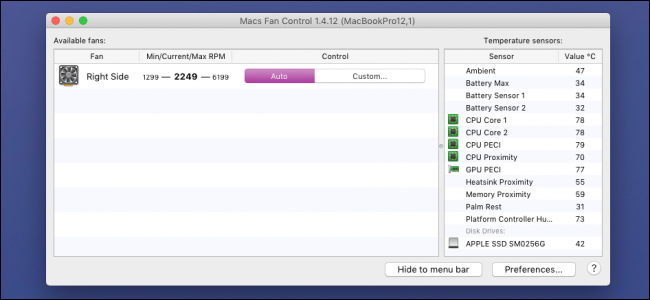
- Запустите приложение. В главном окне будет список вентиляторов и опция для установки пользовательских профилей.
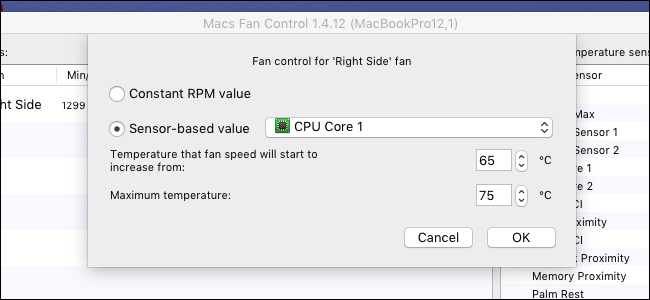
- Режим “Auto” оставляет поведение по умолчанию. Открыв “Custom”, вы можете задать конкретные RPM (обороты в минуту) или целевую температуру для выбранного датчика.
Опция «sensor-based value» имитирует автоматическое управление, но даёт выбор: установить более высокую целевую температуру для большей производительности или снизить её, чтобы вентиляторы работали активнее и держали систему холоднее. Это гибкая точка настройки между полностью ручными RPM и полностью автоматическим режимом.
Приложение также показывает все доступные датчики температуры. Основные — температуры ядер CPU; следите за ними в первую очередь.
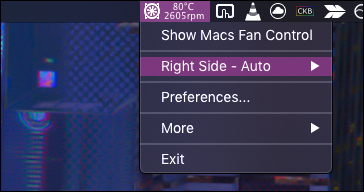
Если не хотите держать приложение открытым постоянно, можно выбрать один вентилятор и один датчик для отображения в строке меню рядом с иконкой приложения. Нажмите кнопку “Preferences” в правом нижнем углу, чтобы попасть к этим настройкам.
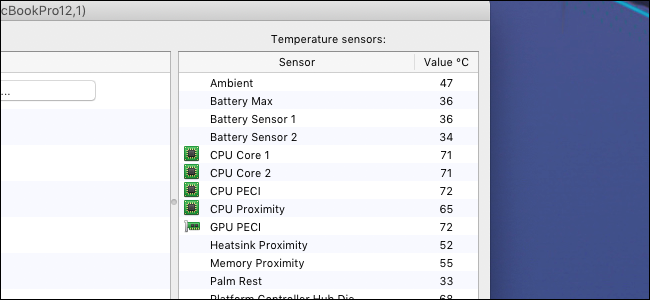
Менеджер строки меню добавляет компактный датчик и не занимает много места, особенно при двухстрочном отображении.
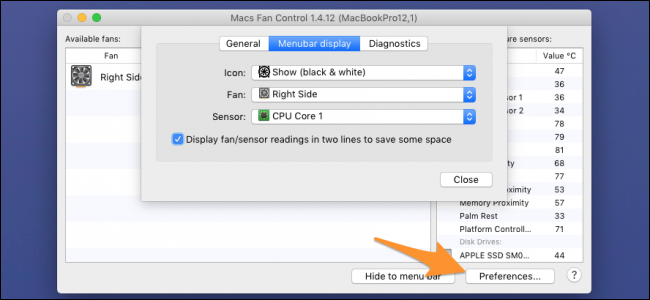
В общих настройках можно включить автозапуск приложения при старте системы и выбрать отображение температур в Фаренгейтах (F). В России обычно удобнее Цельсий (°C), но приложение даёт выбор.
Изображения: Anake Seenadee /Shutterstock
Мини-методология: как безопасно настроить вентиляторы
- Перед началом закройте интенсивные приложения и заметно снизьте нагрузку.
- Снимите профиль в автомате и переключитесь на sensor-based control, установив щадящую цель (на 5–10 °C ниже текущей максимальной температуры в простое).
- Проведите стресс-тест 10–20 минут (запустите обычные задачи, игры или бенчмарки). Наблюдайте за температурой и поведением системы.
- Если нет троттлинга и система стабильна, можно поэтапно повышать целевую температуру для уменьшения шума или понижать её для охлаждения.
- При любых признаках нестабильности немедленно вернитесь в Auto.
Краткий чек: минимальная настройка, тест, наблюдение, корректировка.
Рекомендации по ролям
- Обычный пользователь: оставьте Auto или используйте легкий sensor-based профиль для умеренного шума.
- Продвинутый пользователь: настройте целевые температуры для рабочих нагрузок (видео, рендеринг) и профили для простоя.
- Системный администратор/IT: используйте профили для конкретных сценариев, документируйте изменения и предоставьте инструкции по откату.
Критерии приёмки
- Вентиляторы реагируют на установленные RPM или целевые температуры в приложении.
- Система остаётся стабильной при продолжительной нагрузке.
- Нет неожиданных выключений или постоянного троттлинга.
- Удобство использования: значок в строке меню показывает выбранный датчик.
Тесты и случаи использования
- Тест 1: задать фиксированные RPM и проверить, что вентилятор достигает и удерживает значение.
- Тест 2: установить sensor-based цель и провести 20 минут нагрузки; проверить температурную динамику.
- Тест 3: уменьшить RPM для тишины и подтвердить, что система не теряет данные и не перезагружается.
Краткий глоссарий
- RPM — обороты вентилятора в минуту.
- Thermal throttling — механизм снижения частоты процессора при перегреве.
- Sensor-based control — управление вентилятором по данным датчика температуры.
- Menubar — строка меню macOS в верхней части экрана.
Когда это не сработает
- Если датчики неисправны или отсутствуют, приложение не сможет корректно управлять вентиляторами.
- На некоторых моделях Mac доступ к определённым вентилятрам может быть ограничен аппаратно.
- Если системный корпус забит пылью, ручная настройка не заменит чистку и возможный ремонт охлаждения.
Быстрое руководство для отката
Если после изменения настроек появился шум, троттлинг или нестабильность:
- Откройте Macs Fan Control.
- Переключите все вентиляторы в “Auto”.
- Перезапустите систему.
- Если проблема сохраняется, удалите приложение и обратитесь в сервис.
Итог
Macs Fan Control даёт гибкость: больше производительности или меньше шума. Пользуйтесь настройками осторожно, тестируйте и мониторьте датчики. Если вы не готовы следить за температурой, оставьте автоматическое управление macOS.
Image Credits: Anake Seenadee /Shutterstock

Похожие материалы

Несколько аккаунтов Skype: Multi Skype Launcher

Журнал для работы: повысить продуктивность

Персональные звуки уведомлений на Android

Скачивание шоу Hulu для офлайн‑просмотра

Microsoft Start: персонализированная новостная лента
