
Настройка цветовой температуры на Mac, чтобы снизить усталость глаз
Почему это важно
Сколько часов вы проводите за компьютером каждый день? По данным опроса здоровья 2014 года, взрослые проводят в среднем девять часов в день перед экранами. Для многих пользователей такое время работы вызывает:
- усталость и боль в глазах, сухость и покраснение;
- головные боли и снижение продуктивности;
- раздражительность и ухудшение сна при вечерней экспозиции голубого света.
По информации All About Vision, «исследования показывают, что напряжение глаз и другие неприятные визуальные симптомы встречаются у 50–90 % работников за компьютером». Простые настройки экрана могут значительно уменьшить эти эффекты.
Что такое цветовая температура
Цветовая температура описывает спектр видимого света, который излучает дисплей. Экран смешивает синий, оранжевый, красный и жёлтый свет. В течение дня яркий белый свет уместен — он сбалансирован дневным светом. Вечером же полезно сделать изображение теплее, со сдвигом в жёлтую/оранжевую сторону.
Коротко о стандартах, упомянутых ниже:
- D65 — эквивалент дневного полуденного света, холоднее и нейтральнее;
- D50 — более тёплый, жёлтоватый белый, удобен вечером.
Важно: смена цветовой температуры уменьшает вклад синего спектра, но не делает экран «безопасным» для бессонницы или улучшения зрения сама по себе.
Варианты подходов
- Встроенная опция Night Shift в macOS автоматически тёпло меняет оттенок по времени. Простое решение для большинства пользователей.
- Приложения вроде f.lux или Iris дают гибкие схемы и автоматизацию по геолокации и расписанию.
- Ручная настройка профилей цвета в Системных настройках позволяет задать точные белые точки (D65/D50) и переключать профили вручную.
Как вручную создать профили «День» и «Ночь» на Mac
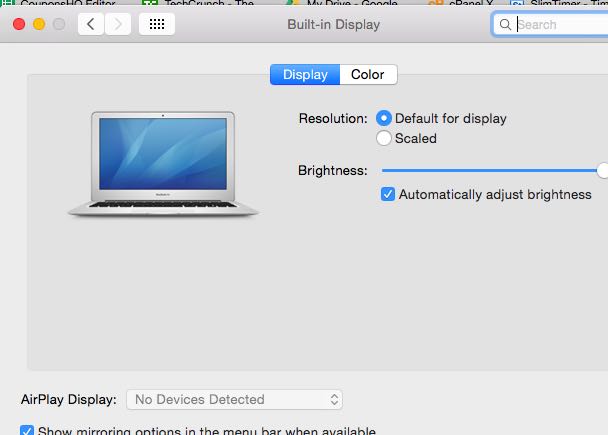
Откройте Системные настройки и выберите Дисплеи.
Перейдите на вкладку Цвет и запустите Ассистент калибровки дисплея (Display Calibrator Assistant).

- Оставьте Target Gamma по умолчанию, если не работаете с цветами профессионально.
- На шаге Target White point выберите D65 для дневного профиля — это близко к полуденному солнечному свету.

Сохраните профиль, назовите его «Day» или «День» и нажмите Готово.

Повторите процедуру и создайте профиль «Night» или «Ночь», выбрав D50 для тёплого жёлтого оттенка.

Для переключения: Системные настройки -> Дисплеи -> Цвет и выберите профиль «День» утром и «Ночь» вечером.

Полезные советы и согласование с рабочим процессом
- Для большинства людей достаточно автоматического Night Shift: включите его в Системных настройках → Дисплеи → Night Shift и задайте расписание.
- Если вы работаете с цветом (дизайн, фотография), используйте профессиональный профиль вечером только для редактирования цвета или временно отключайте тёплый профиль при цветокоррекции.
- Комбинируйте изменение цветовой температуры с уменьшением яркости и правилом 20-20-20: каждые 20 минут смотреть на предмет на 20 футов (~6 м) в течение 20 секунд.
Когда изменение температуры не помогает
- При серьёзных нарушениях сна или глазных заболеваниях одной настройки экрана мало — обращайтесь к врачу.
- Если проблема вызвана ярким внешним освещением, изменение профиля не устранит блики; настройте освещение в комнате или используйте матовые фильтры.
Чеклист перед началом (быстро)
- Установлены ли последние обновления macOS?
- Есть ли план работы с цветом (дизайнер/фотограф)? Если да — отметьте моменты отключения тёплого профиля.
- Созданы ли профили «День» (D65) и «Ночь» (D50)?
- Настроено ли расписание Night Shift или установлено ли приложение вроде f.lux?
- Следуете ли правилу 20-20-20 и регулируете яркость?
Критерии приёмки — как понять, что всё работает
- Профили «День» и «Ночь» созданы и видны в Системных настройках → Дисплеи → Цвет.
- При выборе «День» экран выглядит нейтральнее (холоднее), при выборе «Ночь» — заметно теплее.
- Вы уменьшили головные боли/покраснение глаз или дискомфорт вечером в течение недели после внедрения (субъективная оценка).
Модель принятия решения (упрощённая)
flowchart TD
  A[Чувствуете усталость глаз?] -->|Нет| B[Оставить настройки]
  A -->|Да| C{Нужно ли точное управление цветом?}
  C -->|Да| D[Создать профили Day/Dnight]
  C -->|Нет| E[Включить Night Shift или f.lux]
  D --> F[Следовать чеклисту и оценить эффект]
  E --> F
Альтернативы и совместимость
- Night Shift — встроенное решение в macOS, простое и безопасное.
- f.lux — популярное приложение с гибкими настройками и автоматизацией.
- Внешние мониторы и цветовые калибраторы (колориметры) полезны для профессионалов, но не обязательны для общего улучшения комфорта.
Часто задаваемые вопросы
Q: Можно ли полностью устранить усталость глаз только изменением цветовой температуры?
A: Нет. Это снизит вклад синего света, но также важны яркость, перерывы, качество освещения и состояние здоровья глаз.
Q: Влияет ли это на точность цветов при редактировании фотографий?
A: Да. Тёплый профиль и Night Shift меняют отображаемые цвета. Для цветокоррекции временно переключайтесь на нейтральный профиль (D65) или отключайте Night Shift.
Q: Нужно ли создавать профили для каждого внешнего монитора?
A: Да. Профили привязаны к конкретному дисплею. Если у вас внешний монитор, создайте отдельные профили для него.
Краткое резюме
Настройка цветовой температуры на Mac — простой и эффективный способ уменьшить усталость глаз вечером. Базовый рабочий поток: создать дневной профиль D65 и ночной D50 или включить Night Shift/использовать f.lux. Комбинируйте эти настройки с контролем яркости и регулярными перерывами для лучшего эффекта.
Важно: если симптомы не проходят, обратитесь к офтальмологу.

Похожие материалы

Несколько аккаунтов Skype: Multi Skype Launcher

Журнал для работы: повысить продуктивность

Персональные звуки уведомлений на Android

Скачивание шоу Hulu для офлайн‑просмотра

Microsoft Start: персонализированная новостная лента
