
Как вручную добавить тренировку в Apple Health и не потерять прогресс
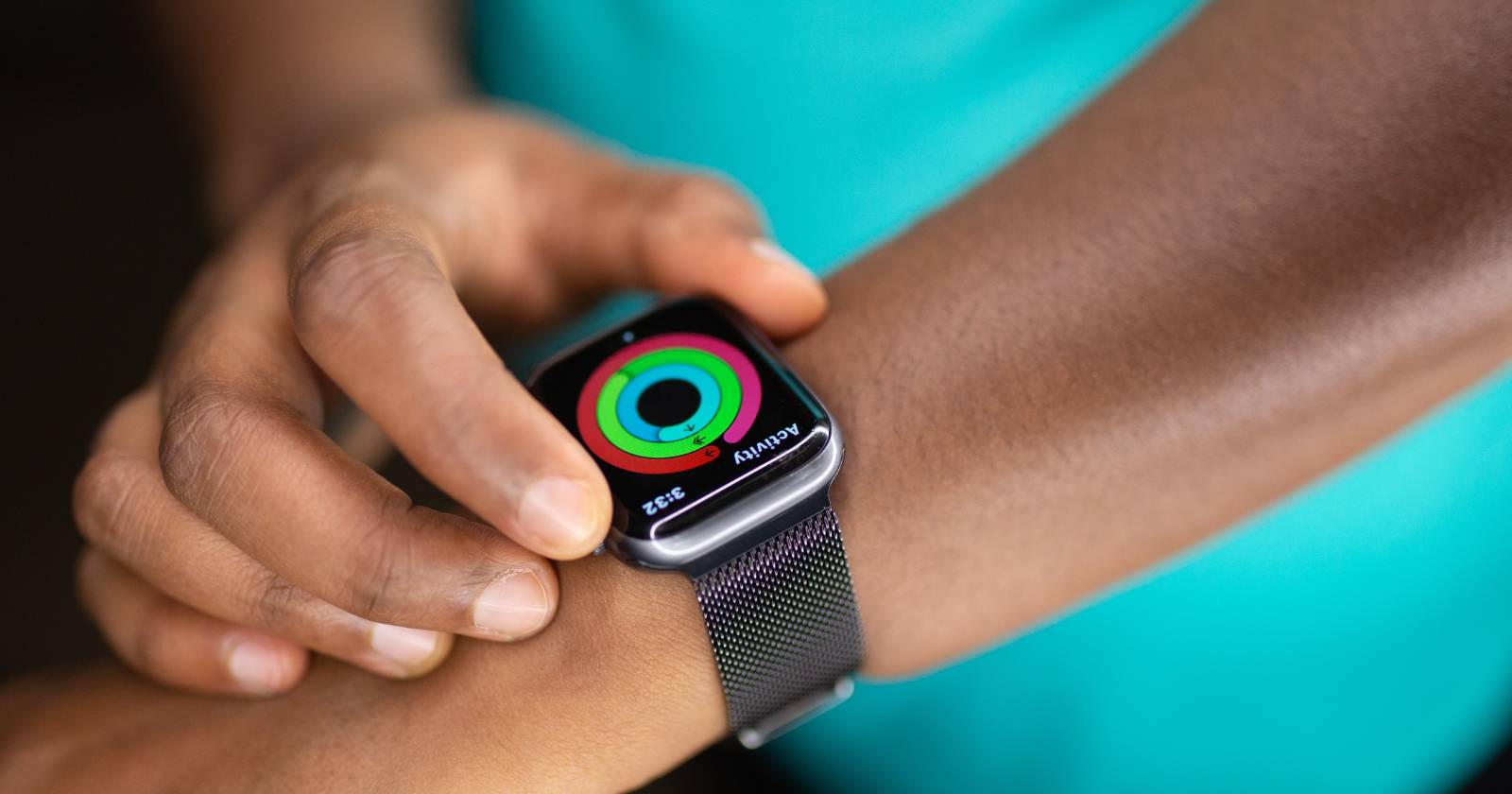
Коротко о терминах:
- Apple Health — системное приложение iPhone для хранения медицинских и фитнес‑данных.
- Apple Fitness — приложение для просмотра истории тренировок и сводок активности.
- Кольца активности — визуализация ваших целей: Move (калории), Exercise (минуты) и Stand (вставания).
Как добавить тренировку через Apple Health
Если вы не взяли часы или забыли нажать «Начать», данные можно внести вручную. Порядок действий прост:
- Откройте приложение «Здоровье» (Apple Health) на iPhone.
- Внизу перейдите в раздел «Обзор» если вы не в нём.
- Найдите и выберите категорию «Активность».
- Прокрутите вниз и выберите «Тренировки».
- Нажмите «Добавить данные» в правом верхнем углу.
- В поле «Тип активности» выберите наиболее подходящий вариант.
- Укажите параметры тренировки: калории, время начала, время окончания и, при наличии, расстояние.
- Нажмите «Добавить».
Примечание: приложение просит точные времена начала и окончания. Если вы хотите ввести данные быстрее, можно округлить время до ближайшего часа или добавить длину тренировки в минутах, пересчитав в конкретные времена (например, 45 минут: начало 10:00 — окончание 10:45).
Закрыть
Важно: кольца активности обновятся только для тренировки, добавленной на текущую дату. Если вы пытаетесь восстановить прошлую сессию, кольца за тот день не изменятся ретроспективно.
Где взять данные для новой записи: Apple Fitness
Если вы не помните, сколько сожгли калорий, посмотрите похожие прошлые тренировки:
- Откройте приложение «Fitness» (Фитнес) на iPhone.
- В основном экране найдите раздел «Тренировки».
- Рядом с заголовком «Тренировки» нажмите «Показать больше».
- В правом верхнем углу выберите «Все тренировки» — откроется список всех сессий.
- Отфильтруйте по типу активности или по длительности, чтобы найти похожую сессию.
- Откройте подходящую запись и используйте указанные калории/длительность как ориентир для ручного ввода.
Закрыть
Если похожих тренировок нет, используйте сторонние приложения (MyFitnessPal, Lose It! и т.п.) или быстрый поиск в интернете как базовый ориентир. Не стоит придумывать точные числа — лучше взять разумную оценку по типу и длительности тренировки.
Что происходит с кольцами активности и почему не всегда стоит восстанавливать всё вручную
- Кольцо Move (красное) и Exercise (зелёное) обновятся после добавления данных о тренировке. Они меняют суммарные калории и минуты активности за день.
- Кольцо Stand (синее) рассчитывается иначе: нужно получить хотя бы одну минуту активности в каждом из 12 часов в течение дня, чтобы кольцо считалось завершённым. Простая запись тренировки не добавит недостающие вставания за прошлые часы.
Важно: если вы пытаетесь «восстановить» целый день постфактум (чтобы вернуть статус непрерывной серии), то ручной ввод минуты активности за каждый час займет много времени и не всегда реализуем. Чаще проще принять перерыв и продолжать.
Как изменить цели активности на Apple Watch
Если вы уезжаете в отпуск или планируете менее активный период, снизьте цели, чтобы не ломать серию:
- Откройте приложение «Активность» на Apple Watch.
- В табе с тремя кольцами прокрутите вниз и нажмите «Изменить цели».
- Изменяйте цель Move — используйте + и − для корректировки калорий.
- Нажмите «Далее» и настройте цели Exercise и Stand.
- Нажмите «Готово».
Когда ручной ввод не сработает или нежелателен
- Если вам нужен точный анализ сердечного ритма и вариабельности, ручной ввод не даст этих данных.
- Если вы используете сторонние датчики (велокомпьютер, домашний велосипед с датчиком мощности), лучше синхронизировать их данные через совместимое приложение.
- Для командных соревнований и чемпионатов данные с ручных записей могут быть недействительны.
Быстрая методика для регулярного ручного ввода (мини‑SOP)
- Перед тренировкой — решите, какой тип активности будете записывать в Health.
- После тренировки: откройте Fitness и найдите похожую сессию; запишите калории и длительность.
- В Health: добавьте запись с округлёнными временами и указанной калорийностью.
- Проверьте кольца на главном экране Fitness.
Эта методика экономит время и позволяет серьёзно снизить трение при восстановлении истории тренировок.
Шаблон записи тренировки (готовый текст)
Ниже — поле, которое можно сохранить в заметках и копировать при ручном вводе:
| Поле | Пример |
|---|---|
| Тип активности | Бег (на улице) |
| Дата | 2025-07-12 |
| Начало | 07:00 |
| Окончание | 07:45 |
| Длительность | 45 мин |
| Калории | 420 kcal |
| Расстояние | 7.5 km |
| Интенсивность | Средняя |
Скопируйте строки в заметку и изменяйте под каждую тренировку. Это ускорит ввод данных в Health.
Чек‑листы по ролям
Обычный пользователь:
- Пометить тип активности.
- Ввести примерную длительность.
- Округлить время для быстроты.
- Проверить кольца на главном экране.
Тренер / коуч:
- Сравнить ручной ввод с предыдущими сессиями.
- Вносить примечания по интенсивности и самочувствию.
- Экспортировать данные (через сторонние сервисы) для анализа.
Аналитик / продвинутый пользователь:
- Использовать сторонние приложения с поддержкой импорта/экспорта.
- Сохранять заметки о погоде, пульсе, нагрузке.
Альтернативные способы отслеживания активности
- Записывать тренировки в бумажный дневник.
- Вести электронную таблицу (Google Sheets, Excel).
- Использовать приложения‑трекеры: MyFitnessPal, Strava, Runkeeper и т.п.
- Создать простую базу в Notion с шаблоном тренировки.
Нет «правильного» способа. Главное — регулярность и удобство для вас.
Советы и подсказки для экономии времени
- Держите шаблон в приложении «Заметки» или в виджете для быстрого доступа.
- Округляйте время начала/окончания до ближайших 5—10 минут.
- Если вы часто забываете часы — установите напоминание «Начать тренировку» в приложении «Напоминания».
- Используйте автозаполнение типичной тренировки (например, 30 минут быстрой ходьбы) для быстрого добавления.
Критерии приёмки
Ручная запись считается корректной если:
- Дата и время указаны верно для нужного дня.
- Длительность совпадает с реальным временем тренировки с точностью до 5–10 минут.
- Калории близки к предыдущим сессиям того же типа.
- После добавления кольца Move/Exercise показали ожидаемое изменение.
Краткое резюме
Ручной ввод тренировок в Apple Health — простой и быстрый способ восстановить пропущенные сессии. Используйте данные из Apple Fitness как ориентир, ведите шаблоны записей и применяйте чек‑листы по ролям, чтобы процесс был менее трудоёмким. Если нужна точность физиологических метрик — предпочитайте автоматические измерения и сторонние датчики.
Важно: не зацикливайтесь на сохранении серии колец — лучше сосредоточиться на общей активности и прогрессе.
1‑строчный глоссарий:
- Калории — энергетические затраты за сессию.
- Минуты Exercise — минуты активной тренировки высокой интенсивности.
- Stand — количество часов с хотя бы одной минутой активности.
Конец статьи.

Похожие материалы

Несколько аккаунтов Skype: Multi Skype Launcher

Журнал для работы: повысить продуктивность

Персональные звуки уведомлений на Android

Скачивание шоу Hulu для офлайн‑просмотра

Microsoft Start: персонализированная новостная лента
