
Как вручную добавить тренировку в Apple Health
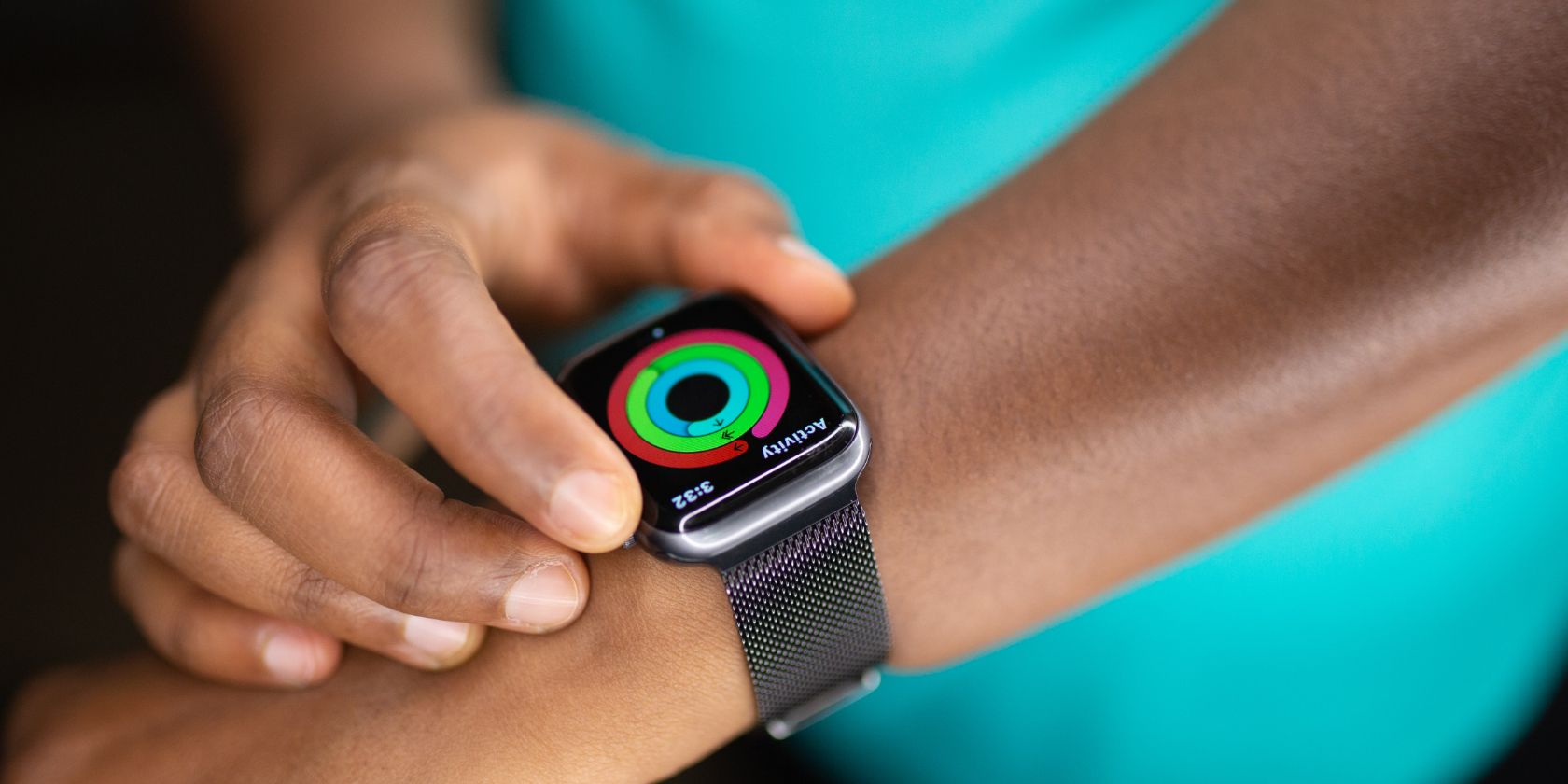
Важно: кольца активности заполнятся только для текущей даты. Кольцо стояния изменится только если добавить тренировки, охватывающие по крайней мере минуту в каждом часе целевого дня.
Зачем вручную добавлять тренировки
Если вы забыли нажать «Пуск», часы разрядились или не захватили сессию — данные всё равно можно восстановить вручную. Это полезно для поддержания привычки отслеживать прогресс, анализа нагрузки и для корректных статистик калорий и дистанций. Вручную добавленные записи подходят для ведения общего журнала, но иногда уступают автоматическим записям по точности данных о пульсе и интервалах.
Краткое определение: тренировка — это зафиксированная сессия физической активности с типом (бег, ходьба, велосипед и т. д.), длительностью и, при наличии, дистанцией и оценкой калорий.
Как добавить тренировку через Apple Health — пошагово
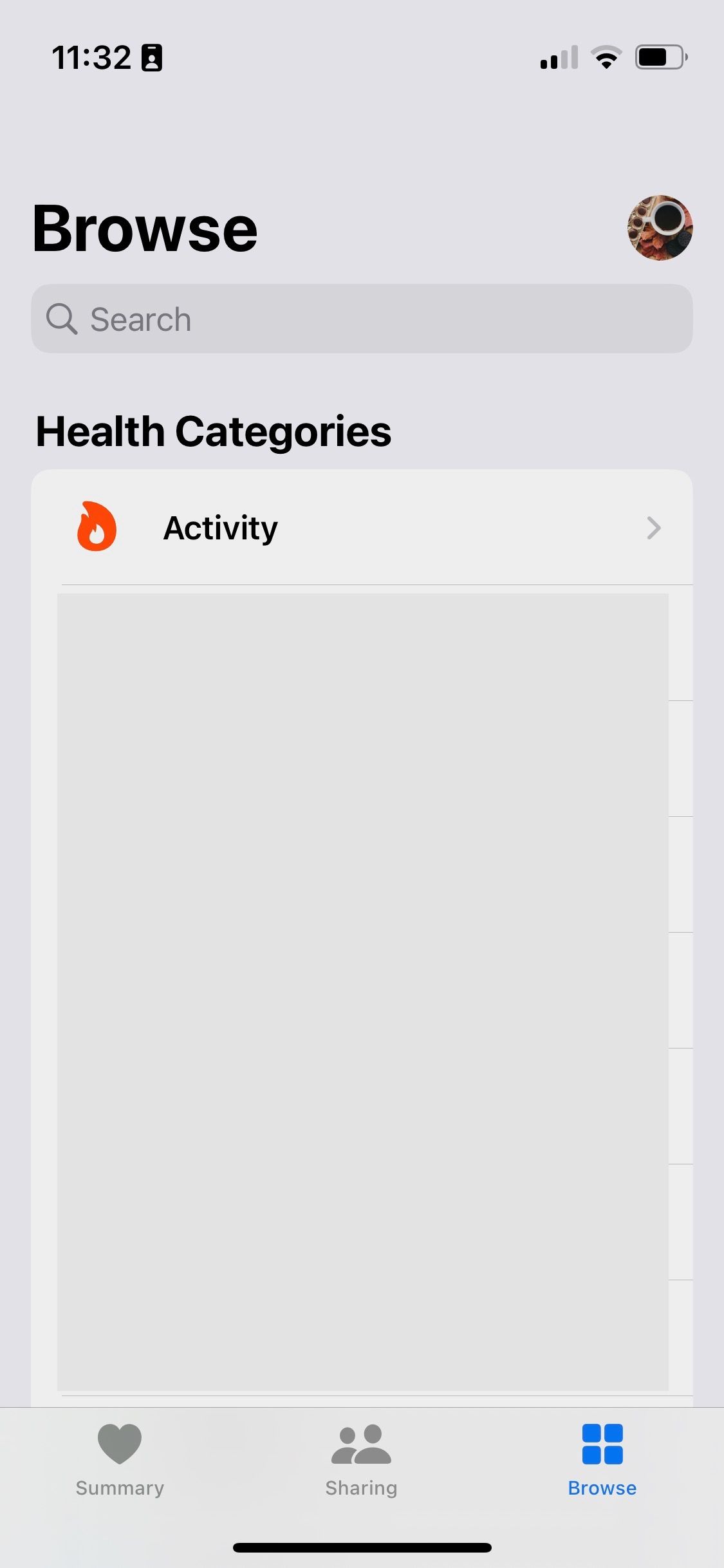
- Откройте приложение «Здоровье» на iPhone.
- Выберите раздел Активность.
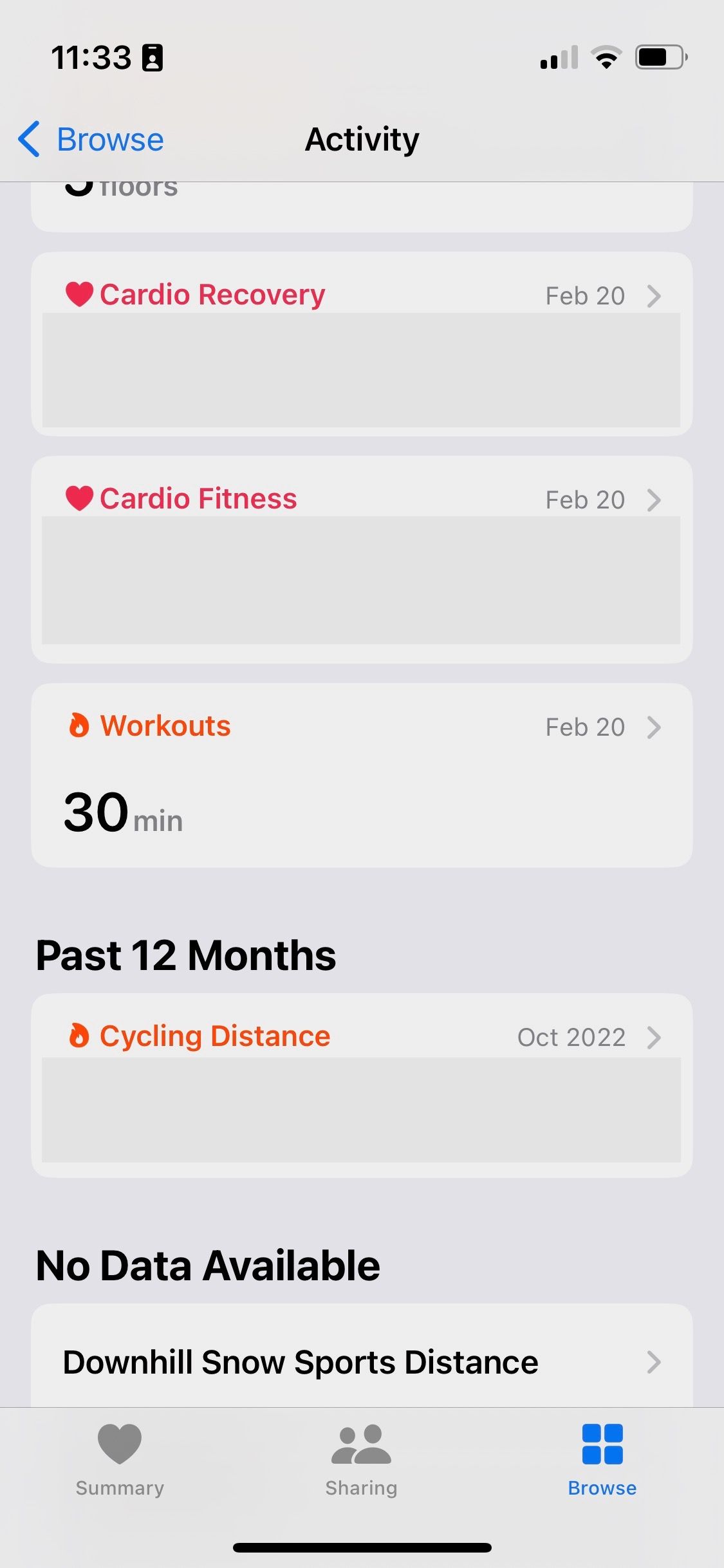
- Пролистайте вниз и нажмите Тренировки.
- В правом верхнем углу выберите Добавить данные.
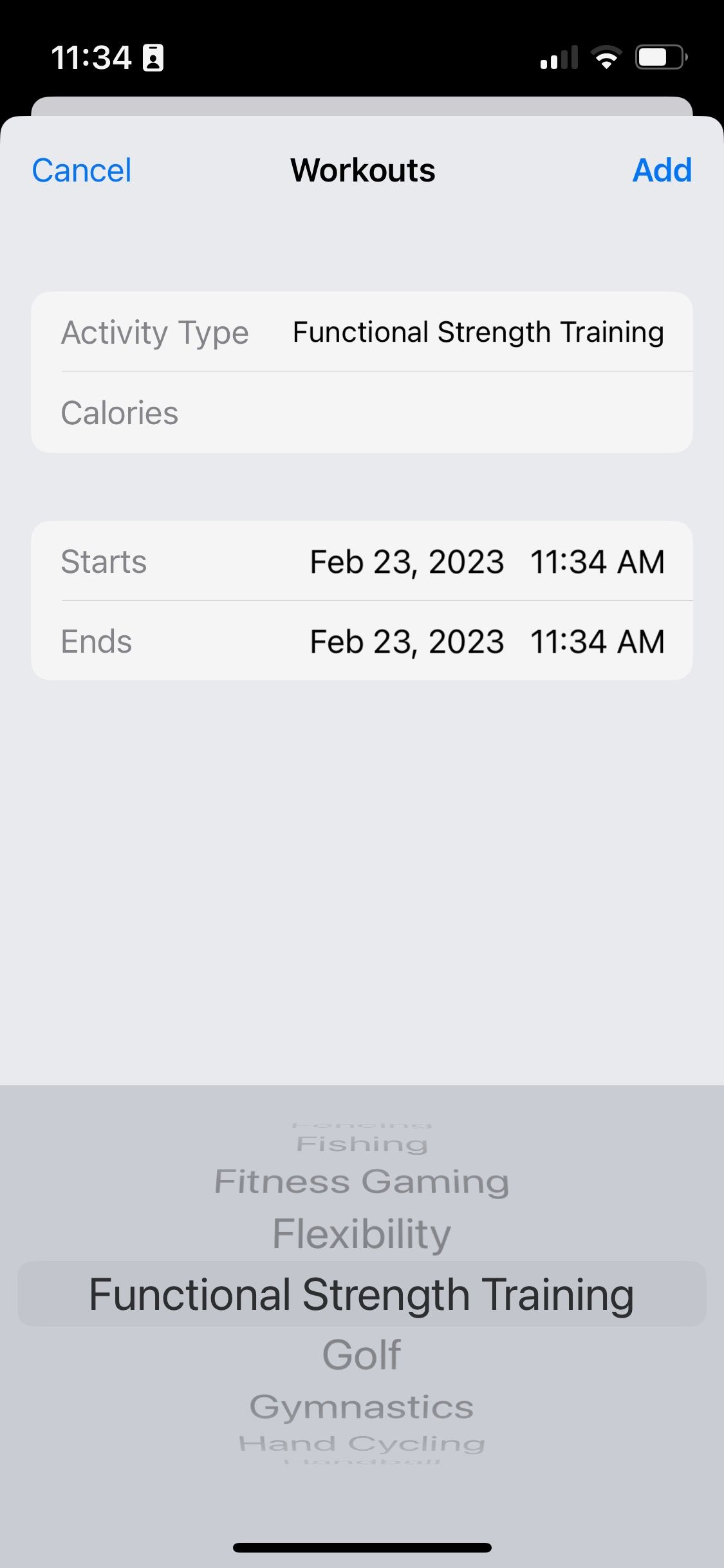
- Укажите Тип активности.
- Заполните поля: Калории, Начало, Окончание и Дистанция, если применимо.
- Нажмите Добавить.
Совет для быстрой записи: если вы знаете длительность тренировки в минутах, можно заполнить время начала кратно часу (например, 08:00–09:00 для 60 минут) и затем поправить окончание на нужную минуту. Это экономит время при множественных добавлениях.
Где взять ориентиры для калорий и дистанции
Если вы не помните точное число сожжённых калорий или пройденной дистанции, используйте один из вариантов:
- Просмотрите прошлые тренировки в приложении «Фитнес» и выберите сессию со схожей длительностью и интенсивностью — используйте её калории как ориентир.
- Если в «Фитнесе» нет похожих сессий, используйте сторонние приложения (например, MyFitnessPal, Lose It!) или онлайн-калькуляторы как временный ориентир.
- Для интервальных и силовых тренировок ориентируйтесь на субъективную интенсивность (легкая/умеренная/высокая) и корректируйте калории в большую или меньшую сторону.
Как найти похожие тренировки в приложении Фитнес
- Откройте приложение «Фитнес» на iPhone.
- Рядом с заголовком Тренировки нажмите Показать ещё.
- В правом верхнем углу выберите Все тренировки, чтобы увидеть полный список и фильтры.
- Выберите сессию, близкую по длительности и интенсивности.
- Возьмите значение калорий для новой записи.
Примечание: ручная запись не добавит детальные показатели пульса и каденции, которые способны регистрировать часы. Если это важно — используйте внешнее приложение с поддержкой импорта данных из вашего устройства.
Что происходит с кольцами активности после ручной записи
- Красное кольцо (Движение) и зелёное кольцо (Тренировка) корректируются в соответствии с добавленными данными.
- Кольцо стояния чаще всего не изменится, если вы не запишете упражнения, покрывающие хотя бы по одной минуте в каждом часовом интервале цели стояния.
Если вы не хотите тратить время на точное восстановление каждого часа, проще оставить пропуск и продолжать активность дальше. Кольца — это инструмент мотивации, а не единственный показатель прогресса.
Как временно изменить цели активности
Если вы в отпуске, болеете или наоборот хотите упростить выполнение целей на короткий срок, можно снизить ежедневные цели:
- Откройте приложение «Активность» на Apple Watch.
- На первой вкладке с тремя кольцами пролистайте вниз и нажмите Изменить цели.
- Отрегулируйте цель движения с помощью + и −.
- Нажмите Далее и аналогично измените цель тренировки и стояния.
- Подтвердите Готово.
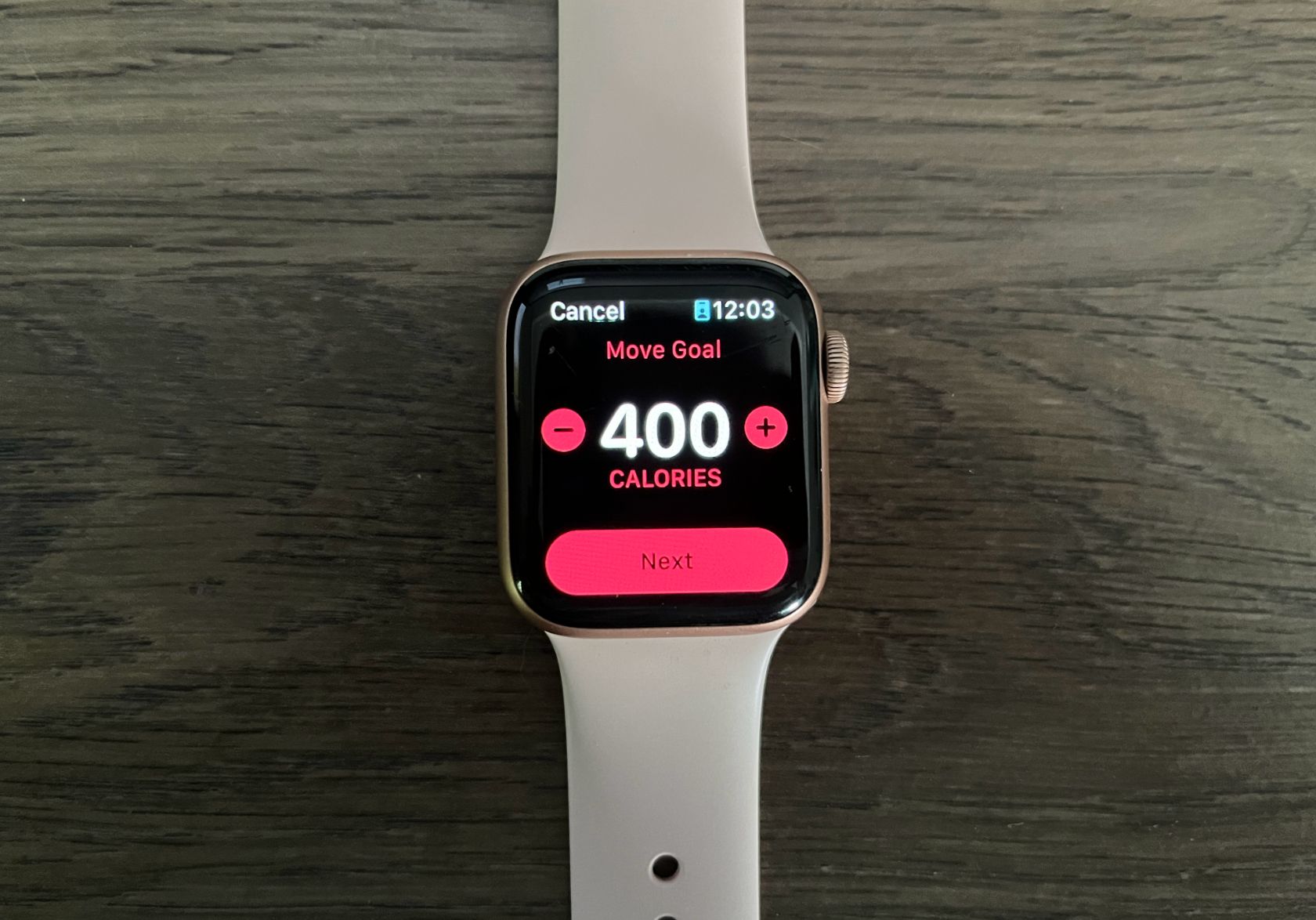
Важно: уменьшение целей поможет сохранить ежедневные кольца, но не забудьте вернуть цели назад, когда вернётесь к обычному режиму.
Альтернативные способы отслеживать активность
Если встроенные приложения кажутся неудобными или вы хотите более простую систему:
- Ведите бумажный дневник тренировок (тип, длительность, интенсивность, самочувствие).
- Создайте заметку в календаре или приложении «Заметки».
- Используйте трекер в Notion или Google Таблицы с шаблоном для быстрых записей.
- Попробуйте альтернативные приложения: MyFitnessPal, Lose It!, Strava — у каждого своё ядро функций.
Нет «правильного» способа — важна последовательность. Анализируйте заметки и корректируйте объём и интенсивность тренировок по результатам.
Метод быстрой и надёжной ручной записи (мини‑методология)
- Оцените длительность и интенсивность тренировки (легкая/умеренная/высокая).
- Найдите похожую запись в «Фитнесе» или другом трекере и возьмите калории как отправную точку.
- Установите корректные время начала и окончания (для экономии времени округляйте до 5–10 минут).
- Внесите дистанцию, если она известна; если нет — оставьте пустым или укажите приблизительно.
- Добавьте заметку: тип упражнения, самочувствие, элементы (интервалы, веса).
Проверяйте записи раз в неделю и корректируйте оценки калорий для повышения качества данных.
Ролевые чеклисты при заполнении тренировок
Обычный пользователь:
- Записать тип тренировки
- Указать длительность
- Добавить калории (ориентировочно)
- Оставить короткую заметку
Любитель бега/велоспорта:
- Указать дистанцию
- Добавить темп/интенсивность в заметке
- Сравнить с похожими предыдущими сессиями
Тренер/ведущий спортсмен:
- Уточнить интервалы и нагрузку
- Добавить ориентир по RPE (оценка восприятия нагрузки)
- Экспортировать данные в сторонний журнал
Когда ручная запись не подойдёт — контрпримеры
- Вам нужно точное отслеживание пульса и интервалов — только автоматическая запись с часов даст необходимую детализацию.
- Интервальные тренировки с частой сменой нагрузки тяжело восстановить вручную без индивидуальных временных меток.
- Групповые занятия в спортзале с неоднородной нагрузкой лучше фиксировать заметкой и общим числом сожжённых калорий, если нет данных от устройства.
Решающее дерево: добавить или нет запись
graph TD
  A[Были ли часы на вас и они записали тренировку?] -->|Да| B[Оставьте автоматическую запись]
  A -->|Нет| C[Вы хотите точный профиль 'пульс, интервалы'?]
  C -->|Да| D[Попробуйте импорт данных из других трекеров или оставьте заметку]
  C -->|Нет| E[Добавьте тренировку вручную в «Здоровье»]
  D --> F[Если нет данных — добавьте минимум: тип, длительность, калории]
  E --> F
Шаблон записи тренировки (быстрая таблица)
| Поле | Пример | Зачем |
|---|---|---|
| Тип | Бег | Для фильтрации и сравнения |
| Дата и время | 2026-03-28 08:00–08:45 | Для подсчёта объёма и синхронизации с кольцами |
| Длительность | 45 мин | Основной показатель нагрузки |
| Калории | 350 (ориентировочно) | Для кольца Движение и суточного баланса |
| Дистанция | 8 км | Для анализа темпа |
| Примечание | Интервалы 4×5 мин | Контекст для тренера или себя |
Критерии приёмки записи
- Дата соответствует дню тренировки.
- Длительность указана с погрешностью не более 10–15% (при ручной записи).
- Тип тренировки корректно отражает основную нагрузку.
- Если нужны сравнения, есть хотя бы одна похожая запись в журнале.
Итог и рекомендации
Добавление тренировок вручную в Apple Health — простой способ сохранить историю активности и не потерять мотивацию. Для большинства пользователей достаточно указать тип, длительность и приблизительные калории. Если вы регулярно забываете включать запись на часах, подумайте о:
- установке напоминания перед тренировкой;
- использовании альтернативного приложения с удобной ручной формой ввода;
- ведении короткого бумажного или цифрового журнала параллельно.
Если нужны шаблоны или экспорт вашей истории тренировок — я могу предложить готовую таблицу CSV или шаблон Notion.
Короткое резюме:
- Вручную записать тренировку можно через «Здоровье» → Активность → Тренировки → Добавить данные.
- Используйте прошлые тренировки в «Фитнесе» как ориентир по калориям.
- Кольцо стояния изменится только при покрытии требуемых минут в часах.

Похожие материалы

Несколько аккаунтов Skype: Multi Skype Launcher

Журнал для работы: повысить продуктивность

Персональные звуки уведомлений на Android

Скачивание шоу Hulu для офлайн‑просмотра

Microsoft Start: персонализированная новостная лента
