
Разместить TinyCal рядом с часами в строке меню macOS
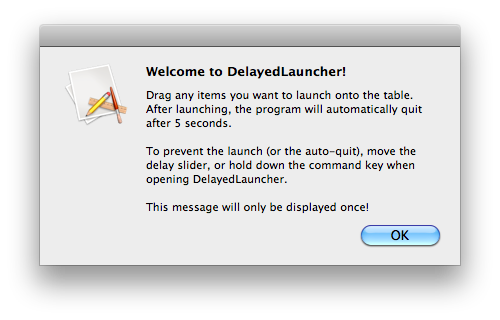
Если вы хотите, чтобы сторонний календарь TinyCal стоял рядом со встроенными часами в строке меню macOS, можно комбинировать стандартное перетаскивание для системных значков и задержку запуска сторонних приложений. Установите TinyCal в автозапуск, используйте DelayedLauncher, чтобы отложить запуск остальных приложений строки меню, и переставьте системные значки, удерживая Command во время перетаскивания. Ниже — пошаговая инструкция, альтернативы, критерии приёмки и советы по отладке.
Проблема и контекст
По умолчанию macOS не показывает календарь прямо в системных часах строки меню. Многие пользователи устанавливают TinyCal или аналогичные утилиты, чтобы получить выпадающий календарь с интеграцией Google Calendar. Но значки сторонних приложений в строке меню располагаются в порядке их загрузки, и часто TinyCal оказывается далеко от системных часов. Непосредственно перетащить сторонний значок нельзя, а штатная сортировка не позволяет задать порядок загрузки приложений.
В результате задача сводится к двум простым целям:
- Переместить системный значок часов как можно ближе к TinyCal (ручное перетаскивание работает для системных значков).
- Управлять порядком появления сторонних значков так, чтобы TinyCal загрузился раньше других и оказался рядом с часами.
Быстрая хитрость: перетаскивание системных значков
macOS позволяет менять порядок системных (встроенных) значков строки меню. Чтобы переместить часы или другой системный значок:
- Удерживайте клавишу Command (⌘).
- Нажмите и перетащите значок в нужное место.
Замечания:
- Spotlight всегда остаётся самым правым и его нельзя переместить.
- Третьи стороны (сторонние приложения) перетаскиваются не всегда — многие из них нельзя трогать таким образом.
Решение: управляем порядком загрузки через задержку запуска
Идея простая: загрузите TinyCal до остальных сторонних апплетов строки меню. Тогда при старте он появится слева от тех значков, которые загрузятся позже. Для этого удобно использовать DelayedLauncher — небольшую утилиту, которая откладывает запуск выбранных приложений.
Alt: Окно DelayedLauncher с ползунком задержки и списком приложений
Шаги последовательности:
- Установите TinyCal и DelayedLauncher (скачайте от проверенного источника).
- Откройте DelayedLauncher и перетащите туда все сторонние приложения, значки которых появляются в строке меню (включая TinyCal).
- Настройте задержку. Задайте небольшую задержку для DelayedLauncher, если хотите, чтобы все приложения запускались чуть позже системных служб.
- В Системных настройках зайдите в Аккаунты → Объекты входа. Удалите из списка все сторонние приложения строки меню.
- Добавьте в объекты входа только DelayedLauncher и TinyCal. TinyCal должен стоять в автозапуске без задержки (или с меньшей задержкой, чем у остальных), а DelayedLauncher запустит остальные с заданным интервалом.
- Перезагрузите или выйдите из сессии и зайдите снова, чтобы проверить порядок.
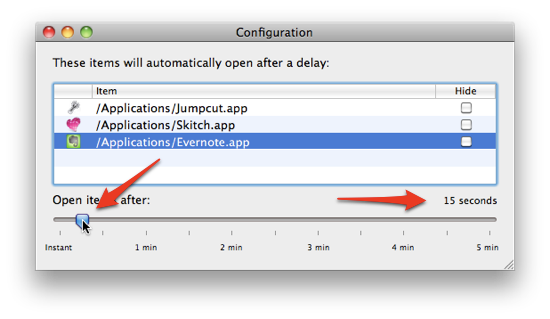
Alt: Окно DelayedLauncher с перечнем приложений для отложенного запуска
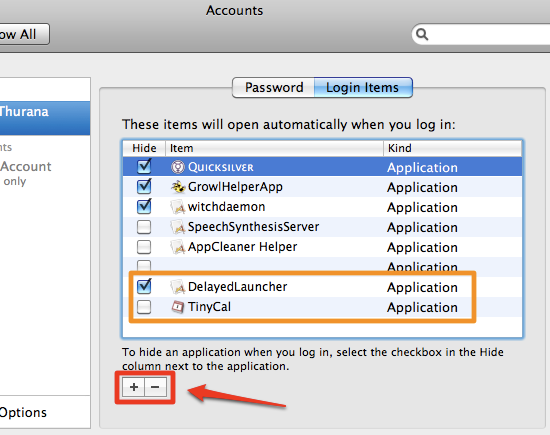
Alt: Список объектов входа в системных настройках macOS, подсветка кнопок плюс и минус
Если всё сделано правильно, TinyCal окажется загруженным раньше большинства сторонних апплетов, а системные часы можно перетянуть рядом с ним.
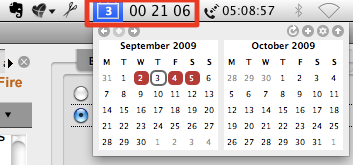
Alt: Вид строки меню с TinyCal и системными часами, стоящими рядом
Пошаговое руководство с проверками
- Перед изменениями создайте точку восстановления или запишите, какие приложения находятся в объектах входа.
- Убедитесь, что TinyCal запускается как отдельное приложение и имеет видимый значок в строке меню.
- Добавьте TinyCal в объекты входа. Убедитесь, что он запускается при входе в систему.
- Установите и настройте DelayedLauncher: в него добавьте остальные сторонние приложения строки меню.
- В объектах входа оставьте только TinyCal и DelayedLauncher.
- Проверяйте после каждой перезагрузки: TinyCal должен появляться раньше остальных и оказаться рядом с часами после перетаскивания системного значка.
Критерии приёмки
- После входа в систему TinyCal появляется в строке меню до большинства других сторонних значков.
- Системные часы можно перетащить рядом с TinyCal удерживая Command.
- Функциональность TinyCal и других приложений не нарушена.
Когда это не сработает
- Если стороннее приложение создаёт несколько процессов/демонов, порядок появления может отличаться.
- Некоторые сторонние апплеты сами управляют своей видимостью и могут перезапускаться, нарушая порядок.
- Spotlight и другие системные процессы остаются на фиксированных позициях и не поддаются переносу.
Альтернативные подходы
- Bartender или Vanilla — специальные приложения для управления значками строки меню. Они позволяют скрывать, группировать и управлять видимостью значков, но не всегда изменяют физический порядок значков.
- Hammerspoon — инструмент автоматизации: можно написать Lua-сценарий, который управляет запуском приложений и их интерфейсом. Подходит продвинутым пользователям.
- Автозапуск через launchd и launch agents — создать plist-записи с RunAtLoad и задержкой. Подходит для системных администраторов, но требует навыков работы с launchd.
- AppleScript/Automator — автоматизировать последовательность запуска с задержками. Подходит для простых сценариев.
Плюс/минус альтернатив
- DelayedLauncher прост в настройке и не требует написания кода.
- Bartender даёт больше контроля над видимостью, но платный.
- Hammerspoon и launchd дают максимальную гибкость, но требуют навыков администрирования.
Мини‑методология для повторяемой настройки
- Инвентаризация: соберите список всех значков строки меню и приложений, которые их создают.
- Разделение: пометьте, какие приложения системные, какие сторонние.
- План: решите, какие сторонние приложения должны загружаться первыми (например, TinyCal).
- Реализация: добавьте TinyCal в автозапуск, остальные — в DelayedLauncher или в скрипт запуска с задержкой.
- Проверка: перезагрузите и сделайте три последовательные входа в систему, чтобы подтвердить стабильность порядка.
- Документирование: запишите настройки и времена задержек.
Роль‑ориентированные чек‑листы
Для рядового пользователя
- Установить TinyCal.
- Добавить TinyCal в объекты входа пользователя.
- Установить DelayedLauncher и добавить в него остальные сторонние приложения.
- Удалить сторонние приложения из объектов входа.
- Перезагрузить и проверить.
Для администратора
- Провести инвентаризацию приложений в пользовательской сессии.
- Оценить влияние задержек на службы (особенно при централизованной конфигурации).
- Рассмотреть использование launchd для массового развёртывания.
- Документировать изменения в конфигурации.
Тесты и критерии приёмки
Тесты
- Т1: При входе в систему TinyCal появляется в строке меню в течение 10–30 секунд.
- Т2: После перетаскивания системных часов с удержанием Command значок часов находится слева от TinyCal.
- Т3: После удаления DelayedLauncher все приложения запускаются как раньше (восстановление).
Критерии приёмки
- Все тесты выполняются успешно на трёх последовательных входах.
- Пользователь подтверждает, что интерфейс удобен и порядок значков стабилен.
Возможные риски и их смягчение
Риск: задержка запуска критического приложения. Митигирование: не добавляйте в DelayedLauncher системные утилиты или приложения, которые должны стартовать незамедлительно.
Риск: изменение поведения при обновлении macOS. Митигирование: документируйте настройки и сохраняйте список приложений и конфигураций, чтобы можно было быстро восстановить прежнее состояние.
Совместимость и рекомендации по версии macOS
Подходы с перетаскиванием системных значков и использованием инструментов для задержки запуска работают на большинстве современных версий macOS. Однако интерфейс Системных настроек и расположение пунктов меню могут меняться. Если вы используете macOS с контролем профилей или MDM, проверьте политики организации перед внесением изменений.
Отладка и часто встречаемые проблемы
- TinyCal не появляется при входе: убедитесь, что он присутствует в объектах входа и что он мультимедийный (имеет графический интерфейс). Проверьте, не блокирует ли его загрузку антивирус или политика безопасности.
- DelayedLauncher не запускает приложения: нажмите в окне DelayedLauncher на ползунок, чтобы остановить обратный отсчёт, затем запустите снова. Некоторые версии DelayedLauncher не показывают иконку в Dock — контролируйте процесс через Мониторинг системы.
- Порядок ломается со временем: некоторые приложения перезапускаются при обновлениях, возвращая себя в начало очереди; повторите настройку при необходимости.
Краткое руководство по восстановлению исходного состояния
- Откройте Системные настройки → Аккаунты → Объекты входа.
- Удалите DelayedLauncher и TinyCal из объектов входа.
- Добавьте обратно все приложения, которые были раньше в автозапуске, в том порядке, в котором вы хотите их видеть (если порядок критичен).
- Перезагрузите систему.
Короткий релиз для социальных сетей (100–200 слов)
Надоело, что TinyCal постоянно отделён от системных часов в строке меню macOS? Простое и безопасное решение — комбинация ручного перетаскивания системных значков и отложенного запуска сторонних апплетов. Поставьте TinyCal в автозапуск и используйте DelayedLauncher для отсрочки старта остальных приложений строки меню. После перезагрузки TinyCal загрузится раньше, а вы сможете перетащить часы рядом с ним, удерживая Command. Дополнительно вы очистите строку меню от лишних значков и немного уменьшите нагрузку при входе в систему. Подходит большинству пользователей; для администраторов есть альтернативы через launchd или Hammerspoon.
Социальный превью и описание для Open Graph
OG заголовок: TinyCal рядом с часами в строке меню macOS
OG описание: Переместите TinyCal рядом с системными часами: пошаговая инструкция с DelayedLauncher, альтернативы и чеклисты.
Краткое резюме
- Комбинация переноса системных значков (Command + перетаскивание) и задержки запуска сторонних приложений решает проблему.
- DelayedLauncher — удобный инструмент для отложенного запуска.
- Альтернативы: Bartender, Vanilla, Hammerspoon, launchd.
- Проверьте объекты входа и задокументируйте изменения.
Important
Не добавляйте в DelayedLauncher критические системные службы и приложения, от запуска которых зависит стабильность сессии.
Примечание
Поведение может отличаться в зависимости от версии macOS и конкретных приложений строки меню.

Похожие материалы

Несколько аккаунтов Skype: Multi Skype Launcher

Журнал для работы: повысить продуктивность

Персональные звуки уведомлений на Android

Скачивание шоу Hulu для офлайн‑просмотра

Microsoft Start: персонализированная новостная лента
