
Управление пользователями в Ubuntu для семейного компьютера
Кратко: покажу, как создать и управлять учётными записями в Ubuntu 20.04 с GNOME 3.36, настроить права и общий каталог «Family», чтобы все члены семьи могли безопасно делиться файлами. Приведены команды, шаблоны действий, рекомендации по безопасности и примеры настройки Samba для доступа с Windows.
Владение отдельным пространством на семейном компьютере избавляет от проблем: сохранённые приложения всегда под рукой, закладки не теряются, а документы надёжно скрыты от посторонних. В этом руководстве описано, как добавить и управлять пользователями в Ubuntu, назначать права, а также создать общий каталог «Family» для совместной работы и обмена файлами.
Важно: инструкция основана на Ubuntu 20.04 и GNOME 3.36. Во многих дистрибутивах шаги схожи, но интерфейс может отличаться.
Быстрый план действий
- Откройте «Настройки» → «Пользователи», нажмите «Разблокировать» и аутентифицируйтесь.
- Нажмите «Добавить пользователя» и задайте тип (администратор или обычный).
- Настройте пароль или разрешите пользователю создать пароль при первом входе.
- Для совместного доступа создайте папку «Family» в домашней директории администратора.
- Измените права на папку и добавьте пользователей в группу, которая владеет папкой.
- При необходимости настройте Samba для доступа с Windows.
Создание пользователей
Откройте приложение «Настройки» и в левой колонке выберите «Пользователи». Чтобы вносить изменения, нажмите “Разблокировать” в правом верхнем углу и введите пароль администратора. После этого станут доступны опции изменения имени, пароля, автоматического входа и просмотра активности учётной записи.
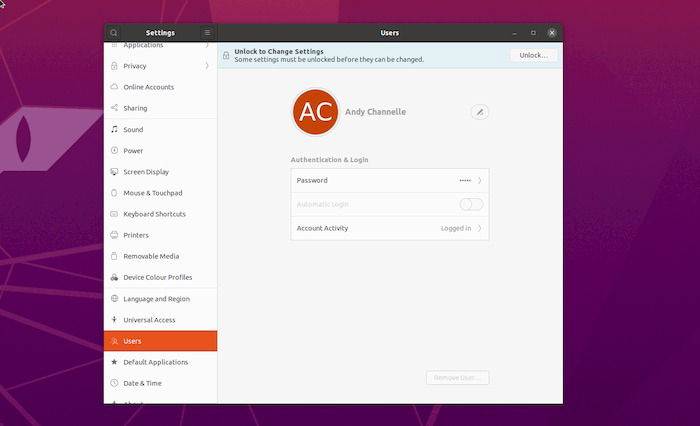
Нажмите «Добавить пользователя» в верхней части окна.
Настройка учётной записи
На экране создания вы указываете, будет ли пользователь администратором (имеет право устанавливать ПО и вносить системные изменения) или обычным пользователем. Укажите Полное имя и Имя пользователя. Имя пользователя используется при создании папки /home/username и после создания изменить его нельзя.
Выберите способ задания пароля. В семейном окружении удобно позволить пользователю установить пароль при первом входе, но при необходимости администратор может задать пароль сразу.
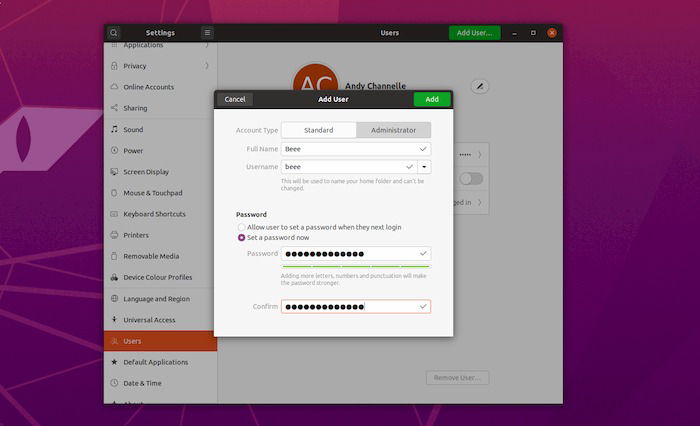
GNOME требует, чтобы пароль содержал буквы, цифры и знаки препинания. Пароль должен быть легко запоминаем, но трудно угадываем.
После нажатия «Добавить» понадобится ввести пароль администратора ещё раз для подтверждения и учётная запись будет создана.
Смена пароля и восстановление доступа
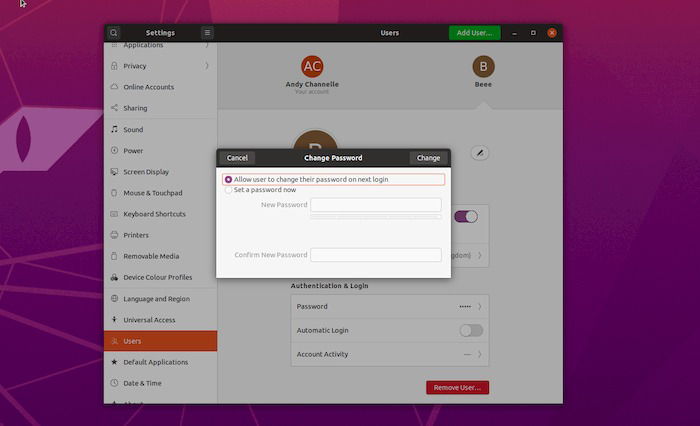
Если пользователь забыл пароль, администратор может сбросить его. Выберите имя пользователя в списке, нажмите на поле «Пароль» и либо задайте новый пароль, либо установите опцию, чтобы пользователь создал пароль при следующем входе.
Альтернативно можно использовать терминал:
sudo passwd usernameЭта команда позволит администратору установить новый пароль для указанного имени пользователя. Для массовой смены паролей можно подготовить файл и применить chpasswd:
sudo chpasswd < file_with_user:password_linesВажно: не передавайте файл с паролями по незащищённым каналам.
Совместный доступ к папкам и права
Общий каталог удобнее создавать в домашней директории администратора. Создайте папку, например /home/andy/Family, затем задайте права так, чтобы все члены группы могли читать и записывать файлы.
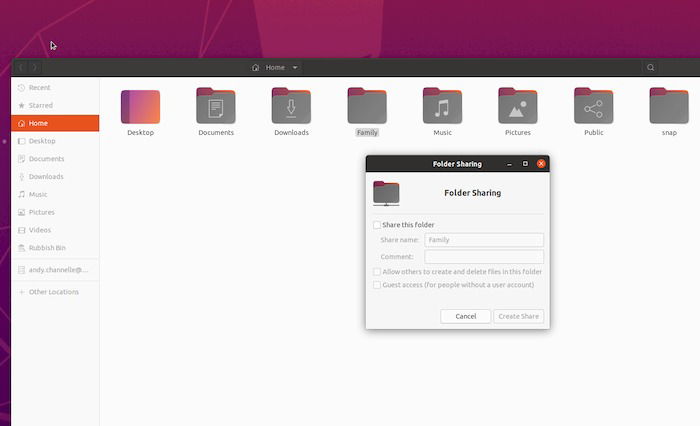
В файловом менеджере GNOME можно правой кнопкой мыши открыть «Свойства» → «Права доступа» и изменить права для Владелец, Группа и Другие. По умолчанию группа называется так же, как владелец (например, andy). Поставьте для группы «Создавать и удалять файлы».

Если папка уже содержит вложенные файлы/папки, используйте опцию «Изменить права для вложенных файлов», чтобы изменения распространились вниз.
Практический пример через терминал
Создадим папку и группу, назначим владельца и права, установим setgid, чтобы новые файлы наследовали группу:
sudo mkdir /home/andy/Family
sudo chown andy:andy /home/andy/Family
sudo chmod 2770 /home/andy/Family
Разбор команд:
- chown owner:group — меняет владельца и группу.
- chmod 2770 — 2 устанавливает бит setgid (наследование группы), 7 для владельца = r/w/x, 7 для группы = r/w/x, 0 для остальных.
Теперь все новые файлы в каталоге будут принадлежать группе владельца папки.
Добавление пользователей в группу
Современные версии GNOME убрали графическую возможность добавить пользователя в группу, поэтому используйте терминал. Команда:
sudo usermod -aG group userГде group — имя группы (например, andy), а user — имя пользователя, которого вы добавляете. Опция -aG добавляет в дополнительные группы без удаления из текущих.
Пример:
sudo usermod -aG andy marinaЧтобы изменения вступили в силу, пользователь должен выйти и снова войти в систему.
Альтернатива: можно создать группу заранее и добавлять туда пользователей:
sudo groupadd familygroup
sudo usermod -aG familygroup user1
sudo usermod -aG familygroup user2
sudo chown -R andy:familygroup /home/andy/Family
sudo chmod -R 2770 /home/andy/Family
Samba: доступ с Windows
Если в семье есть Windows-компьютеры, можно установить Samba и расшарить папку по сети.
Установка:
sudo apt update
sudo apt install samba
Пример простого фрагмента smb.conf для расшаривания папки:
[Family]
   path = /home/andy/Family
   browsable = yes
   read only = no
   create mask = 0660
   directory mask = 2770
   valid users = @familygroup
После изменения конфигурации перезапустите службу:
sudo systemctl restart smbdВажно: при настройке Samba используйте локальные учётные записи Samba или сопоставляйте Linux-пользователей с smb-паролями с помощью smbpasswd. Всегда ограничивайте доступ конкретными группами и следите за правами файловой системы.
Безопасность и приватность
- Отключите автоматический вход для общих компьютеров. Это защищает учётные записи при физическом доступе.
- Включите блокировку экрана и требование пароля при возобновлении работы.
- Не давайте права администратора детям без необходимости. Пользователи без sudo не могут менять систему или устанавливать ПО.
- Используйте бит setgid на общих папках, чтобы контролировать групповую принадлежность файлов.
- Регулярно проверяйте список sudoers и не давайте лишних привилегий.
Советы по совместимости с двойной загрузкой и NTFS
Если общий каталог находится на разделе NTFS для совместного доступа с Windows, монтируйте раздел с подходящими опциями, чтобы сохранять права доступа и владельца по умолчанию (в файле /etc/fstab). Пример строки fstab для NTFS:
UUID=XXXX-XXXX /media/shared ntfs-3g defaults,uid=1000,gid=1000,dmask=007,fmask=117 0 0Подгоняйте uid/gid под конкретных пользователей. NTFS не хранит Unix-права, поэтому важно контролировать доступ через монтирование и Samba.
Проверка и приёмка
Критерии приёма для корректной настройки семейного общего каталога:
- Все нужные пользователи входят в группу familygroup.
- Папка /home/andy/Family имеет права 2770 и владельца andy:familygroup.
- Пользователи могут создавать, переименовывать и удалять файлы в каталоге.
- При доступе по сети (Samba) только члены familygroup видят и изменяют файлы.
- Автоматический вход отключён для общих учётных записей.
Тестовые сценарии:
- Пользователь A создаёт файл, пользователь B может открыть и изменить его.
- Пользователь C без членства в группе не видит файлы или не может их изменить.
- Перезагрузка и повторный вход пользователей сохраняют права доступа.
Роль‑ориентированные чек‑листы
Администратор (родитель):
- Создать учётные записи и задать права.
- Настроить общий каталог и бит setgid.
- Ограничить sudo-доступ.
- Настроить резервное копирование семейных данных.
Пользователь (подросток/взрослый):
- Использовать личный пароль, не делиться им.
- Хранить личные данные в личной папке, не в Family.
- При работе с общими файлами соблюдать правила семьи по именованию и структуре.
Ребёнок:
- Работать в собственной учётной записи под контролем родителя.
- Не устанавливать дополнительные программы без разрешения.
Ошибки и способы их устранения
Сценарий: пользователь не видит общий каталог.
- Проверьте, входит ли пользователь в нужную группу: id username
- Убедитесь в правах директории: ls -ld /home/andy/Family
- Если права неверны, выполните chown/chmod и попросите пользователя выйти и войти заново.
Сценарий: файлы появляются с неправильной группой.
- Убедитесь, что для папки установлен бит setgid (chmod 2xxx).
- Примените: sudo chmod -R g+rwX /home/andy/Family && sudo find /home/andy/Family -type d -exec chmod g+s {} +
Сценарий: доступ по сети не работает.
- Проверьте статус Samba: sudo systemctl status smbd
- Проверяйте лог /var/log/samba/
- Убедитесь, что valid users в smb.conf настроены правильно.
Мини‑методология создания учётной записи (SOP)
- Откройте Настройки → Пользователи → Разблокировать.
- Нажмите Добавить пользователя → выберите тип (Обычный/Администратор).
- Введите Полное имя и Имя пользователя.
- Задайте пароль или отметьте опцию для создания пароля при первом входе.
- Нажмите Добавить и подтвердите администратора паролем.
- Если требуется общий доступ, создайте папку Family и настройте группу и права.
- Добавьте пользователя в группу: sudo usermod -aG familygroup username.
- Проверьте доступы и протестируйте.
Краткий словарь терминов
- Пользователь: отдельная учётная запись с домашней директорией.
- Группа: набор пользователей для совместного управления правами.
- setgid: бит, заставляющий новые файлы наследовать группу директории.
- Samba: программный пакет для доступа к файлам по протоколу SMB/CIFS (Windows).
Итог и рекомендации
Создание отдельных учётных записей и правильно настроенных общих папок даёт безопасности и удобства при совместном использовании компьютера. Делегируйте минимально необходимые права, используйте групповую модель доступа, включайте блокировку экрана и резервное копирование важных данных. Для доступа с Windows используйте Samba и контролируйте права на уровне файловой системы.
Если нужно, могу подготовить пошаговый playbook под вашу структуру пользователей (список имён, желаемые привилегии и требования по доступу), или предложить пример конфигурации smb.conf с учётом особенностей вашей сети.

Похожие материалы

Несколько аккаунтов Skype: Multi Skype Launcher

Журнал для работы: повысить продуктивность

Персональные звуки уведомлений на Android

Скачивание шоу Hulu для офлайн‑просмотра

Microsoft Start: персонализированная новостная лента
