
Как скрыть, показать и настроить ленту Microsoft Excel

Что такое лента Excel?
Лента Excel — это панель значков и команд, расположенная над рабочей областью листа. Она заменяет старые меню и панель инструментов из версий Excel до 2007 года. Лента организована во вкладки (например, Home, Insert, Page Layout). Каждая вкладка содержит группы команд, а некоторые кнопки открывают дополнительные меню или диалоговые окна.
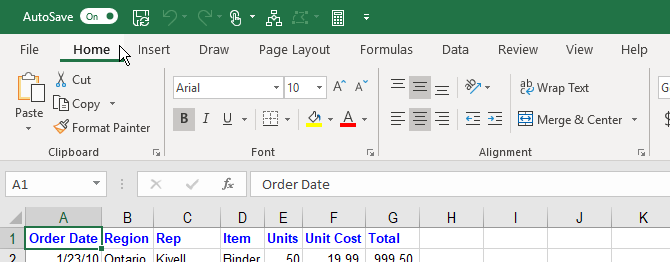
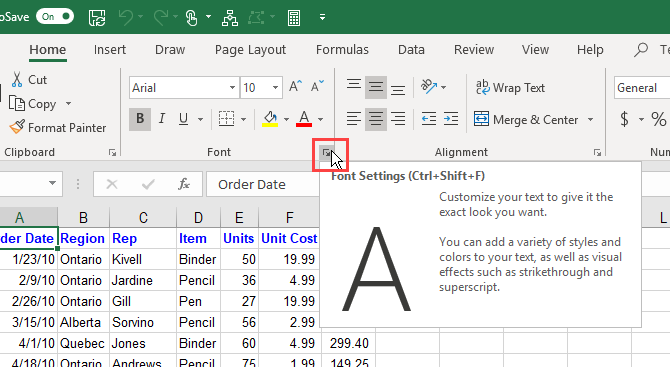
Каждая группа имеет в правом нижнем углу кнопку, открывающую связанное диалоговое окно со скрытыми опциями.
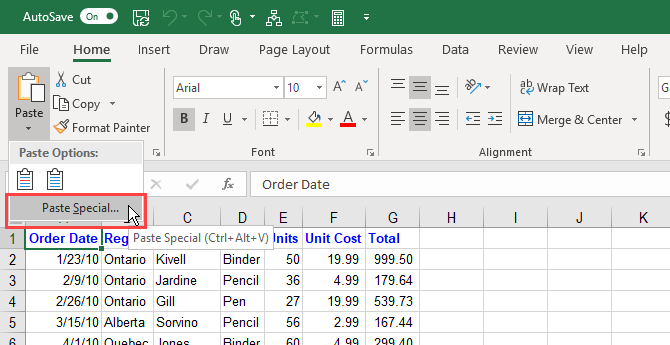
1. Как скрыть и показать ленту в Excel
Сокрытие ленты освобождает место на экране. Это полезно на ноутбуках или при работе с большими таблицами.
Скрыть ленту
- Нажмите кнопку со стрелкой вверх в правом нижнем углу ленты.
- Дважды кликните любую вкладку или нажмите Ctrl + F1.
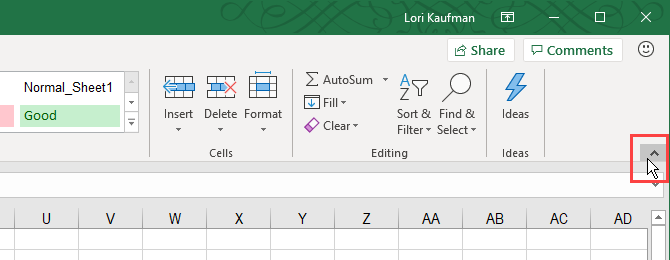
Можно также правой кнопкой мыши кликнуть по ленте и выбрать «Collapse the Ribbon».
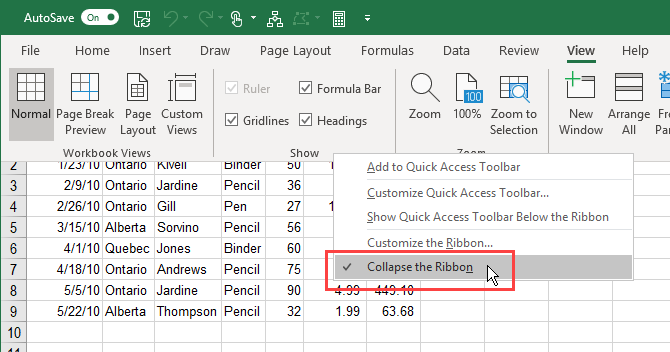
Когда лента скрыта, видны только названия вкладок. Нажмите на вкладку, чтобы временно показать команды.
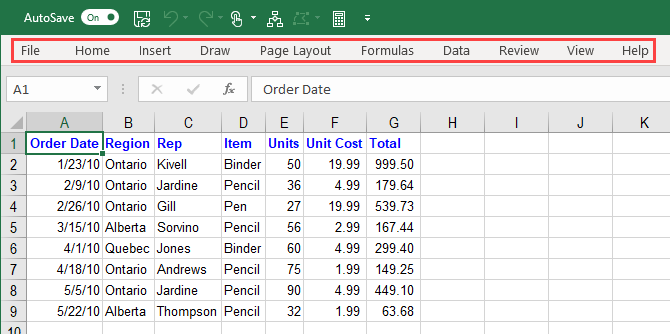
Показать ленту
- Дважды кликните вкладку или нажмите Ctrl + F1, чтобы вернуть ленту.
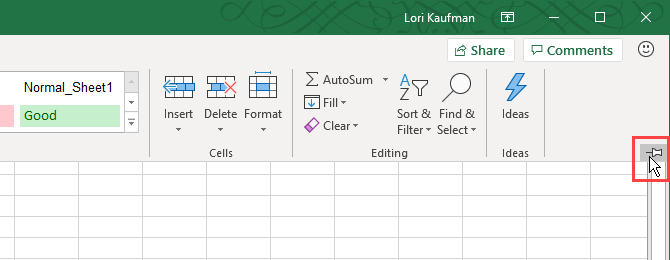
- Чтобы закрепить её, нажмите на значок «скрепка» в правом нижнем углу ленты.
Авто‑скрытие ленты
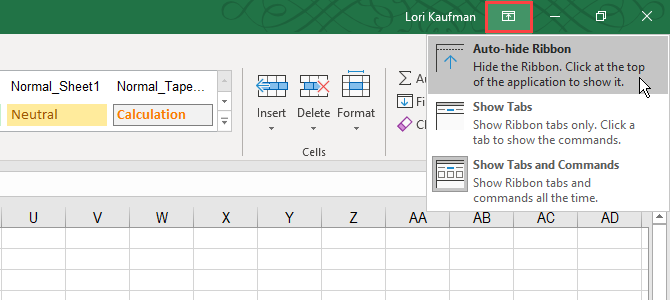
Чтобы автоматически скрывать всю ленту и вкладки, нажмите кнопку Ribbon Display Options в правом верхнем углу окна Excel и выберите Auto-hide Ribbon.
- Show Tabs — показывает только вкладки.
- Show Tabs and Commands — показывает и вкладки, и команды.
Если лента скрыта в режиме Auto-hide, подведите мышь к верхней границе окна. Появится зелёная полоса. Нажмите по ней, чтобы временно отобразить ленту.
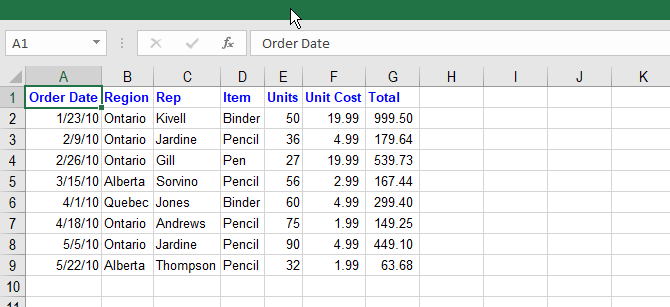
Лента опустится над листом. Нажмите команду — после выполнения лента снова скроется.
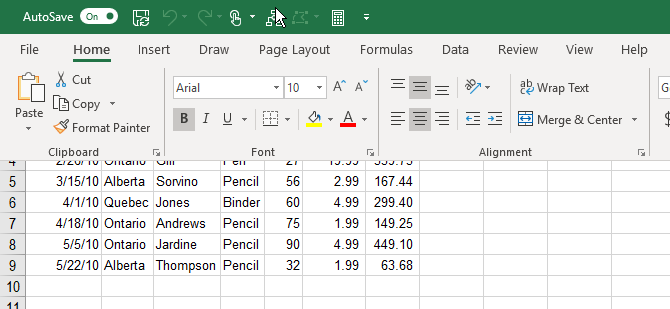
2. Если лента пропала
Чаще всего она просто скрыта или включён режим Auto-hide.
- Если видны только имена вкладок — двойной клик по вкладке или Ctrl + F1 вернёт ленту.
- Если ничего не видно — проверьте Ribbon Display Options и выберите Show Tabs and Commands.
Если поведение ленты нестабильно (например, не фиксируется), перезапустите Excel и проверьте, нет ли включённых надстроек или макросов, которые управляют интерфейсом.
3. Кастомизация ленты: что можно и чего нельзя
Начиная с Excel 2010 Microsoft позволила настраивать ленту.
Можно:
- Переименовывать и менять порядок вкладок и групп, которые вы создали.
- Скрывать встроенные вкладки.
- Добавлять или удалять собственные группы и вкладки.
- Добавлять команды в пользовательские группы.
Нельзя:
- Переименовать или изменить иконки встроенных команд.
- Удалить встроенные команды полностью с основной вкладки (можно скрыть всю вкладку).
- Переупорядочить команды внутри встроенных групп (только ваши добавленные команды в пользовательских группах).
Чтобы открыть интерфейс кастомизации: правый клик по ленте → Customize the Ribbon или File > Options > Customize Ribbon.
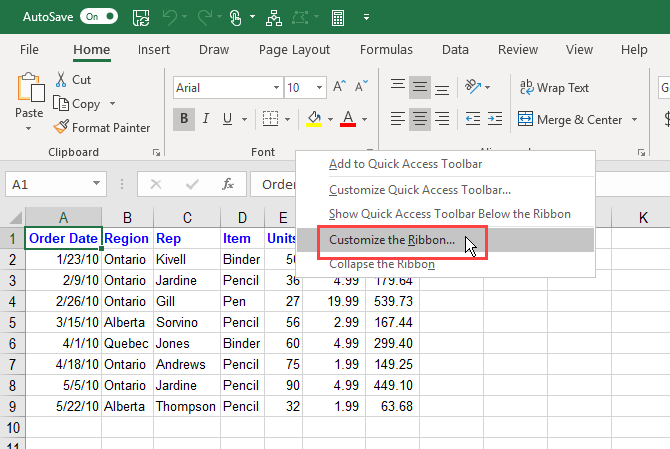
Добавление новой группы на вкладку
Все команды должны находиться внутри группы. Нельзя напрямую добавлять команды в встроенные группы, поэтому:
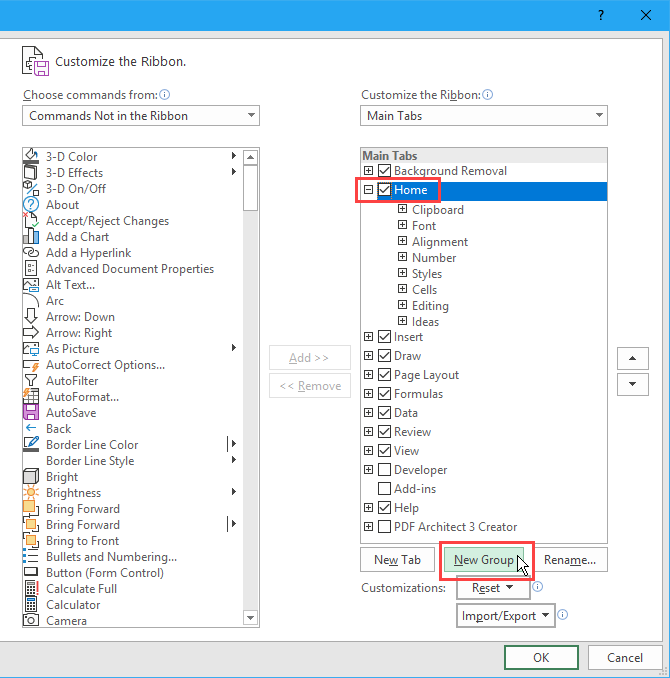
- Выберите нужную вкладку в правой части окна Customize the Ribbon.
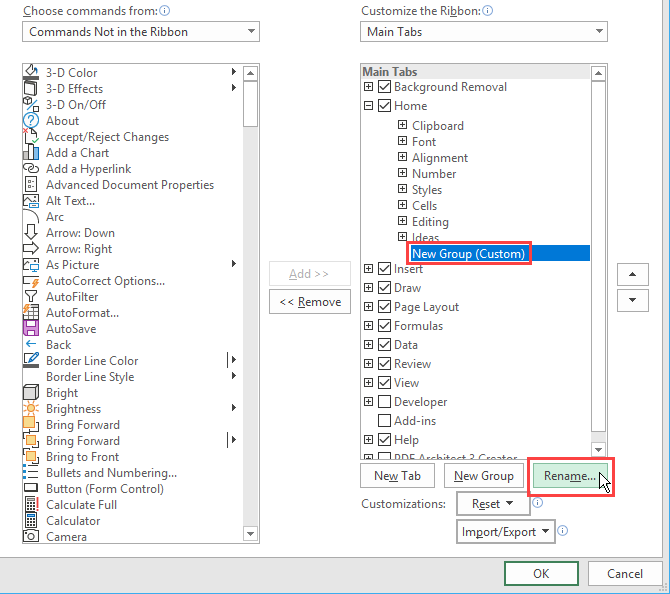
- Нажмите New Group.
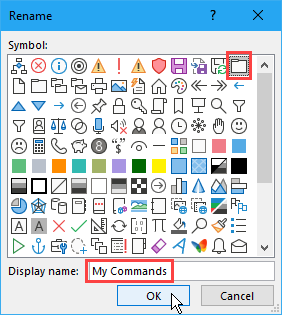
- Переименуйте группу через Rename и при необходимости выберите символ для компактного отображения.
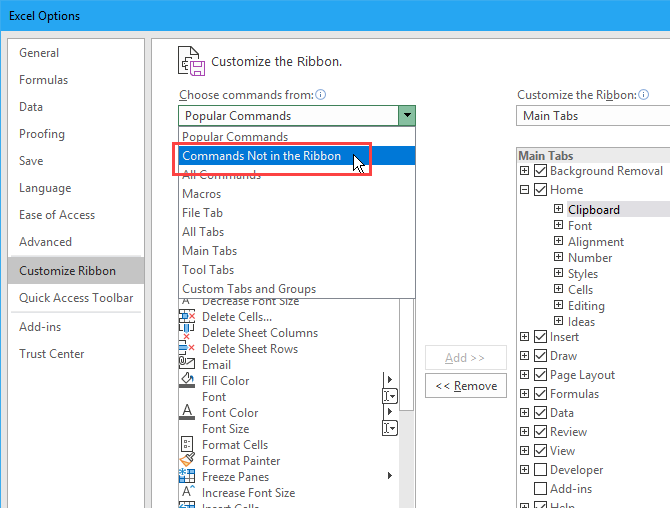
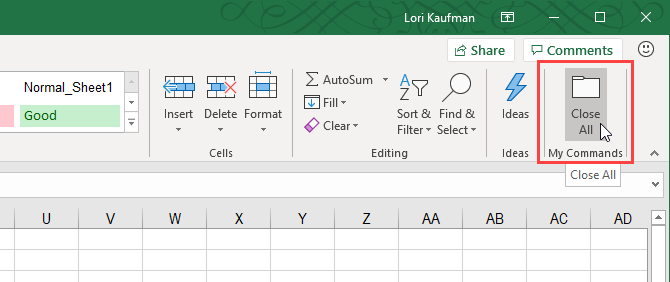
Добавление команды в пользовательскую группу
- Выделите вашу группу справа.
- Слева в списке Choose commands from выберите нужную категорию (например, Commands Not in the Ribbon).
- Найдите команду и нажмите Add.
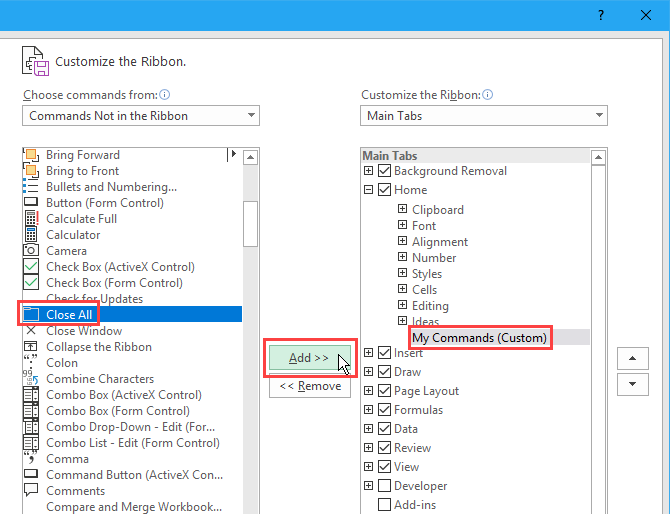
Нажмите OK, чтобы сохранить изменения.
Создание собственной вкладки
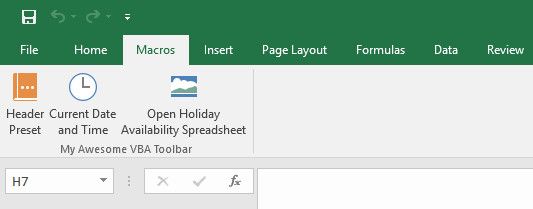
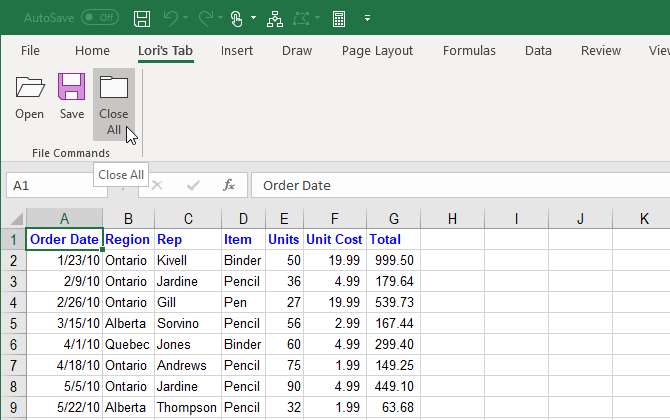
Создайте вкладку, чтобы собрать часто используемые команды и макросы в одном месте:
- В Customize the Ribbon нажмите New Tab.
- Добавьте в неё группы и команды.
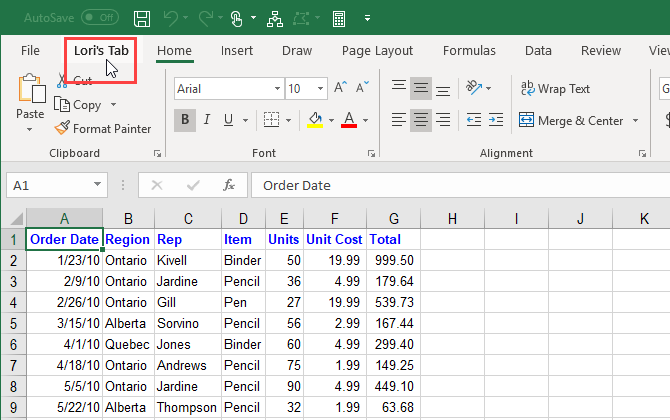
Пример: вкладка с часто используемыми макросами или с командами для финанализа.
Изменение порядка вкладок и групп
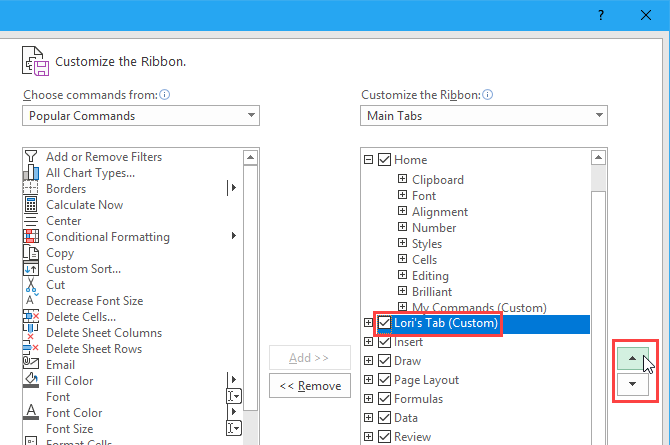
Выделите элемент справа и используйте стрелки вверх/вниз для перемещения. Порядок в списке сверху соответствует расположению слева направо на ленте.
Скрытие вкладок
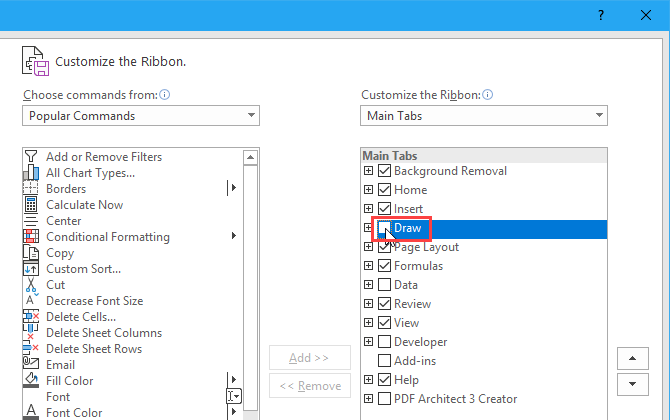
Снимите галочку с нужной вкладки в списке Customize the Ribbon, чтобы скрыть её.
Переименование групп
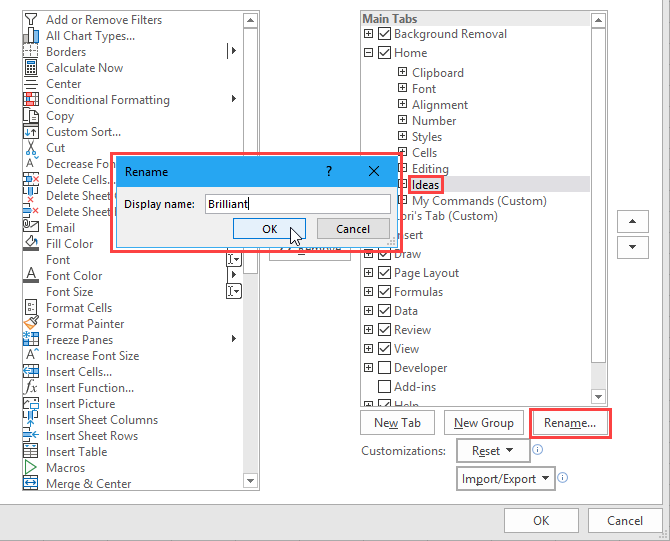
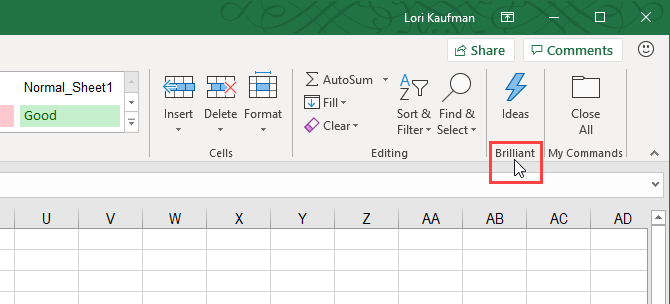
Выделите группу справа, нажмите Rename и задайте отображаемое название. Это полезно для локализации интерфейса под конкретную команду команды или процесс.
Отображать только иконки вместо текста
В пользовательских группах можно скрыть текстовые подписи под иконками. Правый клик по группе → Hide Command Labels.
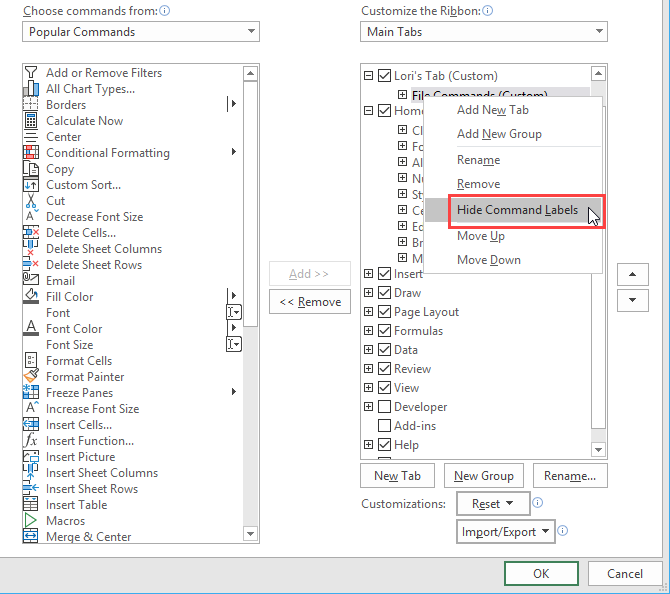
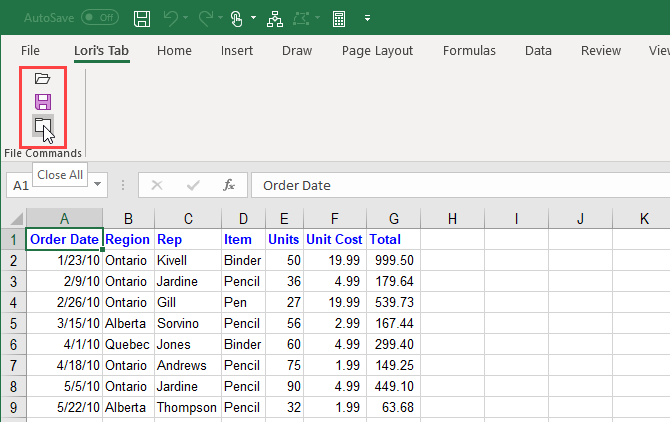
Это экономит место, но снижает читаемость для новых пользователей.
4. Сброс кастомных настроек
Чтобы вернуть ленту к умолчанию:
- Для одной вкладки: выберите её справа и нажмите Reset > Reset only selected Ribbon tab.
- Для всех вкладок: Reset > Reset all customizations (это также сбросит Quick Access Toolbar).
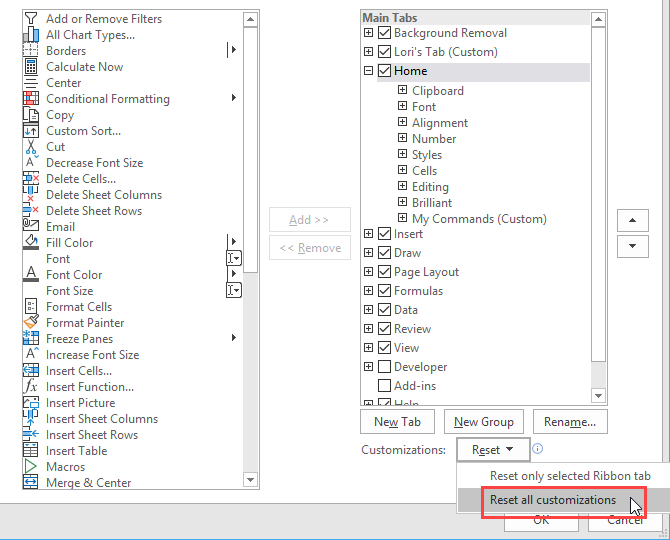
Подтвердите действие по запросу.
5. Советы по экономии времени и лучшие практики
- Собирайте команды по сценариям: анализ данных, отчётность, очистка данных.
- Для команд, используемых редко, оставьте быстрый доступ (Quick Access Toolbar), а для часто — создайте вкладку.
- Сохраняйте архитектуру простыми: не более 6–8 групп на вкладке.
- Используйте короткие, понятные имена групп — упростит адаптацию коллег.
- Документируйте изменения: куда добавлены команды, зачем и кто владелец.
Важно: простая и стабильная структура помогает при передаче задач и при автоматическом развёртывании.
6. Короткая памятка по горячим клавишам
- Ctrl + F1 — показать/скрыть ленту.
- Alt — войти в режим клавиатурной навигации по ленте; далее цифры/буквы для выбора вкладок и команд.
- Правый клик по ленте → Customize the Ribbon — быстрый доступ к настройкам.
7. Когда настройка ленты не решает задачу (контрпримеры)
- Если вам нужно добавить сложную логику или интеграцию с внешними системами — настройка ленты не поможет. Используйте надстройки, COM/NET add-ins или Office Scripts/Power Automate.
- Если требуется изменить поведение встроенной команды — это невозможно стандартными средствами.
- Если в организации нужна централизованная и управляемая конфигурация для сотен пользователей — простый экспорт/импорт вручную неудобен; нужны административные политики или решения для развёртывания.
8. Альтернативные подходы
- Quick Access Toolbar (QAT) — быстрый доступ к нескольким кнопкам, показывается всегда над или под лентой.
- Макросы и пользовательские функции (VBA) — можно привязать к кнопкам на пользовательской вкладке.
- Надстройки (COM, VSTO, Office Add-ins) — для сложной логики и интеграции.
- Power Query / Power Pivot — для задач обработки данных, когда нужны наборы команд, а не просто кнопки интерфейса.
9. Модель зрелости настройки интерфейса (минимум → продвинутый)
- Уровень 1 — Индивидуальные настройки (каждый пользователь настраивает ленту для себя).
- Уровень 2 — Стандартизованные шаблоны (несколько пользователей используют общую структуру).
- Уровень 3 — Централизованное развёртывание (администратор экспортирует настройки и развёртывает через политики).
- Уровень 4 — Платформенная интеграция (надстройки и автоматизация, единые версии и контроль доступа).
Рекомендуем стремиться как минимум к уровню 2 для командной работы.
10. Чек-листы по ролям
Аналитик:
- Добавить группы для очистки и сводных таблиц.
- Включить часто используемые Power Query команды.
- Протестировать на трёх примерах данных.
Бухгалтер:
- Добавить макросы для стандартных отчётов.
- Сделать вкладку с форматом валют и проверками целостности.
- Настроить QAT с печатью и экспортом в PDF.
Разработчик VBA/IT:
- Создать и протестировать пользовательскую вкладку с привязанными макросами.
- Предоставить инструкции по импорту/экспорту настроек.
- Подготовить план отката.
11. Playbook: создание и развёртывание пользовательской вкладки (SOP)
- Соберите требования от пользователей: какие команды, макросы и сценарии.
- Создайте тестовую вкладку в профиле разработчика.
- Добавьте группы, команды и привяжите макросы.
- Протестируйте на примерах (см. Критерии приёмки).
- Зафиксируйте порядок и имена элементов в документе.
- Экспортируйте настройки (файл настроек ленты).
- Передайте файл администраторам для развёртывания или инструкции пользователям по импорту.
- Собирать обратную связь 1–2 недели после развёртывания и править.
Критерии приёмки:
- Все заявленные команды доступны и рабочие.
- Имена вкладок и групп понятны целевой аудитории.
- Нет конфликтов с существующими надстройками.
- Макросы подписаны/проверены на безопасность.
12. Инцидентный план и откат (runbook)
Если после развёртывания: лента вызывает ошибки, Excel падает или пользователи теряют доступ к критичным функциям — выполните:
- Инструктируйте пользователей закрыть Excel.
- Попросите открыть Excel в безопасном режиме (Ctrl при запуске или запуск из командной строки: excel /safe).
- В безопасном режиме зайдите в File > Options > Customize Ribbon и Reset only selected Ribbon tab.
- Если сброс невозможен, импортируйте стандартный файл конфигурации или попросите ИТ восстановить профиль пользователя.
- Проанализируйте логи надстроек и макросов.
- Обновите пакет развёртывания, устранив проблему, и повторите тестирование.
13. Тесты и критерии приёмки
Тестовые сценарии:
- Открыть файл с пользовательской вкладкой: вкладка отображается.
- Выполнить каждую команду/макрос: без ошибок, результат корректен.
- Импорт и экспорт настроек: файл успешно сохраняется и восстанавливается.
- Проверка на конфликт: отключённые надстройки не влияют на работу вкладки.
Критерии успеха: 0 критических ошибок, не более 2 некритичных замечаний от пилотной группы.
14. Таблица совместимости и миграционные заметки
- Excel 2007 — лента представлена, но гибкая кастомизация появилась в Excel 2010.
- Excel 2010 и новее — поддерживают пользовательские вкладки и группы.
- Excel для Office 365 — поддерживает те же возможности, но поведение может меняться при обновлениях; тестируйте регулярнее.
Миграция:
- Экспортируйте настройки на тестовых машинах и проверьте импорт на целевых версиях.
- Для централизованного развёртывания используйте корпоративные инструменты управления и политики (например, SCCM, Intune) или скрипты, которые копируют файлы конфигурации в профиль пользователя.
15. Советы по безопасности и конфиденциальности
- Макросы могут содержать код, поэтому подписывайте макросы цифровой подписью.
- Ограничивайте доступ к файлам с макросами и конфигурациями.
- Документируйте, какие команды привязаны к макросам и кто автор кода.
16. Примеры шаблонов и сниппеты
Шаблон регистрации изменений (короткая таблица для документации):
- Версия: 1.0
- Автор: команда/имя владельца
- Дата: YYYY-MM-DD
- Описание: добавлена вкладка «Отчёты», содержащая 4 макроса
- Тесты: пройдены (да/нет)
Чек-лист при экспорте:
- Сохранены все макросы в доверенном месте.
- Отключены конфликтующие надстройки.
- Проведено тестирование на версиях, которые используются в организации.
17. Дерево решений: какой способ выбрать?
flowchart TD
  A[Нужна быстрая кнопка?] -->|Да| B[Quick Access Toolbar]
  A -->|Нет| C[Нужны группы команд по сценарию?]
  C -->|Да| D[Пользовательская вкладка]
  C -->|Нет| E[Нужна логика/автоматизация?]
  E -->|Да| F[Макросы / Надстройки]
  E -->|Нет| G[Не менять интерфейс]
18. 1‑строчный глоссарий
- Лента — панель вкладок и групп с командами в Excel.
- Вкладка — логическая группа инструментов (Home, Insert и т.д.).
- Группа — набор связанных команд внутри вкладки.
- QAT — Quick Access Toolbar, панель быстрого доступа.
19. Когда стоит обратиться к IT
- Нужно массовое развертывание настроек для группы пользователей.
- Требуется интеграция макросов с общими ресурсами.
- Необходимо централизованное управление безопасностью макросов.
Заключение
Настройка ленты Excel — простой и эффективный способ ускорить работу и уменьшить количество кликов. Системный подход (документация, тестирование, развертывание) снижает риск ошибок и упрощает поддержку. Начните с небольших изменений, соберите обратную связь и масштабируйте изменения через стандарты команды.
Important: перед массовым развёртыванием убедитесь, что макросы подписаны и протестированы.
Notes: держите резервную копию пользовательских настроек и инструкции по откату — это сэкономит время при инцидентах.

Похожие материалы

Несколько аккаунтов Skype: Multi Skype Launcher

Журнал для работы: повысить продуктивность

Персональные звуки уведомлений на Android

Скачивание шоу Hulu для офлайн‑просмотра

Microsoft Start: персонализированная новостная лента
