
Управление профилями Tasker и автоматизация Android
Быстрые ссылки
- Резервное копирование профилей
- Экспорт отдельного профиля
- Импорт профилей
- Заглушение телефона, кроме определённой ориентации
- Включение/выключение радиомодулей по расписанию
- Включение GPS при запуске приложений навигации
- Мигающий светодиод камеры для уведомлений
Tasker — мощный инструмент автоматизации для Android. В этой инструкции вы найдёте пошаговые рекомендации по экспорту и импорту профилей, примеры готовых профилей и советы по их адаптации под ваши сценарии. Материал рассчитан на пользователей, которые уже знакомы с базовой логикой Tasker: профили (Profiles), задачи (Tasks) и контексты (Contexts).
Резервное копирование профилей
Рекомендую регулярно сохранять профили, чтобы предотвратить потерю настроек при смене устройства или сбое приложения.
- Откройте Tasker.
- Нажмите кнопку меню в приложении (обычно три точки или аппаратная клавиша Меню).
- Выберите «Данные профиля» (Profile Data).
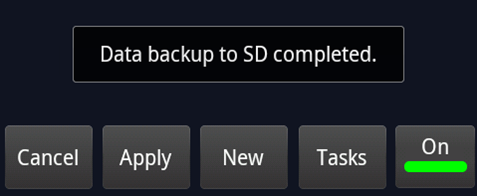
- Нажмите «Резервное копирование» (Backup).
Tasker сообщит путь сохранения резервной копии.
Важно: резервная копия обычно пишется в каталог на внутренней памяти или SD-карте. Храните копию в облаке или на ПК для дополнительной безопасности.
Экспорт отдельного профиля
Если вы хотите поделиться профилем или перенести один конкретный профиль, используйте экспорт:
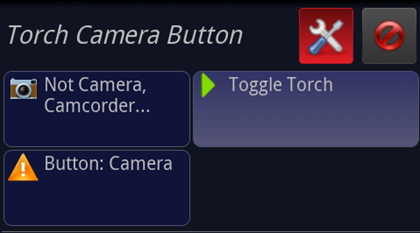
- В списке профилей нажмите по имени нужного профиля.
- В расширенном представлении профиля нажмите иконку с гаечным ключом и отвёрткой.
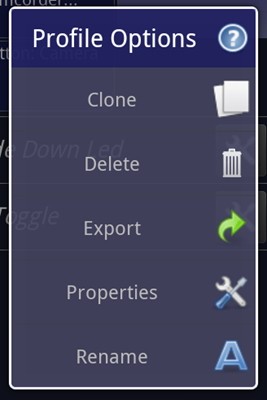
- В появившемся меню выберите «Экспорт» (Export).
- Выберите место сохранения — SD-карта или буфер обмена.
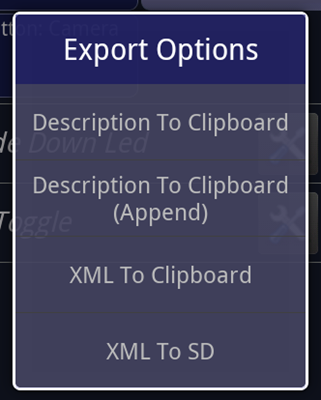
Если экспортируете на SD-карту, файл появится по пути:
/sdcard/Tasker/profiles/profile_name.prf.xml
Вариант «в буфер обмена» полезен, когда нужно быстро вставить XML в сообщение или на форум.
Импорт профилей
Tasker позволяет легко импортировать готовые профили, найденные в сети.
- Скачайте файл профиля и поместите его в папку:
/sdcard/Tasker/profiles
Обычно расширение .prf.xml или .xml.
- В Tasker откройте меню и выберите «Обзор профилей» (Browse Profiles) для поиска встроенных ссылок на репозитории.
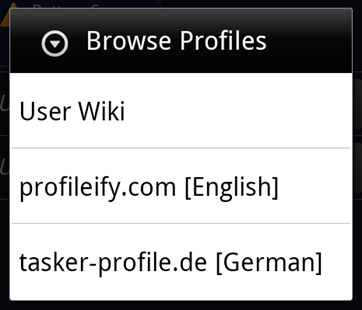
- Снова в меню Tasker откройте «Данные профиля» и выберите «Импорт одного профиля» (Import One Profile).
- Выберите нужный файл из каталога /sdcard/Tasker/profiles.
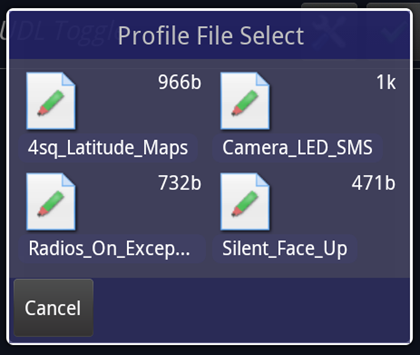
После импорта проверьте, какие разрешения и плагины требуются профилю. Часто профили используют доступ к геолокации, управлению звуком или управлению радиомодулями.
Шаблон: заглушение телефона, кроме определённой ориентации
Задача: автоматически переводить телефон в бесшумный режим в рабочие часы, если устройство лежит экраном вверх, и обратно в обычный режим, если экран вниз — чтобы важные звонки не пропускались.
Контексты и действия (пример):
- Контекст: Время 09:00–17:00 (Time 09:00–17:00).
- Контекст: Ориентация (Orientation) — «Вверх/вниз» (face up / face down).
- Действие при срабатывании: Установить режим звука — Без звука (Silent) или Вибрация (Vibrate).
- Действие при отмене: Вернуть предыдущие настройки звука.
Совет: если телефон часто находится в кармане, замените ориентацию на ориентацию «вверх/вниз» в сочетании с включённым экраном, потому что датчики ориентации работают только при включённом экране.
Шаблон: включение/выключение радиомодулей по расписанию
Сценарий: включать Bluetooth, Wi‑Fi и GPS после рабочего дня (например, в 17:00) и выключать утром в 09:00.
Контекст:
- Time: 17:00 -> Действие: Включить Bluetooth, Wi‑Fi, GPS.
- Time: 09:00 -> Действие: Отключить Bluetooth, Wi‑Fi, GPS.
Альтернатива: использовать контекст «Будильник» (Alarm) для включения модулей при пробуждении.
Важно: современные версии Android ограничивают управление GPS программно — Tasker может предложить открытие системного диалога или использование специальных разрешений/плагинов для полного управления.
Шаблон: автоматическое включение GPS при запуске картографических приложений
Задача: включать GPS при запуске приложений навигации (FourSquare, Google Maps, и т.д.) и выключать при закрытии.
Контекст:
- App: FourSquare, Google Maps, Latitude (список приложений).
- Enter: Включить GPS / разрешить получение местоположения.
- Exit: Отключить GPS (или вернуть предыдущие настройки).
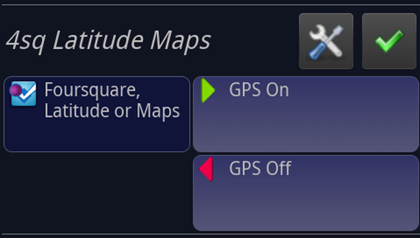
Примечание: вместо полного выключения GPS можно по умолчанию снижать частоту обновлений местоположения.
Шаблон: мигание LED камеры для уведомлений в ночное время
Сценарий: при получении SMS с 23:00 до 06:00 LED камеры моргает 3 секунды, чтобы не будить окружающих, но привлечь ваше внимание.
Контексты и действия:
- Context: Event -> Received Text.
- Time: 23:00–06:00.
- Action sequence: Set LED On -> Wait (0.2 с) -> Set LED Off -> Wait -> Повторить несколько раз или задать общую длительность 3 с.
Настройки: изменяйте скорость мигания через параметр «Set On» и длительность через «Wait». Можно добавлять фильтр по отправителю.
Совет: комбинируйте с профилем «Ночной без звука», чтобы визуальный сигнал работал как единственное уведомление.
Полезные шаблоны и сниппеты
Ниже — компактные шаблоны действий и контекстов, которые можно скопировать при создании профилей.
- Включение Wi‑Fi по расписанию
- Context: Time 07:30
- Task:
- Wi‑Fi Set → On
- Notify → Текст «Wi‑Fi включён»
- Отключение Bluetooth при низком заряде
- Context: Battery Level 0–15%
- Task:
- Bluetooth Set → Off
- Notify → Текст «Bluetooth отключён: низкий заряд»
- Включение «Не беспокоить» во время календарного события
- Context: Calendar Entry -> Event contains “Meeting”
- Task:
- Do Not Disturb → Alarms only (или appropriate DND level)
- Включение GPS при запуске навигации
- Context: App → Google Maps
- Task:
- Secure Settings / AutoLocation (если доступно) → Включить местоположение
Методика создания надёжных профилей (мини‑методология)
- Определите цель: что должен делать профиль и в каких условиях.
- Разбейте задачу на контексты (время, приложение, событие) и действия.
- Тестируйте локально: включайте/отключайте профили вручную, наблюдайте логи Tasker.
- Логируйте важные шаги через Notify или Write File для диагностики.
- Обработайте краевые случаи: отсутствие разрешений, режим энергосбережения, Doze.
- Сделайте откатные действия: по Exit профиля восстановите предыдущее состояние.
Чек-листы
Чек-лист для экспорта/импорта профиля:
- Убедиться, что профиль включён и работает локально.
- Вырезать или переименовать чувствительную информацию (номера телефонов, ключи API).
- Экспорт в /sdcard/Tasker/profiles.
- Тестировать импорт на другом устройстве до распространения.
Чек-лист для развертывания профиля в рабочей среде:
- Проверить требуемые разрешения (геолокация, доступ к уведомлениям, управление звонком).
- Подготовить инструкцию для конечного пользователя (куда поместить файл, какие разрешения дать).
- Обеспечить способ отката — экспорт текущих настроек.
Отладка и распространённые проблемы
- Проблема: профиль не срабатывает по времени.
- Проверка: синхронизация часов системы, режим энергосбережения Doze.
- Проблема: Tasker не может включить GPS.
- Причина: начиная с Android 6+, прямое управление GPS ограничено; используйте Secure Settings или попросите пользователя вручную подтвердить.
- Проблема: LED не мигает.
- Проверка: устройство имеет аппаратный светодиод, доступ разрешён, профиль не блокируется экономией батареи.
Краткий план действий при ошибке:
- Включите логирование (Tasker → Debug → Run Log).
- Откройте профиль вручную и посмотрите, какие шаги выполняются.
- Временно добавьте уведомления (Notify) между шагами, чтобы определить точку сбоя.
- Проверьте системные настройки энергосбережения и фоновой оптимизации.
Когда автоматизация не подходит — контрпримеры
- Если требуются строгие временные гарантии (реальное‑временное срабатывание на миллисекунды), Tasker может подвести: Android не предназначен для жёстких реального‑временных задач.
- Если приложение не даёт публичный триггер или доступ к API, автоматизация через Tasker может быть невозможна без рут-доступа или специальных плагинов.
Альтернативные подходы
- Автоматизация через встроенные возможности Android (Bixby Routines, встроенные сценарии Samsung).
- Использование других приложений-автоматизаторов: MacroDroid (проще для новичков), Automate (визуальный конструктор блоков).
- Для корпоративной среды — MDM (Mobile Device Management) решения, которые централизованно управляют политиками устройства.
Соображения по конфиденциальности и безопасности
- Профили могут содержать персональные данные: номера, токены, местоположение. Перед отправкой профиля удалите или замаскируйте чувствительную информацию.
- Разрешения на доступ к геолокации и уведомлениям дают приложениям широкий круг действий. Разрешайте их только для доверенных профилей.
- При использовании плагинов (Secure Settings, AutoLocation) изучите, какие права они требуют и где хранят данные.
Критерии приёмки
- Профиль запускается в нужное время/при нужном событии.
- Все действия выполняются без ошибок (лог Tasker показывает успешные шаги).
- Профиль корректно откатывает изменения при выходе (Exit).
- Нет заметного влияния на время автономной работы устройства.
Короткий словарь терминов
- Профиль: правило, связывающее контекст и задачу.
- Контекст: условие (время, местоположение, приложение и т.д.).
- Задача: последовательность действий, выполняемых при срабатывании профиля.
Роль‑ориентированные рекомендации
Для обычного пользователя:
- Используйте готовые профили и тестируйте их сначала локально.
- Экспортируйте резервные копии перед установкой новых профилей.
Для продвинутого пользователя / администратора:
- Логируйте ключевые шаги профилей в файл для последующего анализа.
- Автоматизируйте проверку разрешений и уведомления о некорректной работе.
Краткая инструкция для обмена профилями в команде
- Перед отправкой удалите/замаскируйте персональные данные.
- Приложите README: какие разрешения нужны, тестовые сценарии, откатные шаги.
- Дайте ссылку на архив с .prf.xml и инструкции по импорту в /sdcard/Tasker/profiles.
Итог и рекомендации
Tasker даёт гибкие средства для автоматизации множества сценариев на Android. Экспорт и импорт профилей облегчают обмен настройками и их резервирование. При проектировании профилей думайте о простоте, тестируйте на реальных устройствах и учитывайте ограничения современных версий Android — особенно в части управления GPS и энергосбережения.
- Важно: перед распространением профиля проверьте и очистите личные данные.
- Примечание: современные Android‑версии могут требовать дополнительных разрешений или плагинов для некоторых действий.
Tasker позволяет объединять несколько задач в одном профиле или разбивать функционал на множество мелких профилей для более детального контроля. Экспериментируйте с настройками и адаптируйте примеры под свои потребности.
Скачать готовые профили: Tasker Profiles (Zipped)

Похожие материалы

Несколько аккаунтов Skype: Multi Skype Launcher

Журнал для работы: повысить продуктивность

Персональные звуки уведомлений на Android

Скачивание шоу Hulu для офлайн‑просмотра

Microsoft Start: персонализированная новостная лента
