
Символические ссылки (symlinks) в Linux
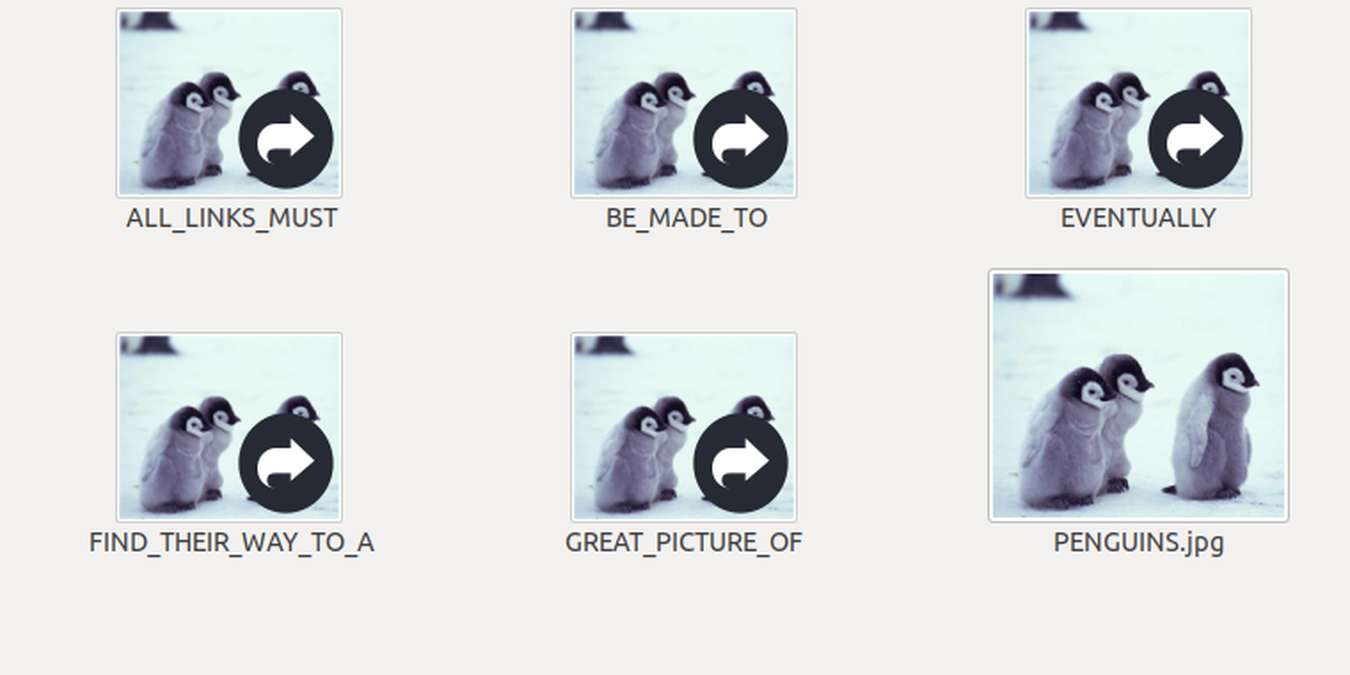
Символические ссылки (symlinks) — это специальные файловые объекты, которые указывают на другой файл или каталог. В Linux они работают как ярлыки: сам файл-ссылка содержит путь к целевому объекту, а не его содержимое.
Что значит «symlink» в одном предложении: это сокращение от «symbolic link» — символическая ссылка, указывающая на другой файл или каталог.
Краткое определение терминов
- Символическая (soft) ссылка: отдельный файл, в котором хранится путь к цели. Удаление ссылки не влияет на целевой файл.
- Жёсткая (hard) ссылка: ещё один каталоговый — фактически — указатель на те же inode; поведение ближе к копии, и она не может указывать на файл в другом разделе.
Для чего используют символические ссылки
Символические ссылки решают практические задачи:
- Подгоняют структуру файловой системы под требования приложения без перемещения исходных данных.
- Делают возможным единый путь к файлу, когда файл физически находится в другом месте или на другом разделе.
- Позволяют легко заменить файлы (swap) без изменения ссылок — ссылка будет указывать на новый файл.
Полезная аналогия: представьте, что файл — это дом, а символическая ссылка — указатель на адрес этого дома. Если дом сносится, указатель остаётся, но ведёт в никуда.
Противоположности и ограничения
- Жёсткие ссылки не работают между файловыми системами и не могут указывать на каталоги (обычно).
- Символическая ссылка может стать «битой» (dangling) если цель удалена или переименована.
- Цепочки ссылок и относительные ссылки при неосторожном использовании приводят к зацикливанию.
Установка утилиты symlinks
Некоторые дистрибутивы поставляют утилиту symlinks по умолчанию; например, Fedora часто включает её, а Ubuntu — нет. В Ubuntu её устанавливают так:
sudo apt install symlinks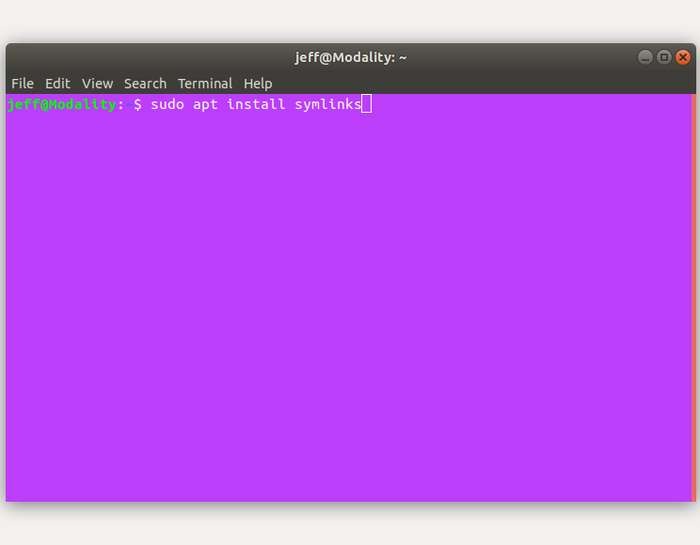
Создание символических ссылок
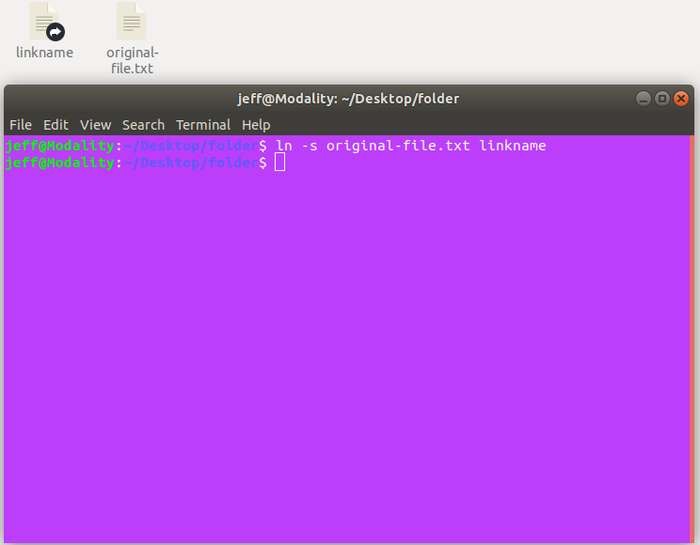
Базовая команда для создания символической ссылки — ln с опцией -s. Пример:
ln -s original-file.txt linknameЗдесь original-file.txt — путь к существующему файлу или каталогу, а linkname — имя создаваемой ссылки.
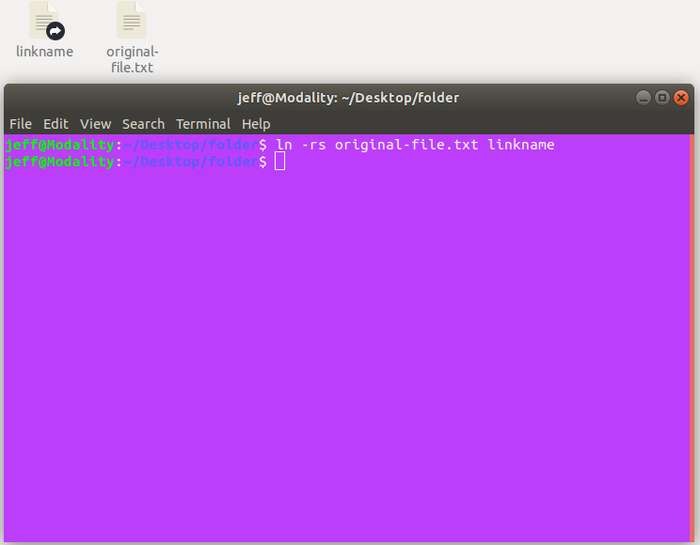
Чтобы создать относительную символическую ссылку (полезно при переносе каталогов между точками монтирования), используйте опцию -r. Пример:
ln -s -r original-file.txt linknameОтносительная ссылка хранит путь относительно местоположения ссылки и остаётся работоспособной при изменении точки монтирования, если относительное расположение остаётся тем же.
Поиск символических ссылок
Для поиска ссылок вручную можно использовать find, но утилита symlinks даёт удобную аналитику. Пример показа ссылок в каталоге (не рекурсивно):
symlinks -v directory-nameОпция -v (verbose) выводит состояние каждой найденной ссылки. Чтобы рекурсивно просканировать каталог:
symlinks -r -v directory-name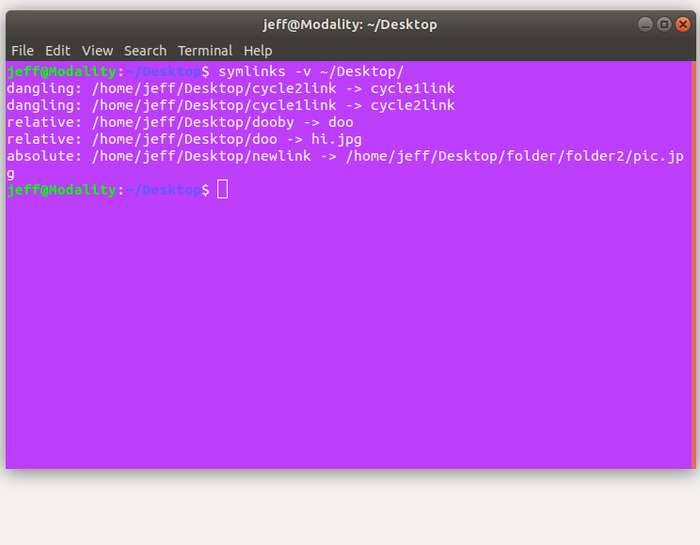
Важно: при рекурсивном поиске следите за возможными циклическими ссылками — утилита может зависнуть при глубоком зацикливании.
Исправление символических ссылок
Утилита symlinks предоставляет инструменты для массовой обработки ссылок. Команда, которая преобразует абсолютные ссылки в относительные, удаляет «висящие» (dangling) ссылки и сокращает длинные цепочки, выглядит так:
symlinks -c -d -s directory-nameРазбор опций:
- -c: конвертировать абсолютные ссылки в относительные (когда возможно).
- -d: удалить висящие/битые ссылки.
- -s: сократить избыточные «../» в пути.
Если вы не уверены в эффекте, выполните тестовый прогон с опцией -t, которая покажет, что будет сделано, без внесения изменений:
symlinks -t directory-name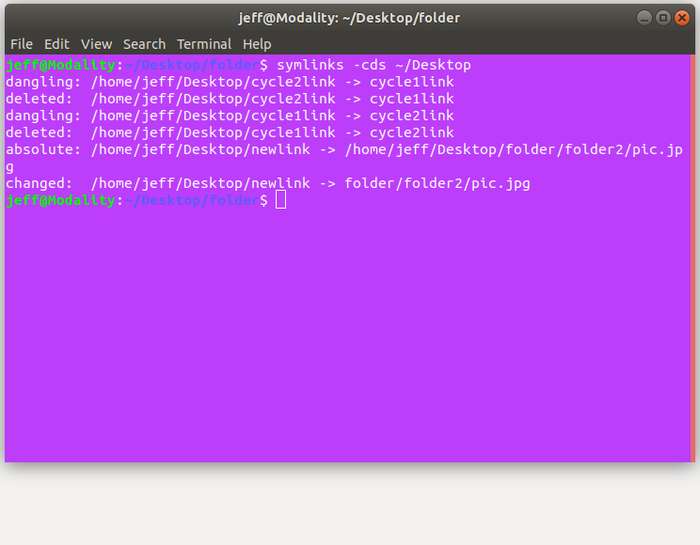
Практическое руководство: шаги и чеклист
Чеклист перед массовыми правками ссылок:
- Резервная копия важных данных или снимок раздела (snapshott).
- Выполнить
symlinks -t directory-nameдля предпросмотра изменений. - Проверить наличие циклических ссылок (run
symlinks -rv directory-nameи наблюдать за поведением). - Запустить
symlinks -c -d -sдля применения исправлений. - Переосмыслить политики монтирования и права доступа, если ссылки часто ломаются.
Рекомендованный мини-процесс (SOP) для администратора:
- Планирование: определить каталоги с симлинками и назначить окно обслуживания.
- Тест: прогнать
-tи проанализировать список изменений. - Сохранение: сделать резервную копию или snapshot.
- Исполнение: запустить
symlinks -c -d -s. - Верификация: команда
symlinks -vи простые тесты доступа к критичным файлам.
Типичные проблемы и как их решать
- Битые ссылки после миграции данных: проверьте относительные пути и используйте
ln -s -rпри создании новых ссылок. - Зацикливание ссылок: обнаружьте циклы с помощью
symlinks -rvи вручную исправьте ссылки, ведущие в замкнутый круг. - Проблемы при резервном копировании: некоторые бэкап-утилиты либо копируют цель ссылки, либо сам файл-ссылку; настройте поведение бэкапа (копировать ссылку, а не объект).
- Права доступа: ссылка сама по себе почти не имеет прав, но доступ к цели будет ограничен правами и владельцем целевого файла.
Ментальные модели и эвристики
- Модель «указателя»: ссылка — это стрелка на путь; убедитесь, что по стрелке реально ведёт дорога.
- Эвристика «абсолютно только для постоянных путей»: используйте абсолютные ссылки только если позиция цели никогда не изменится.
- Эвристика «относительно для переносимости»: относительные ссылки лучше для каталогов, которые могут перемещаться вместе.
Когда символические ссылки не подходят
- Если нужно предоставить независимую копию данных — используйте копирование или rsync.
- Если требуется зеркало файла в другом разделе с уникальными inode — используйте bind mount (mount –bind) или специализированные механизмы репликации.
- Для простых пользовательских ярлыков в графической среде можно использовать .desktop файлы или проводниковые ярлыки вместо symlink.
Альтернативные подходы
- Жёсткие ссылки (hard links): подходят для того же раздела и когда нужен ещё один «надёжный» указатель на содержимое.
- Bind mounts: монтируют каталог в другом месте без создания ссылок, полезно для сервисов и chroot.
- NFS и сетевые ссылки: при распределённых файловых системах следует смотреть на механизм экспорта и права.
План восстановления при проблемах (runbook)
- Оценка:
symlinks -rv /path/to/checkилиfind /path -xtype lдля поиска висячих ссылок. - Локализация: выяснить, какие приложения зависят от сломанных ссылок.
- Откат: если есть snapshot — восстановить его.
- Ремонт: создать новые ссылки с корректными путями (
ln -sили вручную поправить конфигурации). - Тест: убедиться, что сервисы стартуют и файлы читаются.
Примеры тестов и критерии приёмки
Критерии приёмки для каталога с символическими ссылками:
- Все ссылки указывают на существующие цели или были удалены.
- Отсутствуют циклические цепочки, приводящие к рекурсии.
- Приложения, читающие по этим путям, успешно стартуют и выполняют операции чтения/записи.
Пример теста приемки:
symlinks -rv /srv/app | tee symlinks-report.txt
# В отчёте не должно быть пометок dangling или cyclic
Безопасность и приватность
- Символические ссылки сами по себе не раскрывают содержимое; однако путь в ссылке может содержать служебную информацию (например, имена пользователей или внутренних путей). При публикации структуры каталога учитывайте это.
- При обработке ссылок автоматическими скриптами избегайте гонок TOCTOU (time-of-check to time-of-use) — проверяйте и действуйте атомарно, когда это критично.
Отдельные замечания по совместимости
- Windows поддерживает символические ссылки, но поведение и привилегии отличаются; в кроссплатформенных сценариях проверяйте, как создаются и разрешаются ссылки в целевой ОС.
- NFS и CIFS могут по-разному трактовать символические ссылки: некоторые монтирования разрешают создание ссылок на удалённые объекты, другие — нет.
Диаграмма принятия решения
flowchart TD
  A[Найдена проблема с доступом к файлу] --> B{Файл доступен по пути цели?}
  B -- Да --> C[Проблема в правах или приложении]
  C --> D[Проверить права и логи приложения]
  B -- Нет --> E{Это символическая ссылка?}
  E -- Да --> F[Проверить цель ссылки 'ls -l']
  F --> G{Цель существует?}
  G -- Да --> H[Проверить права на цель и монтирование]
  G -- Нет --> I[Восстановить цель или удалить/пересоздать ссылку]
  E -- Нет --> J[Обычная диагностика файловой системы]
Короткий глоссарий
- symlink: символическая ссылка — файл, указывающий на путь к другому файлу.
- dangling: «висящая» ссылка, цель которой отсутствует.
- inode: внутренняя структура файловой системы, описывающая файл.
Резюме
Символические ссылки — удобный и гибкий инструмент для организации путей в Linux. Для безопасной массовой работы используйте утилиту symlinks, выполняйте тестовый прогон (-t), создавайте резервные копии и следуйте чеклисту перед изменениями. В сложных случаях рассматривайте альтернативы: bind mounts или жёсткие ссылки.
Если хотите, могу подготовить короткий скрипт для массовой проверки и отчёта по указанному каталогу, а также пример плана отката для критичных сервисов.

Похожие материалы

Несколько аккаунтов Skype: Multi Skype Launcher

Журнал для работы: повысить продуктивность

Персональные звуки уведомлений на Android

Скачивание шоу Hulu для офлайн‑просмотра

Microsoft Start: персонализированная новостная лента
