
Управление лимитами хранения в Outlook
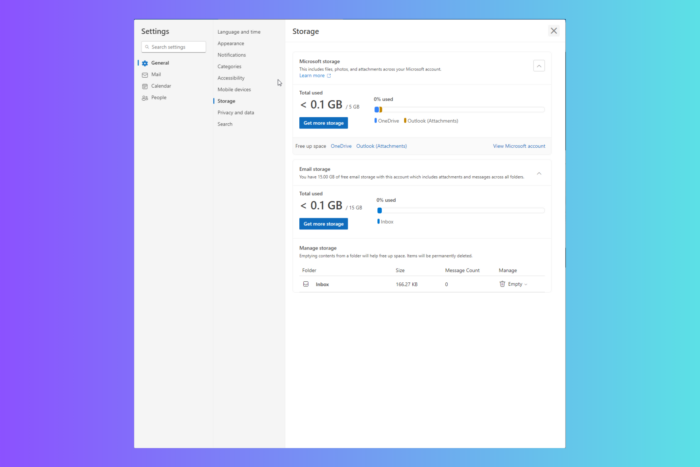
Важное: если превышен общий объём облачного хранилища Microsoft, вы не сможете загружать и синхронизировать файлы в OneDrive и отправлять/получать почту в Outlook.com до освобождения места или повышения тарифа.
Коротко о квотах и тарифах
- Outlook.com: 15 ГБ бесплатного места на почту (этот объём не входит в выделенные 5 ГБ общего облачного хранилища аккаунта).
- Microsoft account (OneDrive и другие сервисы): 5 ГБ общего бесплатного облачного хранилища.
- Подписчики Microsoft 365: повышенное почтовое место — 50 ГБ для каждого почтового ящика (включая дополнительные преимущества безопасности и отсутствие рекламы).
Краткая дефиниция: «почтовое хранилище» — объём, который занимает вся почта и папки в вашем почтовом ящике; «облако Microsoft» — общий пул хранилища, используемый OneDrive и некоторыми функциями Outlook.
Как проверить текущий объём хранилища в Outlook
- Откройте Outlook.com в браузере.
- Нажмите Настройки в правом верхнем углу.
- Перейдите в раздел Общие → Хранилище.
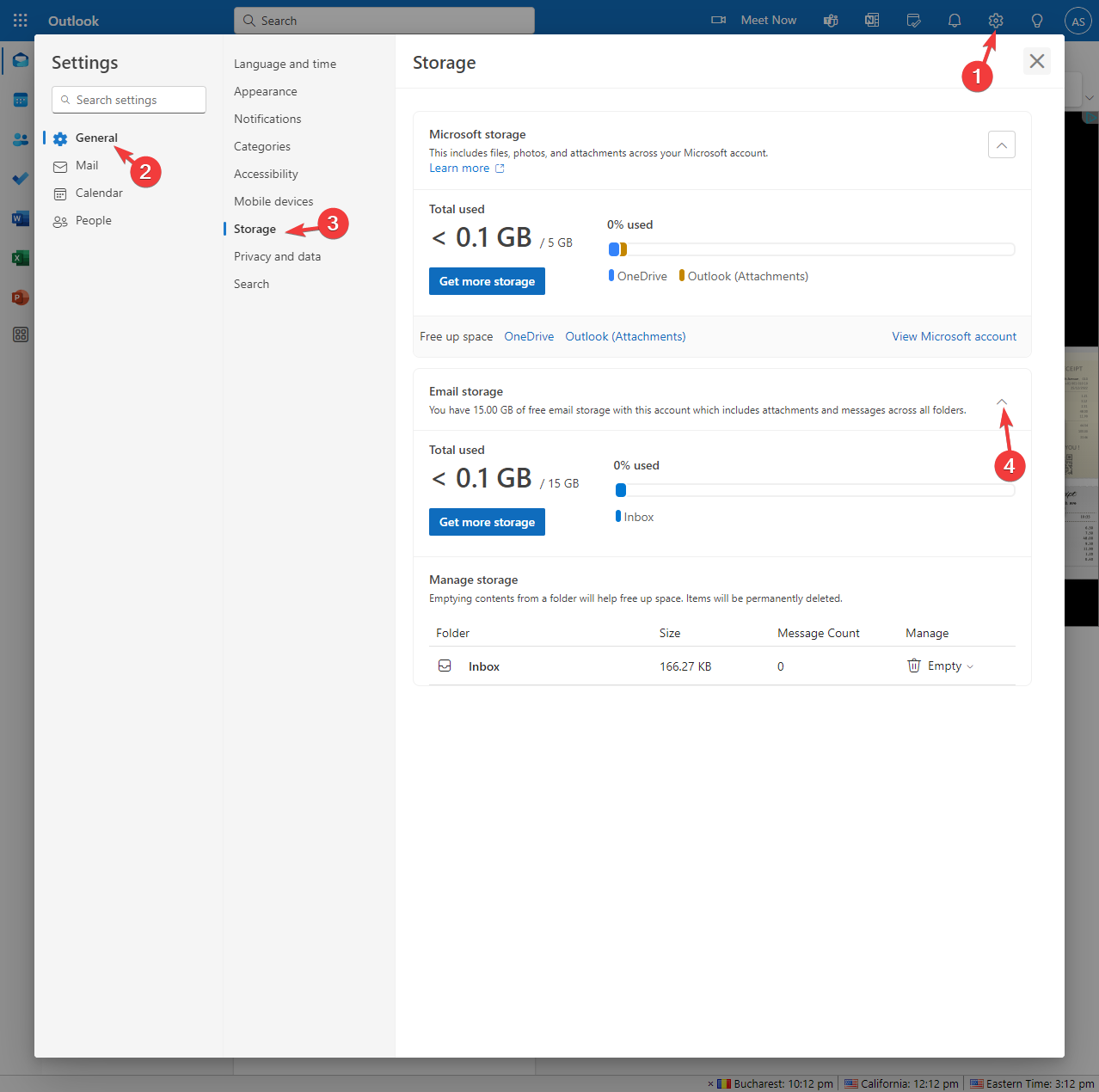
- Вы увидите «Microsoft Storage» (общее облако) и «Email Storage» (хранилище почты).
- Нажмите на категорию «Email Storage», чтобы развернуть подробную разбивку.
- Отобразится «Total used» (занято всего) и «Total storage» (доступно всего).
Примечание: названия разделов могут немного отличаться в локализованных интерфейсах. В новых версиях Outlook для Windows путь: Настройки → Учётные записи → Хранилище.
Устранение ошибки «Quota Exceeded/Account is above quota limits» (место закончилось)
- Зайдите в Outlook.com и авторизуйтесь.
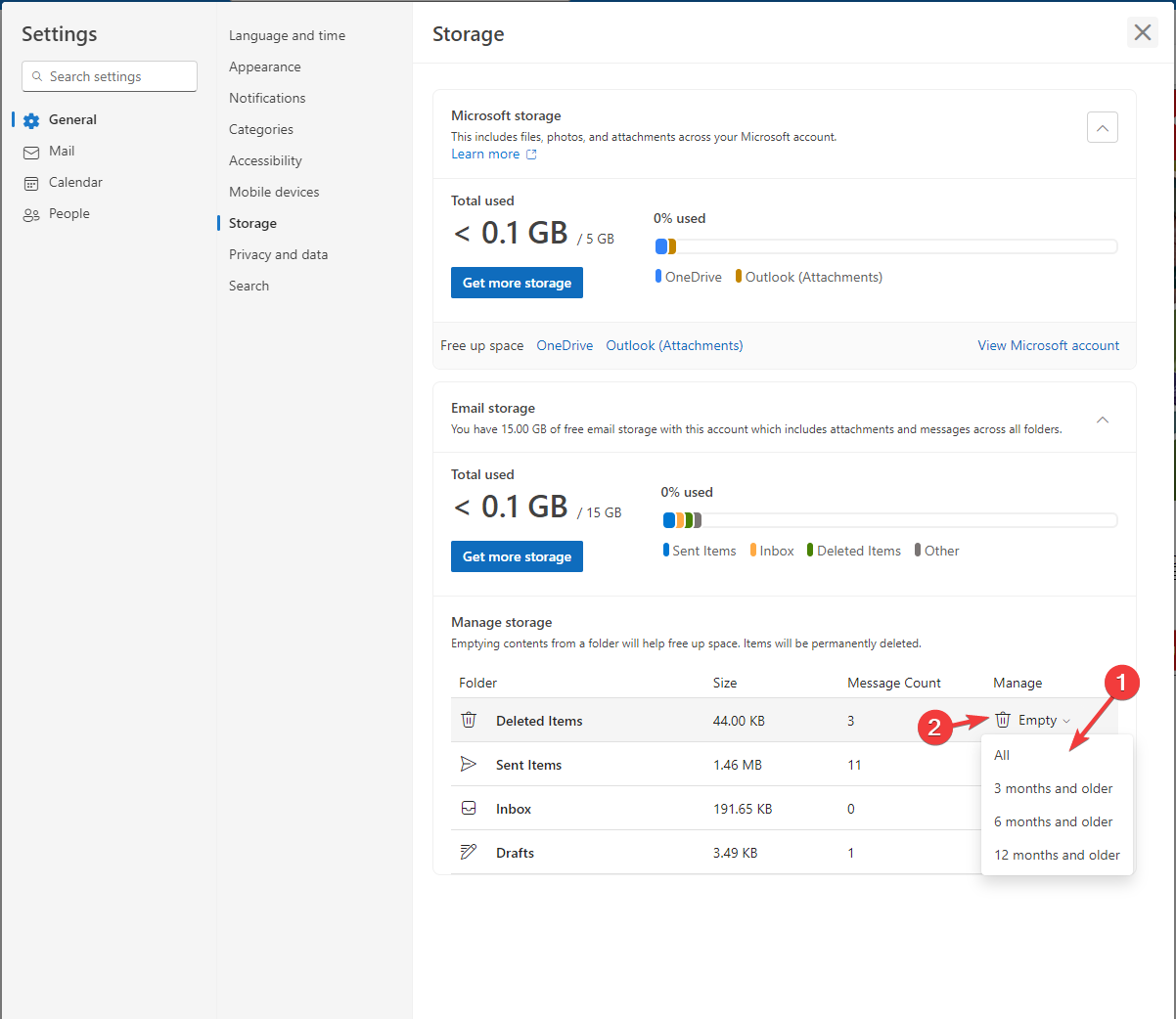
- Откройте Настройки → Общие → Хранилище (или в приложении New Outlook: Настройки → Учётные записи → Хранилище).
- Просмотрите, какие папки занимают больше всего места.
- В разделе «Управление» установите период (3, 6 или 12 месяцев) для автоматического удаления писем старше заданного срока.
- Нажмите значок удаления, чтобы удалить выбранные письма и освободить место.
Если вы подписчик Microsoft 365, при необходимости система предложит вариант повышения объёма до 50 ГБ.
Когда эта методика не поможет
- У вас превышен общий лимит облачного хранилища Microsoft (OneDrive): даже при свободном месте в почте вы не сможете синхронизировать файлы или отправлять письма до освобождения места в OneDrive.
- Письма занимают место в архивах или на подключённых сервисах (например, если вы настроили пересылку на другой аккаунт с хранением копий).
Как навсегда удалить письма и мгновенно освободить место
- Удаляйте письма как обычно — они попадут в папку «Удалённые элементы» (Deleted Items), и эта папка учитывается в квоте.
- Чтобы освободить место сразу, очистите папку «Удалённые элементы» вручную: откройте папку → выберите «Очистить папку».
- Письма в папке «Удалённые элементы» удаляются автоматически через 30 дней (если политика аккаунта не изменена). Письма в папке «Нежелательная почта» удаляются автоматически через 10 дней.
- Чтобы миновать «Удалённые элементы» и удалить письма без перемещения, выделите сообщение и нажмите Shift + Delete.
Читайте также: как настроить автоматическое удаление и политику хранения для корпоративных аккаунтов.
Дополнительные методы освобождения места
1) Функция «Sweep» (Очистка): быстро убрать письма от отправителя
Sweep подходит для массовой очистки: она удаляет все письма от конкретного отправителя и может автоматически удалять будущие сообщения от него.
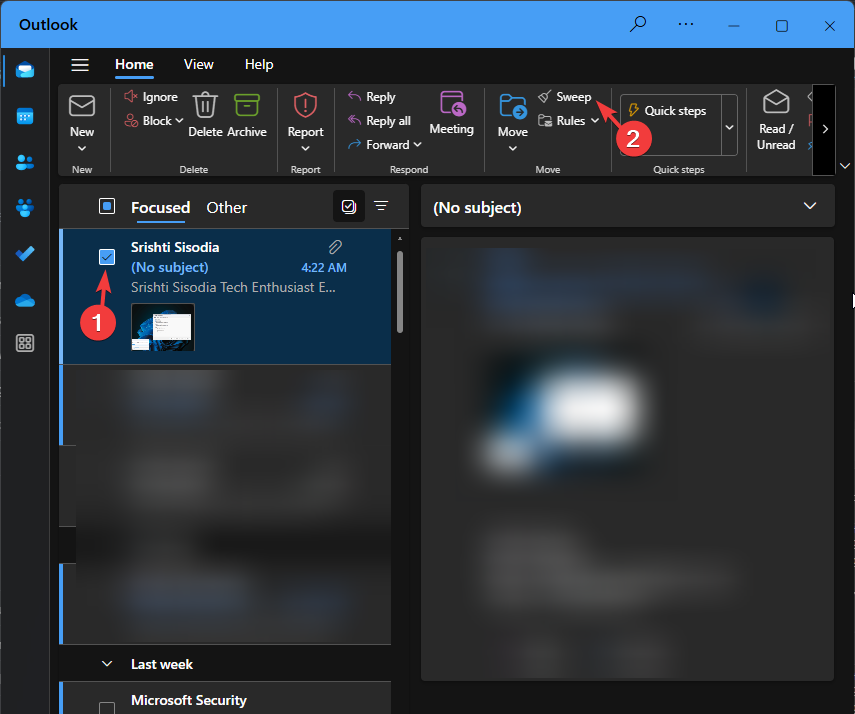
Порядок действий:
- Войдите в Входящие.
- Выберите сообщение от нужного отправителя.
- Нажмите Sweep (или «Очистить/Упорядочить») на панели меню и выберите опцию удаления всех текущих и/или будущих писем.
Преимущество: удалённые письма не учитываются в квоте. Минус: потеря истории переписки от этих отправителей.
2) Сохранить вложения в OneDrive и удалить письма
- В веб‑интерфейсе Outlook выберите Фильтр → Сортировка → Размер.
- Установите сортировку «Самые большие вверху».
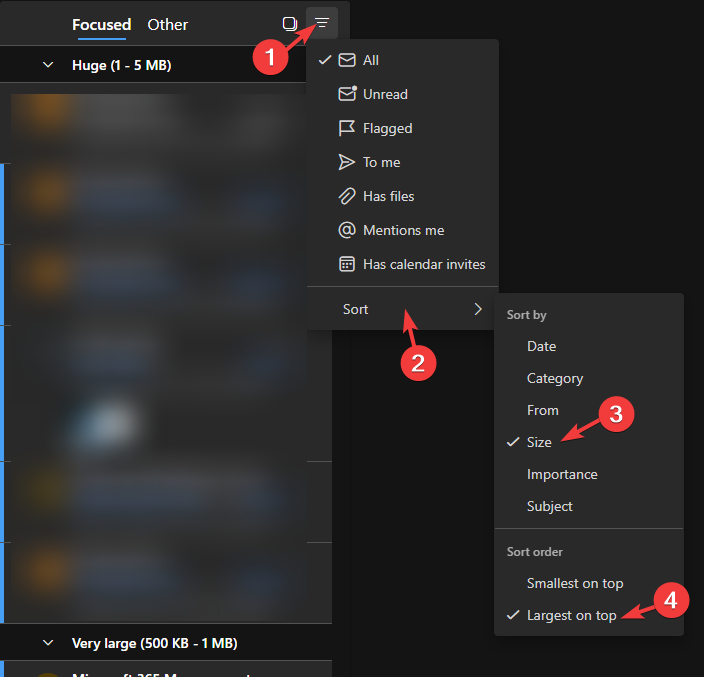
- Откройте сообщения с большими вложениями, сохраните вложения в OneDrive («Сохранить в OneDrive»).
- После сохранения удалите сообщения и очистите «Удалённые элементы» (Shift + Delete для немедленного удаления).
Преимущество: файлы остаются доступны в облаке, почта очищается.
3) Удаление писем с изображениями и большими вложениями
- Просмотрите папки «Входящие» и «Отправленные» на предмет сообщений с мультимедиа или крупными вложениями.
- Удалите их и затем очистите папку «Удалённые элементы».
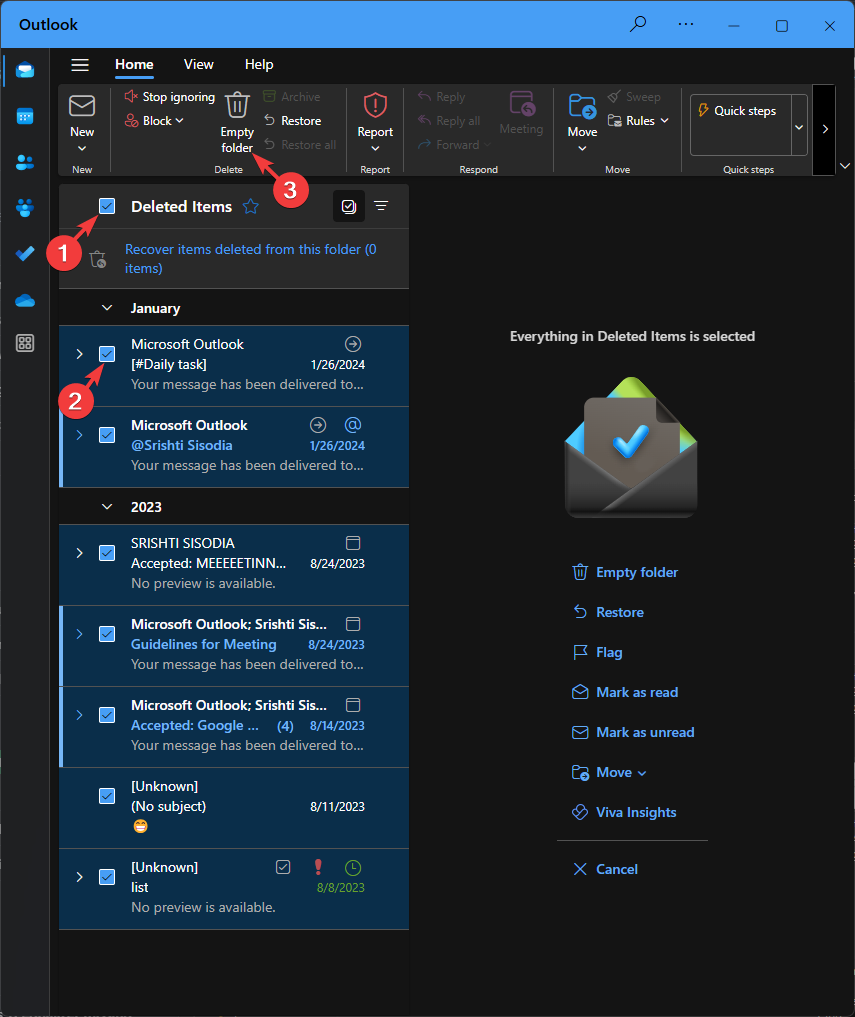
- Рекомендуется сначала отсортировать по размеру, чтобы быстрее найти «тяжёлые» записи.
Если вы не можете найти большие вложения, используйте поиск по типу (например, has:attachment size:>5MB) или фильтры по дате и отправителю.
Если вы видите сообщение «Microsoft Unified Storage is full»
Превышен общий объём облачного хранилища Microsoft (OneDrive/Outlook/другие сервисы). В этом случае:
- Новые файлы не будут загружаться в OneDrive и будут доступны только в режиме чтения.
- Отправка и приём почты в Outlook.com отключаются пока не будет освобождено место или не будет оформлена подписка.
- Teams с вложениями также ограничены.
- Microsoft может удалить ваши данные в OneDrive при длительном превышении квоты (следите за уведомлениями от Microsoft и реагируйте своевременно).
Превышен объём хранения почты (Email storage): почта не отправляется и не принимается. Решения:
- Освободите место по шагам выше.
- Купите подписку Microsoft 365 для увеличения объёма до 50 ГБ.
- Для корпоративных аккаунтов обсудите повышение квоты с администратором или переход на план Enterprise.
Мини‑методика: 7 шагов для быстрого освобождения места (SOP)
- Проверить общий объём: Настройки → Общие → Хранилище.
- Отсортировать почту по размеру и дате.
- Сохранить крупные вложения в OneDrive.
- Применить Sweep к массовым отправителям спама/рассылок.
- Удалить старые письма (более 6–12 месяцев) и очистить «Удалённые элементы».
- Проверить папку «Нежелательная почта» и очистить её.
- Если всё ещё не хватает — рассмотреть подписку Microsoft 365.
Критерии приёмки: после выполнения SOP объём занятого пространства должен уменьшиться и не отображаться сообщение об исчерпании квоты; пользователь должен иметь возможность отправлять и получать почту.
Роль‑ориентированные чек‑листы
Пользователь (личный аккаунт):
- Сохранить важные вложения в OneDrive или локально.
- Очистить папку «Удалённые элементы» и «Нежелательная почта».
- Настроить автоматическую очистку старых сообщений (политика 6–12 месяцев).
- Если требуется — купить Microsoft 365.
ИТ‑администратор (корпоративный):
- Проверить политики хранения и правила удержания (retention policies) в Центре администрирования Microsoft 365.
- Настроить автоматическую архивацию/жёсткие лимиты для неактивных учётных записей.
- Уведомлять пользователей заранее о превышении квот и предлагать план перехода.
- Внедрить инструкции по безопасному хранению вложений и резервному копированию.
Дерево решений (быстрый выбор действий)
flowchart TD
  A[Обнаружили сообщение о нехватке места?] --> B{Превышена почта или общий объём?}
  B -->|Почта| C[Сортировать письма по размеру]
  B -->|Общий объём| D[Проверить OneDrive и удалить большие файлы]
  C --> E{Нашли большие вложения?}
  E -->|Да| F[Сохранить в OneDrive и удалить письма]
  E -->|Нет| G[Использовать Sweep и очистить папки]
  D --> H{Нужны файлы?}
  H -->|Да| I[Перенести в архив или локально]
  H -->|Нет| J[Удалить из OneDrive]
  F --> K[Очистить «Удалённые элементы»]
  G --> K
  I --> K
  J --> K
  K --> L[Проверить статус квоты]
  L --> M{Ошибки остались?}
  M -->|Да| N[Рассмотреть Microsoft 365 или обратиться в поддержку]
  M -->|Нет| O[Готово]
Риски и рекомендации по безопасности
- Риск потери данных при массовом удалении: перед удалением крупных папок или архивов сделайте резервную копию вложений.
- Безопасность вложений: при сохранении вложений в OneDrive используйте защищённые папки и многофакторную аутентификацию (MFA).
- Политики компании: не удаляйте сообщения, которые подлежат хранению по политике соответствия (compliance). Согласуйте действия с администратором.
Примеры, когда освобождение места не решит проблему
- Если в вашем аккаунте включены правила пересылки с сохранением копий на другой сервис — освобождение в Outlook не затронет место в другом сервисе.
- Если почта используется как архив и организация требует хранения писем — удаление противоречит политике.
Часто задаваемые вопросы
Как быстро найти самые «тяжёлые» письма?
Используйте сортировку по размеру в веб‑интерфейсе Outlook или выполните поиск с условием размера (например, size:>5MB) — так вы быстро идентифицируете крупные вложения.
Что происходит с письмами в «Удалённых элементах»?
Они учитываются в квоте почтового ящика до тех пор, пока вы не очистите папку вручную или автоматически через 30 дней.
Нужно ли платить за Microsoft 365, если я не хочу терять письма?
Подписка предоставляет больше места (50 ГБ) и дополнительные функции безопасности; если вы не хотите платить, то придётся регулярно очищать почту и хранить вложения вне почтового ящика.
Факты в цифрах
- Бесплатный почтовый лимит Outlook.com — 15 ГБ.
- Бесплатный общий объём Microsoft account (OneDrive и прочие сервисы) — 5 ГБ.
- Microsoft 365 (подписка) даёт 50 ГБ на почтовый ящик.
Советы по поддержанию порядка в почте (ежемесячный чек‑лист)
- Просмотрите и удалите рассылки и уведомления старше 3 месяцев.
- Сохраните важные вложения в OneDrive/архив.
- Настройте правила автоматического перемещения/удаления писем от массовых отправителей.
- Очищайте «Удалённые элементы» раз в месяц.
Приватность и соответствие требованиям
Если вы храните чувствительные данные в вложениях, соблюдайте правила конфиденциальности и внутренние политики: шифруйте документы, применяйте MFA и контролируйте доступ в OneDrive. Для корпоративных сценариев проконсультируйтесь с подразделением по соответствию (compliance) перед перемещением или удалением писем.
Объявление для пользователей (короткая версия)
Если вы получаете уведомление о нехватке места в Outlook, проверьте настройки хранения, удалите старые письма и перенесите большие вложения в OneDrive. Рассмотрите подписку Microsoft 365, если нужно больше пространства.
Куда обратиться за помощью
- Для личных аккаунтов: служба поддержки Microsoft (центр помощи Outlook.com).
- Для корпоративных аккаунтов: администратор Microsoft 365 вашей организации.
Заключение
Управление лимитами хранения в Outlook сочетает простые действия (сортировка по размеру, удаление и очистка «Удалённых элементов») и стратегические решения (перенос вложений в OneDrive, использование функций Sweep, настройка политик хранения, опция подписки Microsoft 365). Регулярная ежемесячная чистка и сохранение вложений в облаке помогут избегать критических ситуаций и потерю доступа.
Краткие выводы:
- Проверяйте раздел Хранилище в настройках, чтобы понять, что занимает место.
- Сохраняйте крупные вложения в OneDrive и удаляйте письма.
- Используйте функции Sweep и сортировку по размеру для ускорения процесса.
- При частом превышении квоты рассмотрите Microsoft 365 или корпоративные решения.
Поделитесь своим опытом управления почтовым хранилищем в комментариях — какие техники работают лучше всего для вас?

Похожие материалы

Несколько аккаунтов Skype: Multi Skype Launcher

Журнал для работы: повысить продуктивность

Персональные звуки уведомлений на Android

Скачивание шоу Hulu для офлайн‑просмотра

Microsoft Start: персонализированная новостная лента
