
Управление автозагрузкой приложений в Ubuntu 14.04
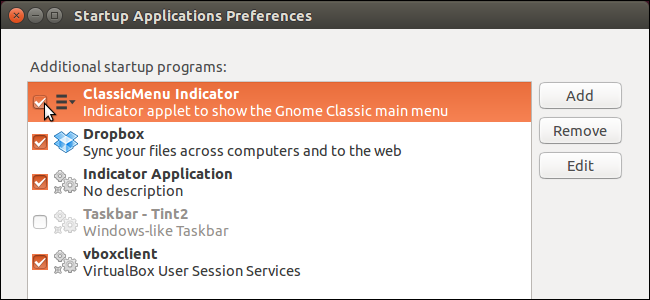
Зачем это нужно
Если в системе установлено много программ, время загрузки Ubuntu растёт, потому что многие приложения автоматически запускаются при старте сессии. Отключение ненужных программ из автозагрузки или установка задержки запуска позволяет разгрузить CPU и I/O в первые секунды после входа в систему.
Важно: инструкции в этой статье применимы к Ubuntu 14.04 и к утилите Startup Applications (Preferences). Для более новых версий Ubuntu с systemd используются другие подходы — см. раздел «Альтернативные способы».
Быстрая инструкция шаг за шагом
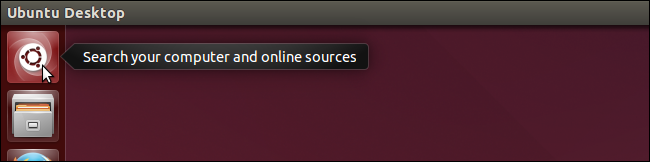
- Нажмите кнопку Search в верхней части панели Unity.
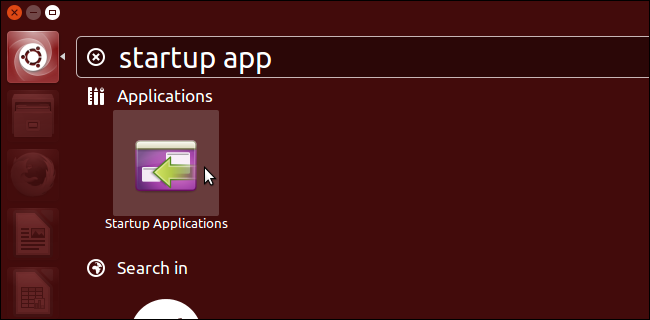
- Введите в поле поиска startup applications. Под строкой начинают появляться совпадающие элементы; выберите значок Startup Applications, чтобы открыть окно инструмента.
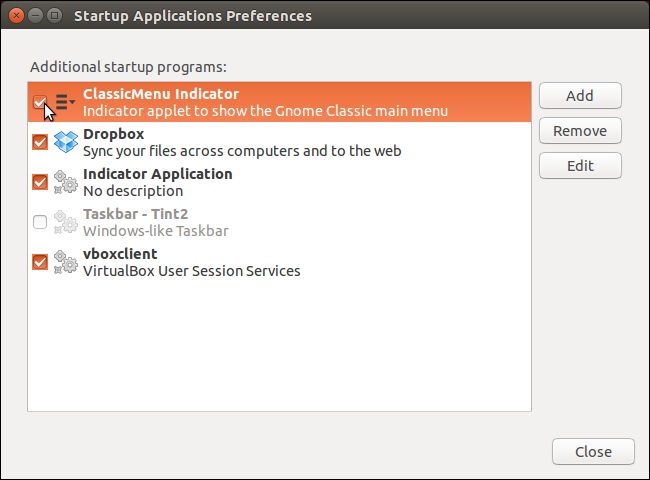
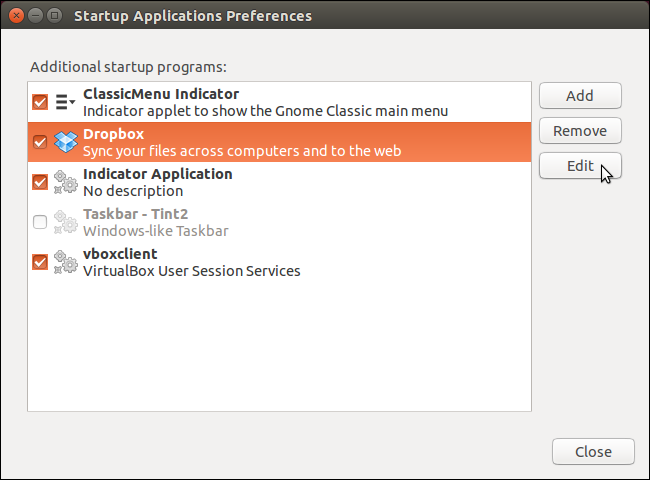
- Если вы хотите запретить программе запускаться при старте сессии, снимите галочку рядом с нужным пунктом в списке Additional startup programs.
- Чтобы задать задержку запуска, выберите программу (кликните по строке, а не по галочке) и нажмите Edit.
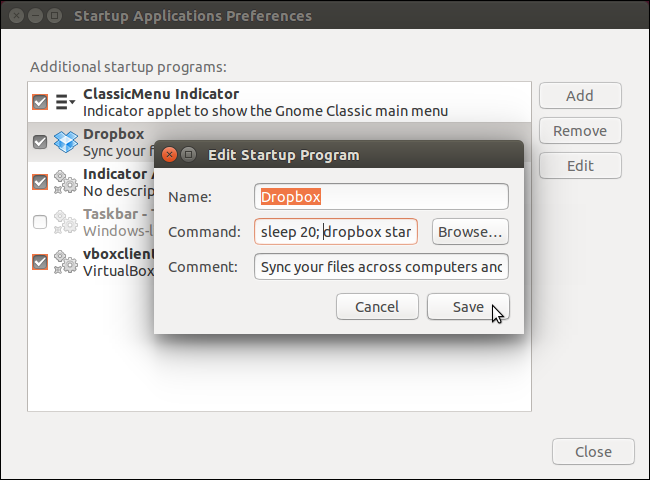
- В поле Command вставьте в начало команды префикс sleep XX; где XX — число секунд задержки. Например, команда
sleep 20; dropbox start -i
запустит Dropbox через 20 секунд после входа в сессию.
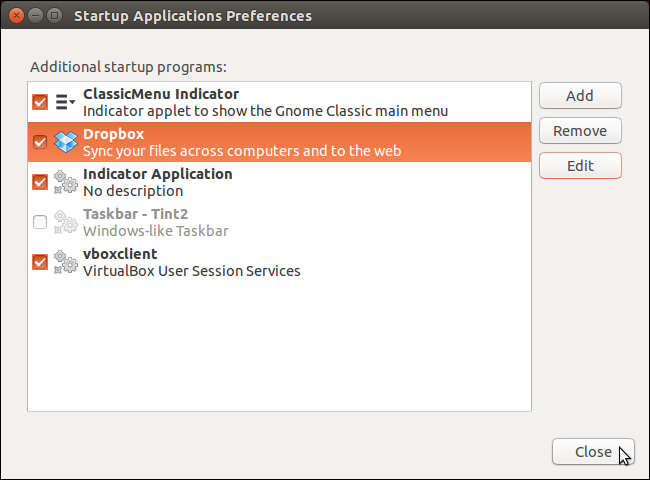
- Закройте окно Startup Applications, нажав Close.
Примечание по вводу команд: когда в тексте указан фрагмент в кавычках, не вводите сами кавычки, если явно не сказано иное.
Практические советы и эвристики
- Разделяйте большие группы приложений по задержке: критичные службы без задержки, фоновые утилиты с задержкой 15–60 секунд.
- Начните с малой задержки (10–20 с) и увеличивайте по мере необходимости. Подберите задержку так, чтобы пользователь не заметил явной задержки запуска важного ПО.
- Не ставьте задержки для программ, которые должны запускаться сразу (сетевые менеджеры, менеджеры паролей, VPN-клиенты), иначе вы можете нарушить рабочие сценарии.
Альтернативные способы (когда это не подходит)
- systemd user services: в новых версиях Ubuntu лучше создавать user unit с опцией “Restart” и таймером, либо использовать systemd –user с зависимостями. Это дает более гибкий контроль, но требует понимания systemd.
- crontab @reboot: для простого однократного запуска можно использовать запись @reboot в crontab. Менее удобна для управления GUI-приложениями.
- Правка .desktop файлов: можно редактировать .desktop в ~/.config/autostart и добавлять параметр X-GNOME-Autostart-Delay, но поддержка зависит от среды рабочего стола.
Когда не сработает: если программа запускается системным демоном или как системная служба (а не как пользовательское приложение), отключение в Startup Applications не остановит её.
Чеклист для администратора или пользователя
- Проверить список приложений в Startup Applications.
- Отключить явно ненужные пункты (снятие галочки).
- Для требующих задержки — установить sleep XX; в поле Command.
- Протестировать вход в сессию и наблюдать за нагрузкой CPU/I/O.
- Вернуть настройки, если приложение перестало работать ожидаемо.
Совместимость и миграция
- Этот метод применим для Ubuntu 14.04 и Unity, где доступна утилита Startup Applications. В Unity и других DE (.desktop) может поддерживаться X-GNOME-Autostart-Delay, но это не стандартизовано.
- Для Ubuntu 16.04+ и систем, где активно используется systemd, лучше переходить на systemd unit/сервисы или таймеры.
Краткие замечания по безопасности и приватности
- Убедитесь, что команды автозапуска не содержат паролей или секретных токенов в открытом виде.
- Если вы используете скрипт с sleep и последующей командой, убедитесь, что права доступа к скрипту установлены корректно (только владелец может редактировать), чтобы снизить риск подмены.
Критерии приёмки
- Программа отключена от автозапуска или запускается с заданной задержкой.
- Время загрузки начального окна системы заметно уменьшилось, или видимая пиковая нагрузка при старте снизилась.
- Критичные приложения запускаются стабильно и вовремя.
Однострочный глоссарий
- Autostart/Автозагрузка — автоматический запуск приложения при входе в пользовательскую сессию.
Сводка
Управлять автозапуском в Ubuntu 14.04 просто: используйте Startup Applications, снимайте галочки для отключения и добавляйте “sleep XX;” перед командой для задержки. Это помогает распределить нагрузку при старте и ускорить появление рабочего стола.
Важно: для новых версий Ubuntu рассмотрите systemd-таймеры и пользовательские unit-файлы как более гибкую альтернативу.

Похожие материалы

Несколько аккаунтов Skype: Multi Skype Launcher

Журнал для работы: повысить продуктивность

Персональные звуки уведомлений на Android

Скачивание шоу Hulu для офлайн‑просмотра

Microsoft Start: персонализированная новостная лента
