
Как Internet Explorer и Windows сохраняют пароли
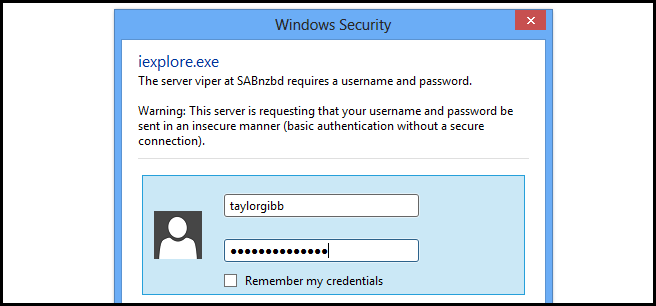
Internet Explorer хранит пароли в компоненте Windows под названием «Диспетчер учётных данных». Форма аутентификации сохраняется в Web Credentials, а базовая HTTP-аутентификация — в разделе Generic Credentials. Удалять отдельные пароли и всю сохранённую форму данных можно через интерфейс Диспетчера учётных данных и через параметры Internet Explorer.
Почему это важно
Приватность и безопасность — ключевые требования при работе в сети. Понимание того, где и как браузер хранит ваши учётные данные, помогает контролировать доступ, удалять старые пароли и выбирать безопасные альтернативы.
Типы аутентификации в браузере
Basic (HTTP) аутентификация — браузер показывает стандартное диалоговое окно и отправляет имя пользователя и пароль в заголовках HTTP согласно спецификации. Это механизм, описанный в RFC для HTTP.
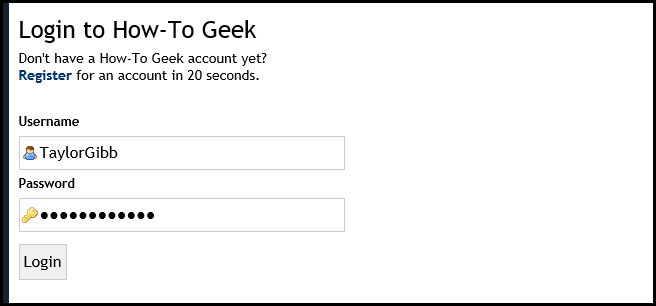
Form (встроенная форма) аутентификация — поле логина и пароля реализовано внутри веб‑приложения. Разработчик сам управляет внешним видом и поведением формы.
Что делает опция «Запомнить учётные данные»
В интерфейсе Internet Explorer рядом с формой часто есть флажок «Запомнить учётные данные». Выбрав его, вы просите браузер сохранить логин и пароль. Под капотом Internet Explorer передаёт эти данные в системный компонент Windows — Диспетчер учётных данных (Credential Manager).
Куда именно сохраняются пароли в Windows
Windows разделяет сохранённые учётные данные по типам:
- Web Credentials — предназначен для паролей, связанных с веб‑формами (form authentication).
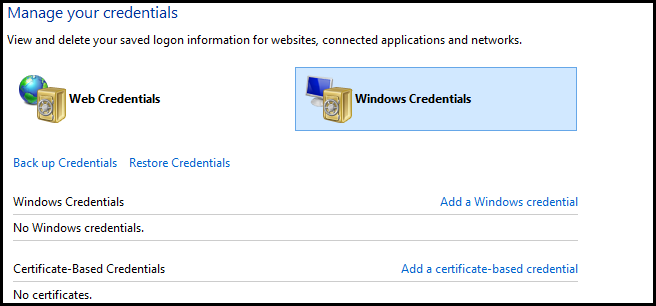
- Windows Credentials — включает различные вложенные типы; Generic Credentials часто используется для базовой HTTP‑аутентификации (basic auth) и других обобщённых записей.

Как открыть Диспетчер учётных данных
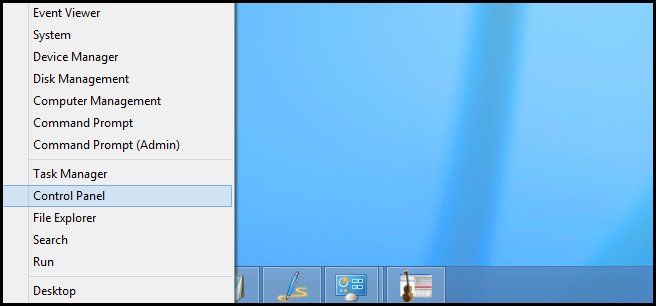
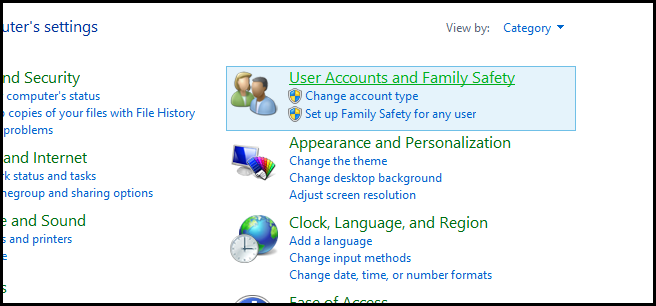
- Откройте Панель управления. Быстро: нажмите Win + X и выберите Панель управления в контекстном меню.
- Перейдите в «Учётные записи пользователей и семейная безопасность».
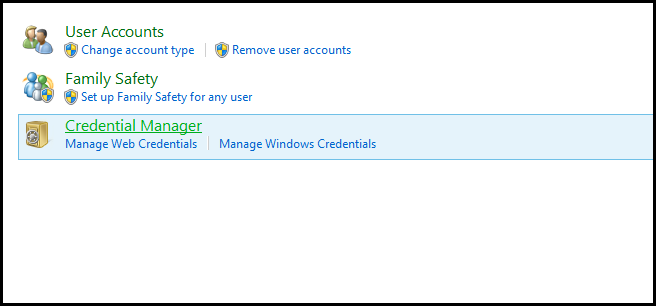
- Нажмите «Диспетчер учётных данных».
Как найти свои сохранённые пароли
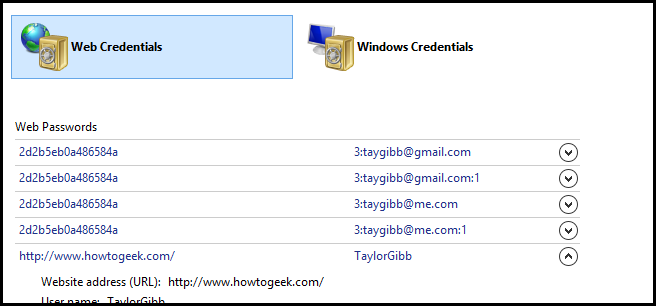
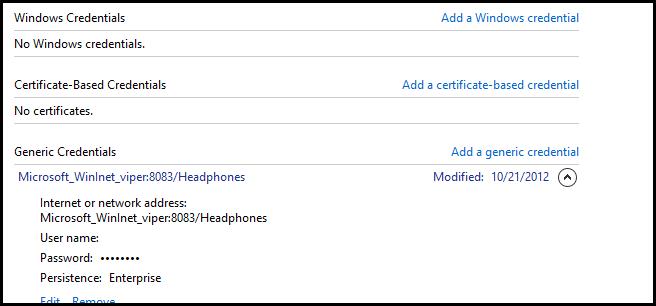
В Диспетчере учётных данных просмотрите разделы Web Credentials и Windows Credentials. В моих тестах:
- учётные данные от форм (логин‑формы сайтов) появлялись в Web Credentials;
- записи базовой аутентификации появлялись как Generic Credentials внутри Windows Credentials.
Как удалить отдельный пароль
Чтобы удалить одну запись, найдите её в нужном разделе и нажмите «Удалить» (Remove). Это немедленно удалит запись из Диспетчера учётных данных.
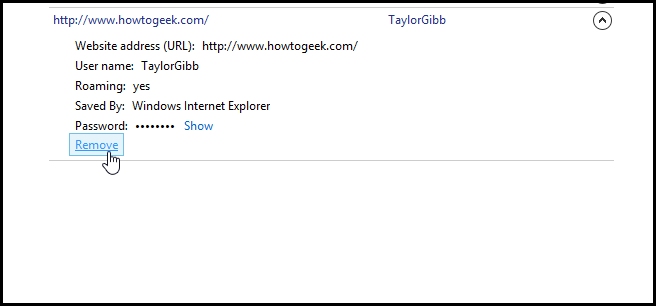
Как удалить все пароли в Internet Explorer
Если нужно быстро удалить все сохранённые формы и пароли в Internet Explorer:
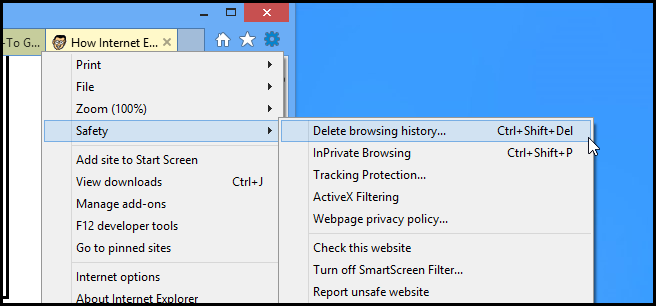
- Откройте Internet Explorer → меню «Безопасность» (Safety) → «Удалить журнал браузера…» (Delete browsing history…).
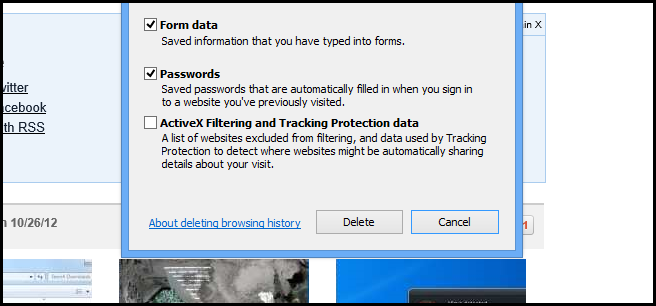
- Отметьте опции “Формы” (Form data) и “Пароли” (Passwords), затем нажмите «Удалить».
Когда механизм хранения может не сработать
- Режим инкогнито/частный просмотр обычно не сохраняет пароли.
- Если включена синхронизация в браузере, пароли могут храниться в облаке, а не локально.
- Политики предприятия (Group Policy) могут блокировать сохранение паролей.
- Некоторые приложения и расширения заменяют стандартное поведение браузера.
Альтернативные подходы
- Использовать отдельный менеджер паролей (1Password, Bitwarden, KeePass). Они лучше подходят для кросс‑браузерной и кросс‑платформенной синхронизации.
- Хранить только мастер‑ключ в системе и включить двухфакторную аутентификацию (MFA) для учётных записей.
Мини‑методология: проверка и очистка сохранённых паролей
- Откройте Диспетчер учётных данных.
- Просмотрите Web Credentials и Windows Credentials.
- Удалите устаревшие или неизвестные записи.
- Включите MFA и смените пароли для критичных сервисов.
- По желанию установите сторонний менеджер паролей и отключите хранение паролей в браузере.
Чек‑лист по ролям
Конечный пользователь:
- Просмотреть и удалить старые учётные записи.
- Включить MFA на ключевых сервисах.
- Использовать сложный пароль или менеджер паролей.
Системный администратор:
- Проверить политики Group Policy, влияющие на сохранение паролей.
- Настроить шифрование диска и правила доступа к профилям пользователей.
Разработчик веб‑приложений:
- Не полагаться на браузерное автозаполнение как на единственный способ защиты.
- Поддерживать безопасные cookie и HTTPS, предлагать опции «запомнить меня» с осторожностью.
Критерии приёмки
- Пароль удалён из Диспетчера учётных данных и более не предлагается для автозаполнения.
- В режиме инкогнито учётные данные не сохраняются.
- При включённой политике блокировки сохранения браузер не предлагает запоминание.
Однострочный глоссарий
- Basic auth — стандартная HTTP‑аутентификация через заголовки.
- Form auth — аутентификация через HTML‑форму сайта.
- Credential Manager — Диспетчер учётных данных Windows.
- Web Credentials — секция для веб‑логинов.
- Generic Credentials — обобщённые учётные записи в Windows Credentials.
Меры безопасности и рекомендации
- Используйте менеджер паролей вместо встроенного хранения браузера для централизованного управления и безопасной синхронизации.
- Включите двухфакторную аутентификацию там, где это возможно.
- Регулярно просматривайте и удаляйте неизвестные учётные записи в Диспетчере учётных данных.
- Защитите профиль Windows надёжным паролем и включите шифрование диска (BitLocker или аналог).
Пример решения: простое дерево решений
flowchart TD
  A[Нужна ли синхронизация паролей?] -->|Да| B[Использовать менеджер паролей с шифрованием]
  A -->|Нет| C[Использовать локальное хранение в Credential Manager]
  B --> D{Требуется кросс‑платформенность?}
  D -->|Да| E[Bitwarden / 1Password]
  D -->|Нет| F[KeePass]
  C --> G{Используете IE?}
  G -->|Да| H[Проверить Web / Generic Credentials]
  G -->|Нет| I[Посмотреть хранилище вашего браузера]
Итог
Диспетчер учётных данных Windows — это центральное место, куда Internet Explorer сохраняет логины и пароли. Формы сайтов обычно попадают в Web Credentials, а базовая (HTTP) аутентификация — в Generic Credentials под Windows Credentials. Для безопасности рассмотрите использование отдельного менеджера паролей и включение двухфакторной аутентификации.
Важно
Если вы администрируете рабочие компьютеры, настройте политики безопасности заранее, чтобы предотвратить непреднамеренное хранение критичных учётных данных.

Похожие материалы

Несколько аккаунтов Skype: Multi Skype Launcher

Журнал для работы: повысить продуктивность

Персональные звуки уведомлений на Android

Скачивание шоу Hulu для офлайн‑просмотра

Microsoft Start: персонализированная новостная лента
