
Починка тачпада Lenovo E420 на Windows 10
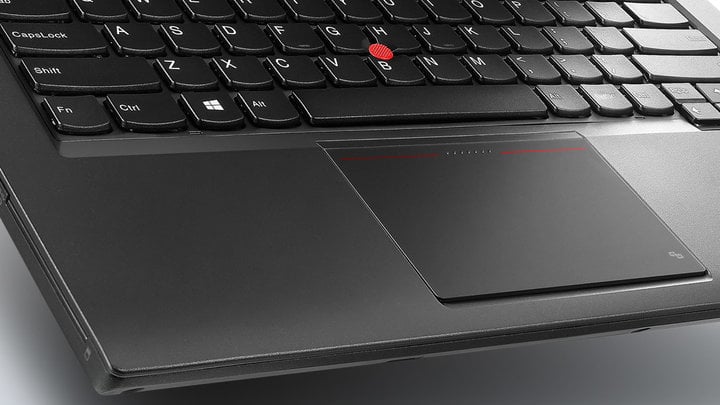
Как исправить тачпад на Lenovo E420 под Windows 10
Ниже — базовые шаги по устранению неполадок, которые стоит опробовать перед переходом к более сложным решениям:
- Отключите сторонние USB‑устройства (мыши, USB‑хабы), которые могут мешать работе тачпада.
- Проверьте параметры управления питанием: отключение энергосбережения для USB и встроенных устройств иногда решает проблему.
- Запустите проверку системных файлов (SFC) в командной строке с правами администратора: это может восстановить повреждённые системные библиотеки.
Важно: перед крупными изменениями сделайте точку восстановления системы или резервную копию важных данных.
1. Обновите Windows и драйвер тачпада
Поддерживать Windows 10 в актуальном состоянии рекомендуется для исключения проблем совместимости. Пара рекомендаций:
- Откройте «Параметры» → «Обновление и безопасность» и установите все доступные обновления.
- На сайте Lenovo найдите страницу поддержки для модели E420 и загрузите драйвер тачпада (Synaptics или другой, указанный для вашей конфигурации).
- Если нет официальных драйверов для Windows 10, попробуйте установить самые свежие драйверы для Windows 7/8 в режиме совместимости (далее показано, как это сделать).
Примечание: при установке драйвера от другого производителя или в режиме совместимости следите за сохранением старой версии драйвера и точкой восстановления.
2. Запустите SynTPEhn.exe и SynTPHelper.exe в режиме совместимости для Windows 7
- Откройте папку Synaptics в Program Files (обычно C:\Program Files\Synaptics или аналогичная).
- Найдите файлы SynTPEhn.exe и SynTPHelper.exe. Следующие шаги нужно повторить для каждого файла.
- Правой кнопкой мыши откройте «Свойства» у файла SynTPEhn.exe (или SynTPHelper.exe).
- Перейдите на вкладку «Совместимость».
- Поставьте галочку «Запустить программу в режиме совместимости для» и выберите Windows 7 из списка.
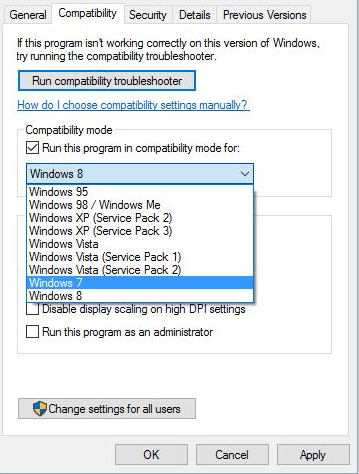
- Нажмите ОК, затем Применить, чтобы сохранить изменения.
- Повторите для второго файла.
- Перезагрузите компьютер и проверьте работу тачпада.
3. Запустите средство устранения неполадок Hardware & Devices
- Нажмите клавишу Windows, введите cmd и выберите «Запуск от имени администратора» для Командной строки.
- Введите команду и нажмите Enter:
msdt.exe -id DeviceDiagnostic
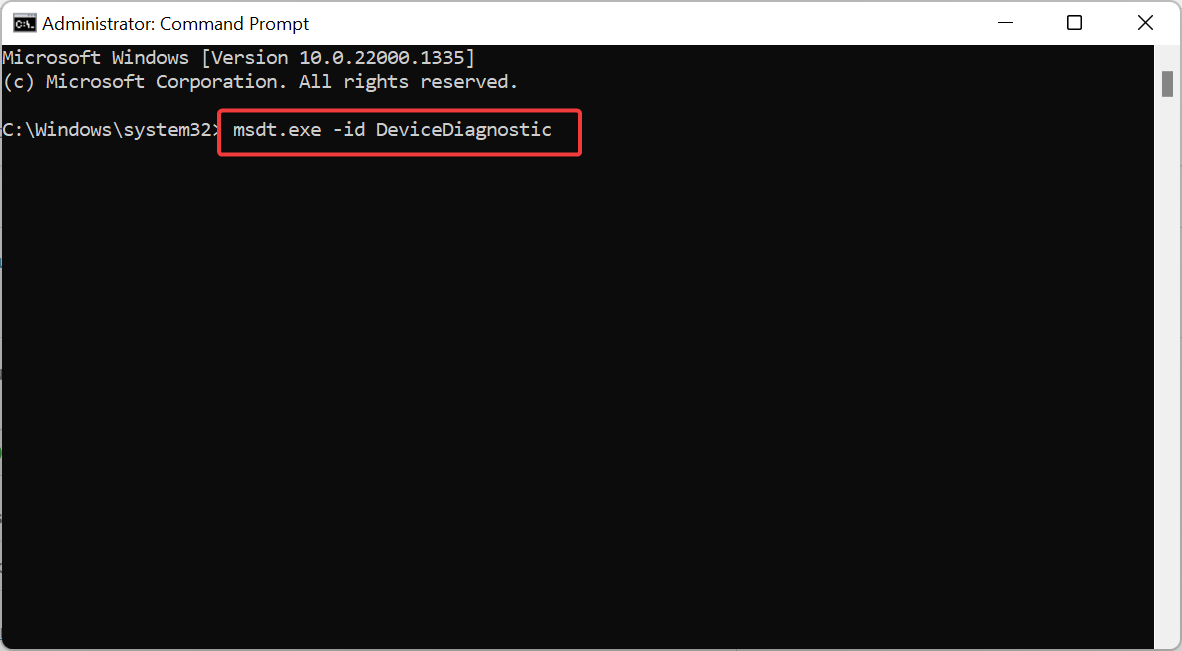
- Дождитесь завершения диагностики и примените предлагаемые исправления.
Когда это не помогает
- Если после всех программных шагов тачпад всё ещё не реагирует, вероятна аппаратная неисправность (отсоединённый кабель шлейфа, повреждение платы тачпада).
- В таких случаях рекомендуется обратиться в сервисный центр или, при наличии навыков, осторожно открыть корпус и проверить физические соединения.
Альтернативные подходы
- Временное решение: продолжать работать с USB‑мышью до ремонта.
- Откат драйвера: в диспетчере устройств выберите устройство тачпада → «Свойства» → «Драйвер» → «Откатить драйвер», если проблема появилась после обновления.
- Установка универсального драйвера Windows (PS/2 compatible) для проверки, будет ли базовая функциональность работать.
Мини‑методология: пошаговая диагностика (быстро)
- Безопасный режим: загрузитесь в безопасном режиме — если тачпад работает, проблема ПО/драйвер.
- Новый локальный профиль: создайте новый профиль Windows — если в нём всё работает, проблема в пользовательских настройках.
- Live‑USB с Linux: загрузитесь с Live‑дистрибутива — если тачпад работает под Linux, проблема в Windows/драйвере.
Чек‑лист по ролям
- Для рядового пользователя:
- Отключить USB‑устройства, перезагрузить, обновить Windows.
- Проверить настройки тачпада в Параметрах → Устройства → Сенсорная панель.
- Для администратора/техподдержки:
- Проверить журналы системы, выполнить SFC /scannow и DISM.
- Установить правильный драйвер из каталога производителя.
- Если необходимо, подготовить резервную копию и образ системы перед вмешательством.
Критерии приёмки
- Тачпад реагирует на движение и клики в обычных приложениях и на рабочем столе.
- Жесты (если поддерживаются драйвером) работают корректно или воспроизводимо отключаемы.
- Устройство не вызывает зависаний или сбоев драйвера в диспетчере устройств.
Краткий глоссарий (1‑строчно)
- SFC: утилита System File Checker для проверки целостности системных файлов Windows.
- Synaptics: распространённый поставщик драйверов для тачпадов.
- Compatibility mode: режим запуска приложений под другой версией Windows.
Примеры, когда предложенные шаги не сработают
- Физическое повреждение тачпада, прерывание шлейфа или проблема на уровне платы.
- Совместимость аппаратной конфигурации с устаревшими драйверами, когда производитель не выпускает обновлений для Windows 10.
Резюме
Если тачпад Lenovo E420 не работает на Windows 10, последовательно выполните базовые проверки, обновления Windows и драйвера, примените режим совместимости для Synaptics‑файлов и запустите средство msdt. При отсутствии результата проверьте аппаратную часть или обратитесь в сервис. Пишите в комментариях, какой шаг помог — это поможет другим пользователям.
- Ключевые шаги: отключение USB, обновление драйверов, режим совместимости, msdt.
- Если нужна помощь с конкретными сообщениями об ошибках или поведением тачпада, опишите модель ОС, установленный драйвер и симптомы.

Похожие материалы

Несколько аккаунтов Skype: Multi Skype Launcher

Журнал для работы: повысить продуктивность

Персональные звуки уведомлений на Android

Скачивание шоу Hulu для офлайн‑просмотра

Microsoft Start: персонализированная новостная лента
