
Как ускорить BlueStacks в Windows — убрать лаги и задержки

BlueStacks — популярный Android-эмулятор, который позволяет запускать мобильные игры и приложения в среде Windows. Издатель утверждает, что это «самая быстрая платформа для мобильных игр», и в рекламных материалах конкретизировано, что BlueStacks 4 заметно быстрее предыдущих версий. Тем не менее, пользователи иногда сообщают о подтормаживаниях, задержках ввода и падении FPS.
В этой статье — проверенные шаги и дополнительные методики, которые помогут ускорить BlueStacks на ноутбуке или настольном ПК под управлением Windows.
Кому полезна эта инструкция
- Игрокам, у которых наблюдаются фризы или задержки управления в играх в BlueStacks.
- Администраторам и техподдержке, которые настраивают эмулятор для пользователей.
- Разработчикам и тестировщикам мобильных приложений, которым нужна стабильная среда эмуляции.
Важно: большинство рекомендаций не меняют сохранённые данные игр, но перед значительными изменениями (полная переустановка) рекомендуется сделать резервную копию данных и учесть связку аккаунтов (Google Play, внутриигровые покупки).
Быстрый план действий (минимум времени)
- Закройте лишние программы и фоновые процессы.
- В BlueStacks установите более низкое разрешение и DPI.
- Выделите в настройках BlueStacks больше памяти и CPU.
- Обновите драйверы видеокарты и сам BlueStacks.
- По необходимости временно отключите сторонний антивирус.
Подробные шаги по ускорению BlueStacks
1. Настройка дисплея BlueStacks
- Откройте BlueStacks и нажмите кнопку Settings в правом верхнем углу, чтобы открыть меню.
- Выберите Settings в меню, затем откройте вкладку «Display».
- Установите более низкое разрешение: например, снизьте с 1920×1080 до 1600×900 или 1280×720.
- Выберите опцию Low (1600DPI) или аналогичную с меньшим DPI.
Почему работает: понижение разрешения и DPI уменьшает нагрузку на графику и процессор, освобождая ресурсы для рендера кадров и логики игры. Это особенно заметно на слабых видеокартах и встроенной графике.
2. Обновление BlueStacks
- Убедитесь, что у вас последняя стабильная версия BlueStacks 4 или более новая, если она доступна.
- Пользователи версий 3.52.66.1905 и выше обычно могут обновиться без потери данных по кнопке Download BlueStacks на официальном сайте.
- Для старых версий (меньше 3.7.44.1625) может потребоваться полная деинсталляция и затем установка последней версии.
Примечание: обновление повышает совместимость и часто включает оптимизации движка.
3. Обновление драйвера видеокарты
- Проверьте обновления драйвера через официальный сайт производителя видеокарты (NVIDIA, AMD, Intel) или с помощью фирменной утилиты.
- Windows Update может не всегда предоставлять самые свежие версии драйверов — стоит проверить вручную.
- Для массового обновления можно использовать проверенные инструменты обновления драйверов, но выбирайте надежные решения.
Почему важно: новые драйверы часто содержат оптимизации для рендеринга и аппаратного ускорения, которые могут улучшить производительность эмуляции.
4. Выделение большего объёма оперативной памяти и ядер CPU
- В BlueStacks откройте Settings → вкладку Engine.
- Передвигайте ползунок Memory вправо, чтобы выделить больше оперативной памяти для эмулятора. Минимум — 2 ГБ, но при возможности выделите 4 ГБ и более.
- В разделе CPU Cores выберите больше ядер CPU — установите максимальное доступное число.
- Перезапустите BlueStacks для применения настроек.
Заметки: выделять больше памяти и ядер оправдано, если система имеет запас ресурсов (свободная RAM и доступные ядра). На старых ноутбуках с 4 ГБ общей RAM выделение 2 ГБ может привести к недостатку памяти для системы.
5. Закрытие и отключение стороннего ПО
- Щёлкните правой кнопкой по панели задач и откройте «Диспетчер задач».
- На вкладке Процессы завершите ненужные приложения (кроме BlueStacks).
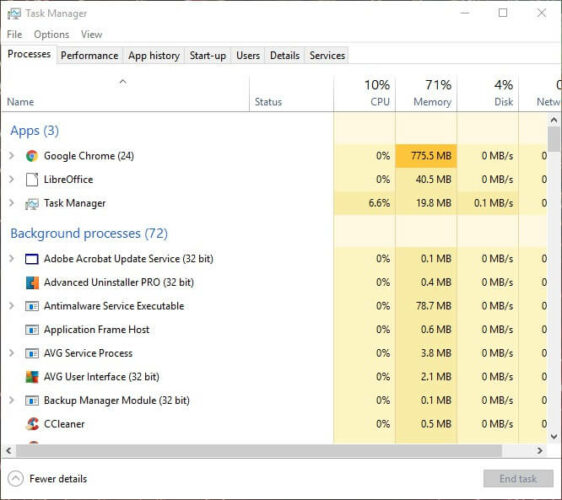
- Для фоновых служб: нажмите клавиши Windows + R, введите msconfig и нажмите OK.
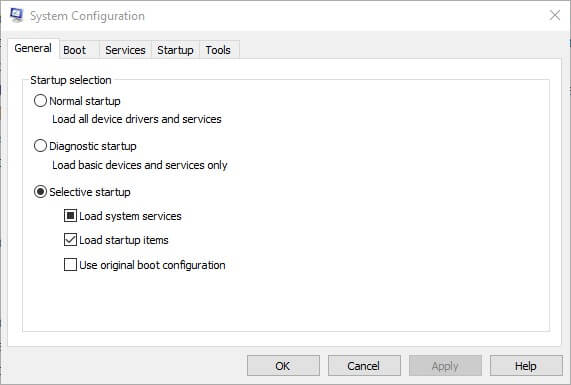
- В окне «Конфигурация системы» откройте вкладку Службы.
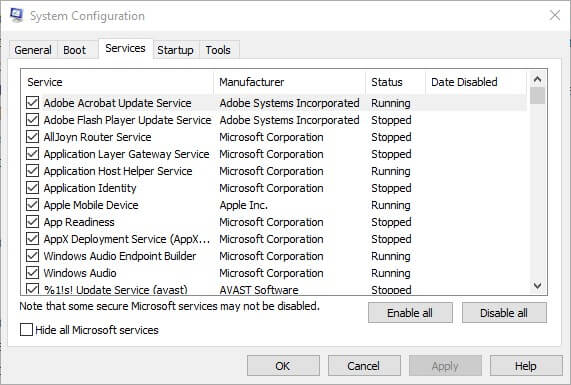
- Поставьте галочку Скрыть все службы Майкрософт, затем снимите галочки с ненужных сторонних служб.
- Нажмите Применить → ОК и перезагрузите систему.
Почему это помогает: закрытие фоновых приложений освобождает CPU и RAM для BlueStacks.
6. Отключение антивирусных утилит
- Некоторые антивирусы активно сканируют процессы и файлы, что тормозит запуск приложений и операций ввода/вывода.
- Временное отключение стороннего антивируса или добавление BlueStacks в исключения может снизить задержки.
- В антивирусных настройках также ищите опции типа «Enable hardware-assisted virtualization» и при необходимости отключайте их, если они конфликтуют с BlueStacks.
Важно: отключайте антивирус только временно и только если вы уверены в безопасности запускаемых приложений.
Диагностика: как понять, где узкое место
- Используйте Диспетчер задач для мониторинга загрузки CPU, памяти и GPU во время игры.
- Если CPU загружен на 90–100% — узкое место в процессоре или фоновых задачах.
- Если память близка к полной — либо выделите больше RAM BlueStacks, либо закройте другие приложения.
- Если GPU в простое, а игра всё равно тормозит — проблема может быть в настройках эмулятора или в сети (если это многопользовательская игра).
Когда эти советы не помогут (контрпримеры)
- На очень старых машинах с 2 ГБ RAM и устаревшим CPU эмуляция может оставаться медленной несмотря на оптимизацию.
- Аппаратные ограничения (например, отсутствие поддержки виртуализации) не устраняются программными методами.
- Некорректно работающие Windows-компоненты или повреждённые системные драйверы требуют восстановления ОС.
Альтернативы и дополнительные подходы
- Попробуйте другие эмуляторы: NoxPlayer, MEmu, LDPlayer — у них разные механизмы эмуляции; на вашем железе другой инструмент может работать лучше.
- Запускайте игры напрямую на мобильном устройстве — часто это самый плавный и корректный вариант.
- Для разработчиков: используйте AVD (Android Virtual Device) в Android Studio с аппаратным ускорением (HAXM / WHPX) для тестирования, если нужна точная эмуляция API.
Фактбокс: ключевые числа и рекомендации
- Минимум оперативной памяти для BlueStacks — 2 ГБ.
- Рекомендуемое выделение RAM для комфортной игры — 4 ГБ и выше (при наличии свободных ресурсов).
- Если у вас SSD, время загрузки и общая отзывчивость приложений улучшатся по сравнению с HDD.
Мини‑методология: быстрый тест производительности
- Закройте все приложения, кроме BlueStacks.
- Включите запись времени загрузки и замеров FPS (если поддерживается игрой или внешним инструментом).
- Поочерёдно применяйте изменения (разрешение, RAM, драйвер) и фиксируйте эффект.
- Возвращайте настройки, которые ухудшают стабильность.
Дерево решений (Mermaid)
flowchart TD
  A[BlueStacks тормозит?] --> B{Наблюдается сильная загрузка CPU/ RAM/ GPU?}
  B -->|Да| C[Закрыть фоновые приложения и службы]
  B -->|Нет| D{Проблемы с графикой или вводом?}
  D -->|Да| E[Обновить драйверы графики и снизить разрешение]
  D -->|Нет| F{Антивирус вмешивается?}
  F -->|Да| G[Добавить в исключения или отключить временно]
  F -->|Нет| H[Попробовать другую версию BlueStacks или альтернативный эмулятор]
Чек-листы по ролям
Игрок:
- Обновил BlueStacks.
- Снизил разрешение и DPI.
- Выделил ≥2 ГБ RAM (лучше ≥4 ГБ).
- Закрыл фоновые приложения.
- Проверил антивирус и добавил исключение.
Системный администратор:
- Обновил драйверы GPU на рабочей станции.
- Отключил ненужные службы через msconfig.
- Проверил целостность системных файлов (sfc /scannow).
Разработчик / тестировщик:
- Создал контрольную конфигурацию для тестов производительности.
- Задокументировал изменения и результаты тестов.
- Проверил поведение приложения в альтернативных эмуляторах.
Критерии приёмки
- Игра запускается без видимых фризов при обычном игровом процессе.
- Задержка отклика на нажатие клавиш/мыши не превышает приемлемого порога для конкретной игры (субъективно — близко к нативному мобильному опыту).
- Стабильный FPS в течение 5–10 минут игры без постепенного падения из-за утечек памяти.
Тестовые сценарии и критерии
- Старт игры: время от клика до появления игрового меню не более X секунд (X задаётся индивидуально).
- Игровая сессия 5 минут: нет просадок FPS ниже целевого уровня более чем на 10%.
- Параллельная нагрузка: при открытии браузера и 2-х фоновых приложений игра остаётся отзывчивой.
Проблемы совместимости и миграция
- Если вы переходите с очень старой версии BlueStacks, сделайте резервную копию данных аккаунтов.
- Для переустановки: экспортируйте важные сохранения и убедитесь, что внутриигровые покупки привязаны к аккаунту.
Безопасность и конфиденциальность
- Не отключайте антивирусы навсегда; добавляйте BlueStacks в исключения только после проверки безопасности установленных приложений.
- При переносе данных между версиями эмулятора следите за учётными записями Google и двухфакторной аутентификацией.
Заключение и рекомендации
Если BlueStacks работает медленно, начните с простых проверок: разрешение, DPI, выделение памяти и закрытие фоновых процессов. Обновление драйверов и самой программы часто даёт ощутимый эффект. Если после всех действий проблема остаётся, попробуйте альтернативные эмуляторы или тестируйте на реальном мобильном устройстве.
Важно: тестируйте изменения по одному и фиксируйте результат, чтобы понимать, какие из них реально улучшают производительность именно в вашем окружении.
Если у вас есть дополнительные советы или успешные кейсы оптимизации — поделитесь в комментариях.
Краткое резюме
BlueStacks можно ускорить через системные и программные настройки: понизить разрешение и DPI, выделить больше RAM и CPU, закрыть фоновые программы, обновить драйверы и эмулятор, а при необходимости скорректировать антивирусные настройки.
[wl_navigator]

Похожие материалы

Несколько аккаунтов Skype: Multi Skype Launcher

Журнал для работы: повысить продуктивность

Персональные звуки уведомлений на Android

Скачивание шоу Hulu для офлайн‑просмотра

Microsoft Start: персонализированная новостная лента
