
Настройка Hyper-V на ноутбуке Snapdragon X Elite
О чём эта статья
Эта инструкция подходит, если вы хотите запускать ARM64-дистрибутивы Linux на Windows 11/10 на базе Snapdragon X Elite. Мы пройдём весь путь: включение Hyper-V, конвертация образов в VHDX, создание VM Generation 2, исправление проблем с Secure Boot и UEFI, а также интеграция с WSL и Docker.
Важно: убедитесь, что в спецификации вашего устройства поддерживается виртуализация на уровне процессора и UEFI для ARM64. Если сомневаетесь — сначала проверьте документацию производителя.
Быстрый план действий
- Включить Hyper-V в компонентах Windows.
- Установить Hyper-V Manager и создать виртуальный switch.
- Скачать ARM64-образ Linux и конвертировать его в VHDX через qemu-img (в WSL).
- Создать VM Generation 2, подключить VHDX и отключить Secure Boot при необходимости.
- Запустить VM, настроить загрузчик; при проблемах — использовать AAVMF или альтернативный загрузчик.
1. Установка Hyper-V на Snapdragon X Elite
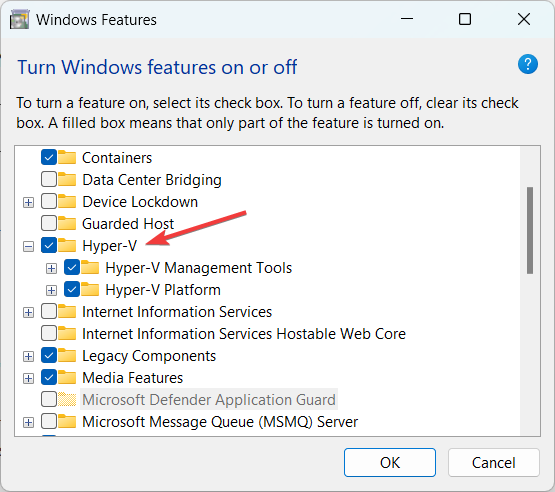
- Включение компонента Hyper-V
- Нажмите кнопку «Пуск», введите «Включение или отключение компонентов Windows» и откройте соответствующий диалог.
- В списке отметьте Hyper-V и нажмите ОК.
- При запросе перезагрузите компьютер.
- Запуск Hyper-V Manager
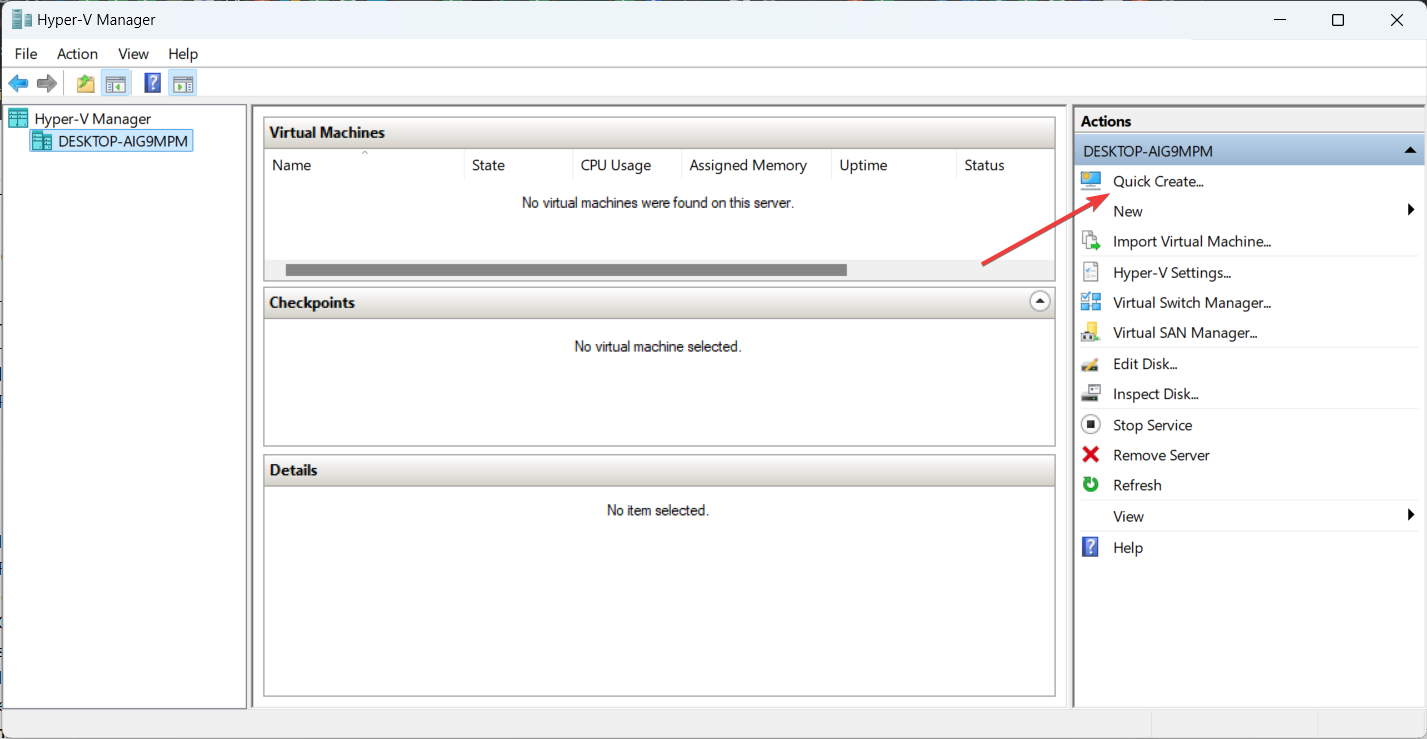
- Нажмите «Пуск», введите «Hyper-V Manager» и откройте приложение.
- В панели справа нажмите Quick Create для быстрого создания виртуальной машины или используйте New > Virtual Machine для точной настройки.
- Подготовка ARM64-образа Linux
- Скачайте ARM64-версию дистрибутива с официального сайта (например, Ubuntu ARM64, Debian for ARM64, Fedora aarch64).
- Для совместимости с Hyper-V преобразуйте образ в формат VHDX. Удобно делать это в WSL, где есть qemu-img.
Пример команд в WSL:
# Перейти в каталог с образом
cd /mnt/c/Users/you/Downloads

# Конвертация RAW/IMG в VHDX
qemu-img convert -f raw -O vhdx linux-distro.img linux-distro.vhdx
Примечание: если образ изначально в формате qcow2, замените -f raw на -f qcow2.
- Создание VM Generation 2
- В Hyper-V Manager: New > Virtual Machine.
- Укажите имя, расположение, выберите Generation 2.
- Выделите память (рекомендуем минимум 2 ГБ для лёгких дистрибутивов; 4 ГБ и выше — для комфортной работы).
- Настройте виртуальный адаптер: подключите к виртуальному switch.
- На шаге жёсткого диска выберите Use an existing virtual hard disk и укажите созданный VHDX.
- Завершите мастер и запустите VM через Connect… → Start.
2. Устранение проблем с загрузкой и совместимостью
Если виртуальная машина зависает на загрузчике или не проходит POST, попробуйте следующие шаги.
- Проверка поддержки платформы
- Убедитесь, что устройство поддерживает необходимые функции виртуализации и что в UEFI включены опции виртуализации (если таковые есть).
- Некоторые OEM-прошивки могут ограничивать функциональность Hyper-V на ARM-платформах.
- Отключение Secure Boot
- В Hyper-V Manager: Settings виртуальной машины → Security → снимите галочку Secure Boot.
- Отключение Secure Boot часто решает проблему, когда Linux-ядро или загрузчик не подписаны для этой платформы.
- Настройка CPU и виртуальных ядер
- В настройках VM проверьте раздел Processors. Увеличьте количество виртуальных процессоров, чтобы оно соответствовало ресурсам устройства. Для многопоточных дистрибутивов это помогает избежать зависаний.
- Замените/добавьте UEFI прошивку
- Для ARM64 можно использовать проект AAVMF (UEFI для QEMU/ARM). Если дистрибутив не загружается через стандартный EFI Hyper-V, попробуйте доставить альтернативный пакет прошивки в конфигурацию VM.
- Дополнительные советы с qemu
- При подготовке образа через qemu-img убедитесь в правильных опциях формата и выровненности блоков. Неправильная конверсия приводит к ошибкам файловой системы.
- Если дистрибутив ожидает особой схемы разделов (GPT/EFI), проверьте содержимое VHDX через losetup/parted в WSL.
Важно: отключение Secure Boot снижает уровень безопасности. В средах с повышенными требованиями безопасности предварительно оцените риски.
3. WSL и интеграция с Hyper-V
WSL предоставляет лёгкую среду Linux внутри Windows и может работать параллельно с Hyper-V. На ARM-платформах WSL2 использует встроенную виртуализацию.
- Включение WSL и Virtual Machine Platform
Откройте PowerShell от имени администратора и выполните:
dism.exe /online /enable-feature /featurename:Microsoft-Windows-Subsystem-Linux /all /norestart
dism.exe /online /enable-feature /featurename:VirtualMachinePlatform /all /norestart
Перезагрузите систему.
- Установка дистрибутива в Microsoft Store
- Откройте Microsoft Store, найдите Ubuntu/Debian или другой дистрибутив для ARM64 и установите.
- При первом запуске выполните начальную настройку пользователя.
- Интеграция с Visual Studio Code
- Установите Visual Studio Code.
- Установите расширение Remote – WSL. (В русских версиях «Remote — WSL».)
- Откройте терминал WSL через VS Code для работы с файлами проекта внутри Linux-среды.
- Docker в WSL
- Установите Docker Desktop и включите опцию использования движка на базе WSL 2 в настройках.
- На ARM-платформах убедитесь, что используемые образы поддерживают архитектуру aarch64.
Полезно: для CI/CD рекомендуется тестировать образы под целевой архитектурой в CI или через эмуляцию, прежде чем развертывать на устройстве.
Модели принятия решений и альтернативные подходы
Когда использовать Hyper-V vs WSL vs эмуляцию:
- Если нужна полная VM с отдельным ядром — выбирайте Hyper-V.
- Если нужна лёгкая оболочка командной строки и тесная интеграция с Windows — WSL.
- Для тестирования разных архитектур или редких конфигураций — QEMU эмуляция (медленнее, но гибче).
Мини-методология выбора:
- Определите цель: разработка, тестирование, продакшен.
- Оцените требования к производительности и безопасности.
- Выберите Hyper-V для изолированных сред, WSL для разработки, QEMU для эмуляции.
Чеклисты по ролям
Администратор:
- Проверить поддержку виртуализации в UEFI.
- Включить Hyper-V и Virtual Machine Platform.
- Настроить виртуальные сети и бэкапы VHDX.
Разработчик:
- Установить WSL и дистрибутив.
- Настроить VS Code Remote – WSL.
- Проверить совместимость контейнеров Docker с aarch64.
Power user / энтузиаст:
- Конвертировать образы через qemu-img.
- Экспериментировать с AAVMF и альтернативными загрузчиками.
- Создать снапшоты VM перед изменениями.
Факто-бокс: ключевые моменты
- Формат диска: VHDX — совместим с Hyper-V.
- VM Generation: используйте Generation 2 для UEFI/EFI.
- Минимум памяти: 2 ГБ для лёгких дистрибутивов; 4 ГБ+ для полноценной среды.
- Secure Boot: часто нужно отключить для неподписанных образов.
Советы по отладке и тестированию
- Логи Hyper-V находятся в Event Viewer (Журналы приложений и служб → Microsoft → Windows → Hyper-V-VMMS).
- Для проверки структуры VHDX используйте инструменты в WSL: fdisk/parted и mount.
- Если дистрибутив не стартует — попробуйте загрузиться с live-образа и проверить журналы ядра.
Совместимость и миграция
- Образы, собранные под x86_64, не будут работать на ARM64 без перекомпиляции/эмуляции.
- При переносе VM между машинами следите за Generation, настройками процессора и виртуального сетевого адаптера.
- Для миграции используйте экспорт/импорт VM в Hyper-V либо копирование VHDX с повторной регистрацией VM на целевой системе.
Decision flowchart
flowchart TD
  A[Нужна полная VM?] -->|Да| B[Использовать Hyper-V]
  A -->|Нет| C[Нужна оболочка Linux?]
  C -->|Да| D[Использовать WSL]
  C -->|Нет| E[Требуется эмуляция архитектуры?]
  E -->|Да| F[Использовать QEMU]
  E -->|Нет| G[Пересмотреть требования]
Критерии приёмки
- VM загружается до приглашения входа в систему выбранного дистрибутива.
- Сеть внутри VM работает (подключение к интернету или локальным ресурсам).
- Дисковая система корректно монтируется и не показывает ошибок после конвертации.
- При необходимости — Docker и WSL интеграция запускаются и позволяют собирать контейнеры под aarch64.
Когда это не подойдёт (контрпримеры)
- Нужна нативная поддержка x86_64-программ без эмуляции — Hyper-V на ARM не решит задачу.
- Высоконагружённые продакшен-серверы — потребуют серверных решений, а не локального ноутбука.
Быстрый шаблон тест-кейса
- Подготовка: включить Hyper-V, установить WSL.
- Конвертация: qemu-img convert linux.img linux.vhdx.
- Создание VM: Generation 2, память 4 ГБ, подключить vSwitch.
- Запуск: подключиться, стартовать, убедиться, что загрузчик проходит до ядра.
- Проверка: выполнить uname -a и ping 8.8.8.8.
Примечание по безопасности и приватности
- Отключение Secure Boot уменьшает защиту от загрузочных атак. Делайте это только если доверяете источнику образа.
- Храните VHDX и бэкапы на зашифрованных дисках, если в VM содержатся чувствительные данные.
Часто задаваемые вопросы
- Поддерживает ли Hyper-V эмуляцию x86 на ARM?
Нет — Hyper-V для ARM запускает ARM64-гостевые системы. Для запуска x86 программ потребуется эмуляция (QEMU) или перекомпиляция.
- Можно ли использовать образы VirtualBox/VMware?
Да, но сначала их нужно конвертировать в VHDX. Для этого используют qemu-img или встроенные экспортные инструменты.
- Что делать, если Linux зависает на загрузчике?
Отключите Secure Boot, попробуйте альтернативный UEFI (AAVMF), проверьте параметры CPU и количество vCPU.
Если остались вопросы или вы хотите, чтобы я помог проверить конкретный образ и настройки VM — опишите версию дистрибутива и предоставьте лог загрузки, и я подскажу дальнейшие шаги.

Похожие материалы

Несколько аккаунтов Skype: Multi Skype Launcher

Журнал для работы: повысить продуктивность

Персональные звуки уведомлений на Android

Скачивание шоу Hulu для офлайн‑просмотра

Microsoft Start: персонализированная новостная лента
