
Как улучшить качество звука на наушниках
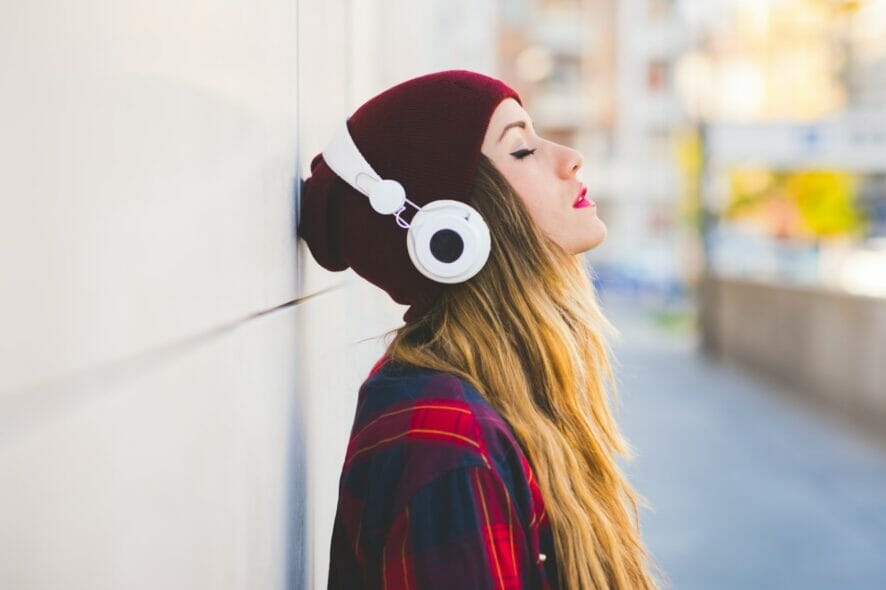
Наушники позволяют полноценно слушать музыку, но звук можно заметно улучшить без больших затрат. Ниже — практическое руководство с проверками, вариантами и чеклистами для разных типов пользователей.
Почему звук можно улучшить
Качество звука зависит от трёх ключевых факторов: источник аудио (файл или стрим), проигрыватель и обработка сигнала (программная или аппаратная), и сами наушники/усилитель. Улучшение чаще всего даёт комбинированный эффект: лучшее качество файла + правильные настройки + адекватное оборудование.
Базовый набор действий (мини‑методология)
- Диагностика источника: проверьте формат и битрейт файла или потоковой передачи.
- Настройка ПО: эквалайзер, виртуальное объёмное звучание, коррекция частот.
- Аппаратные правки: кабели, USB‑ЦАП, усилитель, смена наушников.
- Сравнение: прослушайте тестовые треки до и после каждой правки.
1. Использовать специализированный софт
Один из быстрых способов — программа, которая обрабатывает звук в реальном времени. Например, Boom 3D предлагает виртуальную 3D‑обработку и расширенные эффекты. Важные функции:
- Виртуальная 3D‑сцена для наушников.
- 31‑полосный эквалайзер для тонкой настройки.
- Пресеты для жанров музыки.
- Усилитель громкости без заметных искажений.
Важно: Boom 3D работает с разными устройствами — наушниками, вкладышами, колонками и встроенными динамиками ноутбуков. Альтернативы: эквалайзер в плеере, Equalizer APO (Windows), мобильные эквалайзеры, системные аудио‑улучшения.
2. Использовать высококачественное аудио
Рекомендации по формату и параметрам:
- По возможности выбирайте несжатые файлы: WAV, AIFF, PCM.
- Lossless: FLAC, ALAC, WMA Lossless.
- Рекомендуемые параметры: 320 кбит/с и выше для MP3, 44,1 кГц и выше для частоты дискретизации.
- Для стриминга выставьте максимум качества в настройках сервиса.
Примечание: потоковые сервисы обычно оптимизируют поток и могут понижать качество. Если нужна максимальная точность, лучше загрузить трек в lossless‑формате.
3. Обновить аудиокомпоненты
Практичные улучшения:
- USB‑звуковая карта или внешний ЦАП (DAC): чистит и усиливает сигнал по сравнению со встроенной платой.
- Качественные наушники: средний и высокий класс существенно отличаются по детализации и частотной кривой.
- Усилитель для наушников (headphone amp): помогает получить контроль над динамикой и глубиной звука, особенно для требовательных моделей.
Важно: встроенная звуковая карта обычно достаточна для офисных задач, но для аудиофильских целей внешний ЦАП и усилитель дают заметный эффект.
Когда методы не сработают
- Источник уже низкого качества (например, сильно сжатый MP3 с низким битрейтом). Решение: найти lossless‑версию.
- Физические повреждения наушников или кабеля. Решение: заменить провод/наушники.
- Аппаратные ограничения устройства (например, слабый выход на смартфоне). Решение: внешний ЦАП/усилитель.
Альтернативные подходы
- Аппаратная корректировка: смена амбушюр, подбор насадок для вакуумных наушников.
- Акустическая коррекция в плеерах (DSP‑плагины, пресеты VST для десктопных плееров).
- Профессиональная калибровка: использование измерений импеданса и АЧХ для точечной настройки.
Ментальные модели для быстрых решений
- Источник → Обработка → Аппаратура. Всегда двигайтесь по этой цепочке при улучшении.
- Малые улучшения складываются. Небольшая корректировка EQ + качественный файл + амбушюры — часто достаточно.
Роль‑ориентированные чеклисты
Аудиофил
- Скачал lossless‑файлы
- Использует внешний ЦАП и усилитель
- Настроил 31‑полосный эквалайзер и фильтры
- Проводит A/B‑тесты
Путешественник
- Выбраны закрытые или шумоподавляющие наушники
- Использует мобильный эквалайзер с готовыми пресетами
- Имеет запасные насадки и кабель
Обычный слушатель
- Включил максимально возможное качество в стриминг‑сервисе
- Попробовал пресеты эквалайзера
- Если нужно — обновил наушники до комфортного уровня бюджета
Факто‑бокс: ключевые числа
- Частота дискретизации стандартного CD: 44,1 кГц
- Рекомендуемый MP3‑битрейт для качественного потока: ≥ 320 кбит/с
- Эквалайзер: 31 полосы дают очень точную коррекцию, 5–10 полос — для быстрых правок
Тесты и критерии приёмки
- Тестовый трек: откройте тот же файл до и после правок.
- Критерии приёмки:
- Чистота высоких частот без резкости
- Умеренный и насыщенный низ
- Ясность середины (голос, вокал)
- Отсутствие слышимых искажений при повышении громкости
Короткое объявление (100–200 слов)
Хотите услышать музыку лучше прямо сейчас? Улучшение качества звука на наушниках часто не требует больших затрат. Начните с качества аудиофайлов — выбирайте lossless или высокий битрейт. Затем настроьте эквалайзер или отладьте звук через специализированный софт, например Boom 3D или системные DSP‑плагины. Если нужен ещё более заметный прирост — инвестируйте в внешний USB‑ЦАП или усилитель и качественные наушники. Даже простая смена амбушюр и правильная посадка на голове могут изменить восприятие. Следуйте методу: проверьте источник → оптимизируйте ПО → улучшите железо. Сравнивайте результаты с оригиналом и проводите A/B‑тесты. Делитесь своими находками и любимыми пресетами в комментариях.
Советы по совместимости и миграции
- При переходе на внешний ЦАП убедитесь, что драйверы совместимы с вашей ОС.
- На мобильных устройствах проверьте поддержку USB‑OTG для внешнего ЦАП.
- Сохраняйте пресеты эквалайзера для разных типов наушников.
Важно: если вы не слышите разницы после всех правок, попробуйте тестировать на другом устройстве — возможно, проблема в конкретном источнике или аппаратной неисправности.
Краткое резюме
- Начните с источника: lossless и высокий битрейт дают наибольший вклад.
- Используйте софт для тонкой настройки (эквалайзер, 3D‑эффекты).
- Аппаратные апгрейды (USB‑ЦАП, усилитель, наушники) усиливают эффект.
- Тестируйте шаги по очереди и фиксируйте результаты.
Поделитесь своими приёмами и конфигурациями — это помогает найти лучшие сочетания настроек и оборудования для разных жанров музыки.

Похожие материалы

Несколько аккаунтов Skype: Multi Skype Launcher

Журнал для работы: повысить продуктивность

Персональные звуки уведомлений на Android

Скачивание шоу Hulu для офлайн‑просмотра

Microsoft Start: персонализированная новостная лента
