
Второй жёсткий диск не определяется в Windows — быстрые исправления
TL;DR
Если второй жёсткий диск не отображается после обновления Windows, сначала проверьте соединение и букву диска, затем обновите драйверы и запустите управление дисками. Если диск виден в BIOS, но не в Проводнике, чаще всего помогает назначение буквы или восстановление раздела. Если данные важны, сначала сделайте попытку восстановления, прежде чем форматировать диск.
Кому подходит эта инструкция
Коротко: для пользователей Windows 10 и Windows 11, у которых внутренний или внешний второй диск перестал отображаться в системе после обновления или внезапно пропал из «Этот компьютер».
Почему диск может не отображаться
- Физическое подключение ослабло или SATA/USB-кабель повреждён.
- Буква раздела не назначена или конфликтует с другим устройством.
- Драйвер устройства устарел, несовместим или повреждён после обновления Windows.
- Раздел не инициализирован, повреждён или требует форматирования.
- Проблема на уровне BIOS/UEFI: контроллер отключён или диск не распознаётся аппаратно.
Быстрые проверки перед действием
- Перезагрузите ПК и кратко проверьте BIOS/UEFI: виден ли диск на уровне материнской платы.
- Отключите и снова подключите кабели SATA/питания или попробуйте другой USB-порт/кабель.
- Подключите диск к другому компьютеру, чтобы исключить аппаратный дефект.
ALT: Вид системного блока и второй жёсткий диск, установленный в отсеке
1. Обновление драйверов устройства
Пошагово:
- Откройте меню Пуск.
- Введите Диспетчер устройств и откройте его.
- Разверните раздел Дисковые устройства.
- Найдите второй диск, щёлкните правой кнопкой мыши и выберите Обновить драйвер.
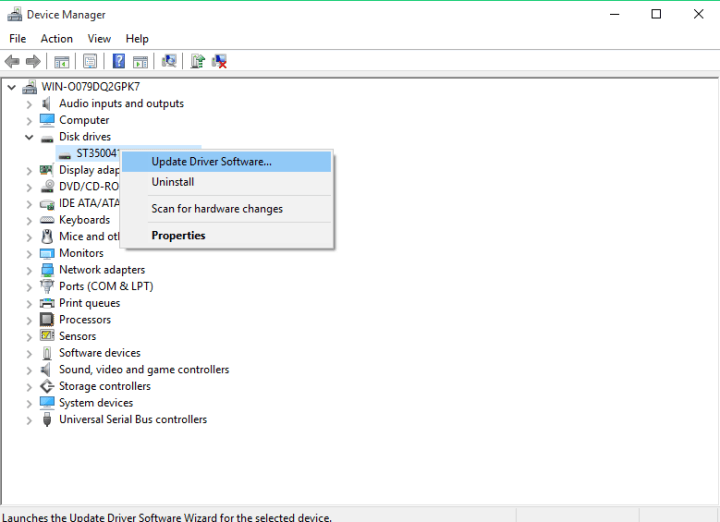 ALT: Окно Диспетчера устройств с выделенным дисковым устройством
- Если система найдёт обновления, следуйте подсказкам.
- Также откройте Параметры → Обновление и безопасность → Проверить наличие обновлений.
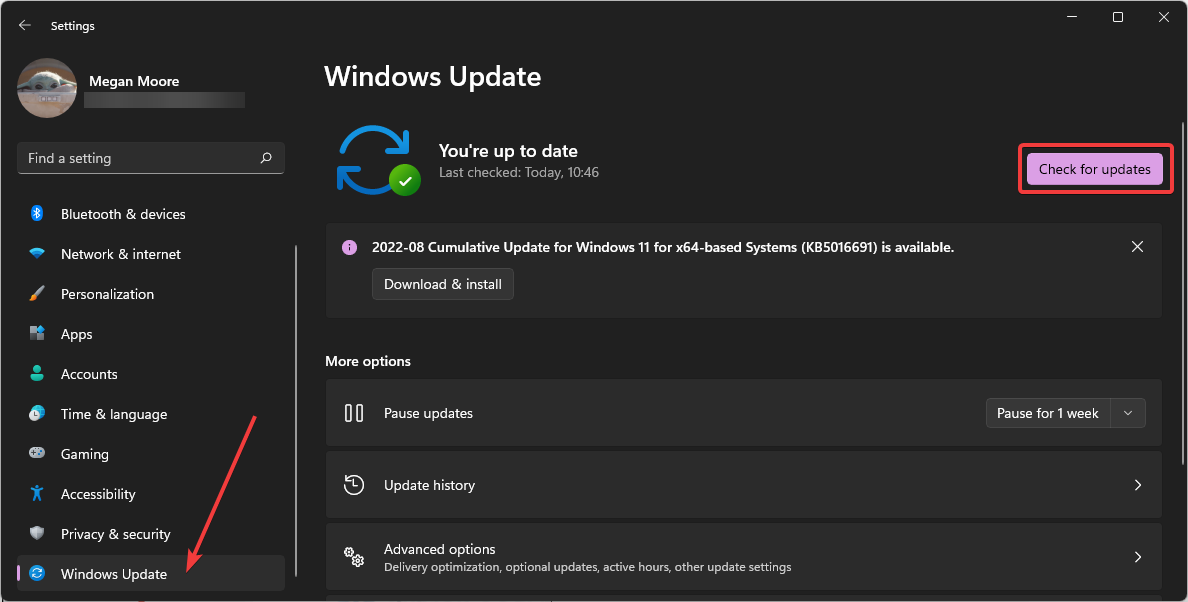 ALT: Окно центра обновления Windows с кнопкой проверки обновлений
Примечание. Если диск работал до обновления Windows, возможно, текущие драйверы несовместимы. Ручная загрузка драйверов с сайта производителя диска или материнской платы обычно безопасна, но требует внимательности. Специальные утилиты для обновления драйверов могут ускорить процесс, однако используйте только проверенные решения.
Советы по драйверам:
- Скачивайте драйверы только с официальных сайтов производителя контроллера SATA/USB или материнской платы.
- Если вы используете контроллер RAID/проприетарный адаптер, проверьте соответствующий раздел поддержки.
2. Изменение буквы диска и путей
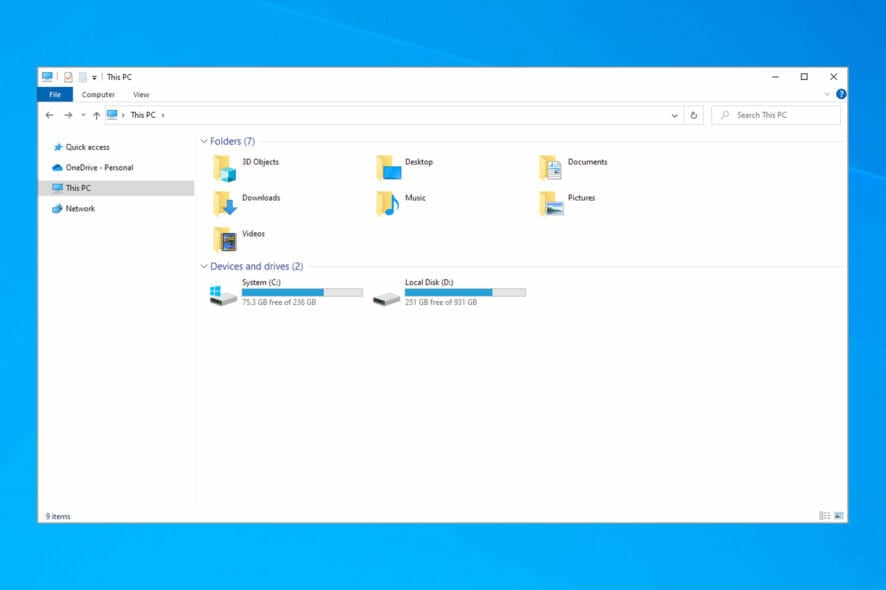
Если диск виден в «Управлении дисками», но не отображается в «Этот компьютер», вероятнее всего отсутствует буква раздела.
- Нажмите правой кнопкой на Этот компьютер и выберите Управление.
- В открывшемся окне выберите Управление дисками.
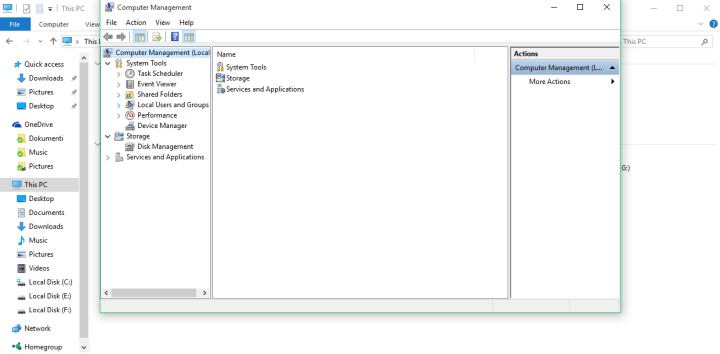 ALT: Окно управления компьютером с разделом Управление дисками
- Найдите второй диск, щёлкните правой кнопкой и выберите Изменить букву и пути к диску.
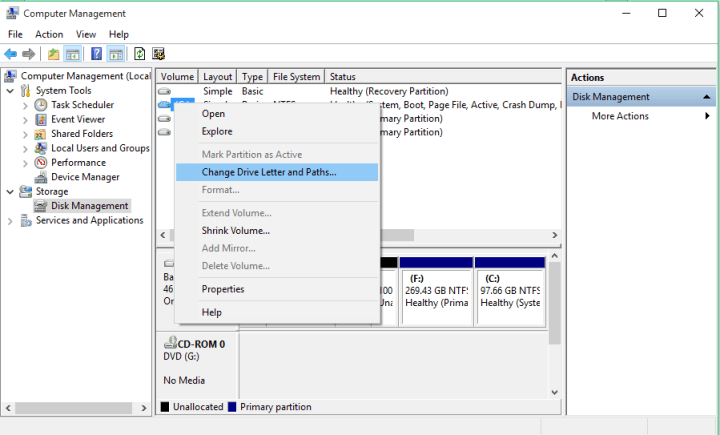 ALT: Диалог изменения буквы и путей для диска в Windows
- Нажмите Изменить, выберите доступную букву из списка и нажмите ОК.
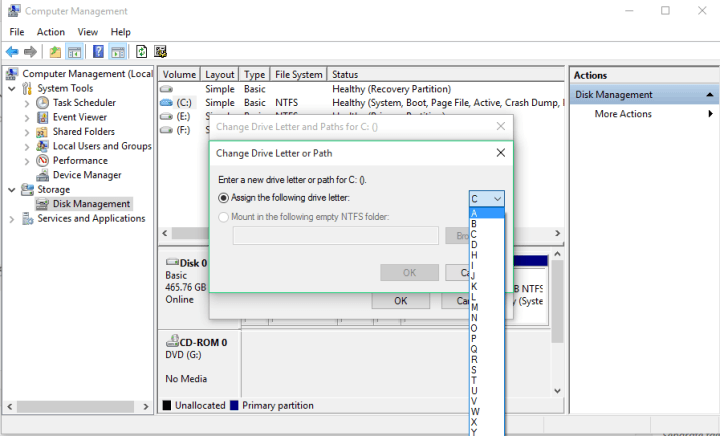 ALT: Выбор буквы для диска в окне назначения буквы диска
- Перезагрузите компьютер.
Если у раздела нет файловой системы (отмечен как «Не распределено»), создание нового простого тома и форматирование восстановит доступ, но сперва убедитесь, что на диске нет важных данных.
3. Восстановление повреждённого диска и работа с потерянными данными
Если диск виден в системе, но разделы повреждены или файлы недоступны, сначала попытайтесь выполнить программное восстановление данных. Форматирование уничтожит данные, поэтому не выполняйте его, пока вы не сделали резервную копию важных файлов.
Рекомендуемые шаги:
- Используйте проверенные утилиты для восстановления (например, программы для поиска потерянных разделов и файлов).
- По возможности создайте образ диска (sector-by-sector) и работайте с образом, а не с оригиналом.
ALT: Иллюстрация программы для восстановления данных (заменить путь, если требуется)
Примечание. В статье упоминались коммерческие продукты; выбирайте решение на основе отзывов и политики возврата. Если данные критичны, обратитесь в сервис восстановления данных.
Как активировать второй жёсткий диск
- Нажмите правой кнопкой на Пуск и выберите Управление дисками.
- Неактивный диск будет показан внизу с тёмной полосой (чёрный цвет обозначает нераспределённое пространство, синий — активный раздел).
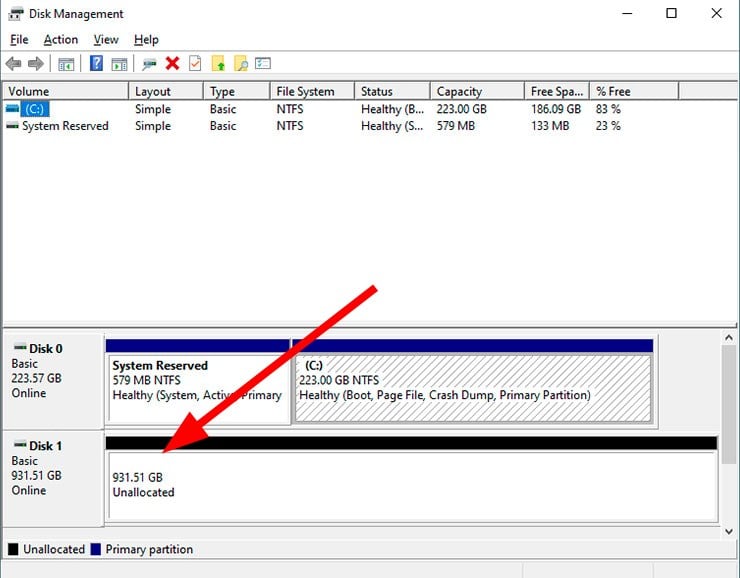 ALT: Управление дисками с нераспределённым пространством на диске
- Щёлкните правой кнопкой по области диска и выберите Создать простой том.
- Следуйте мастеру создания тома: выберите размер, назначьте букву и укажите файловую систему (NTFS обычно подходит для Windows).
- Нажмите Готово; система отформатирует раздел.
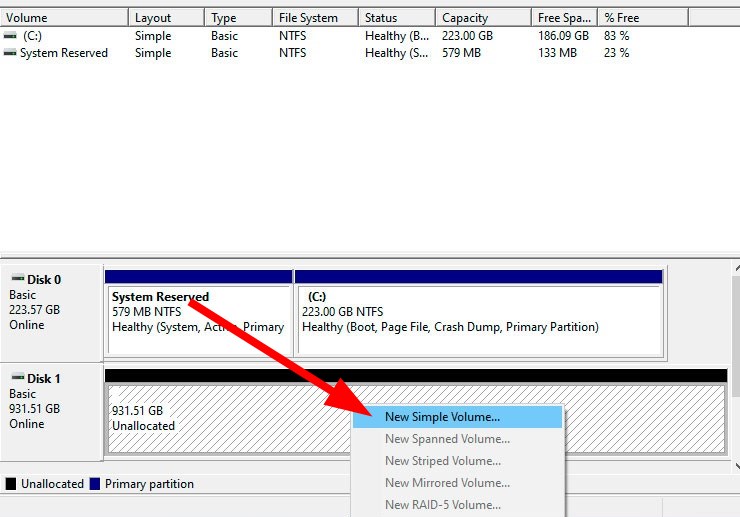 ALT: Мастер создания нового простого тома в Управлении дисками
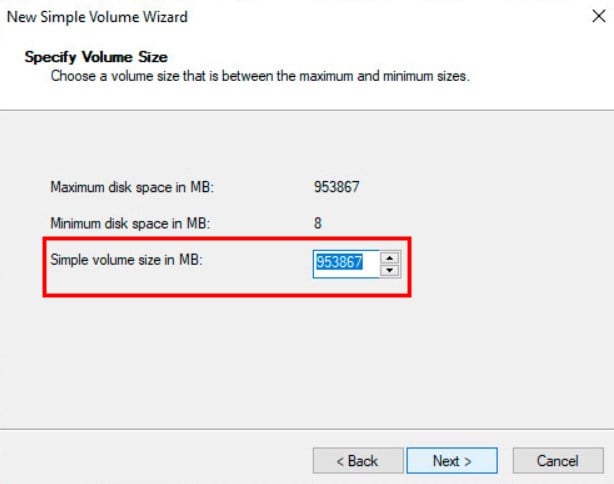 ALT: Установка размера нового тома в мастере
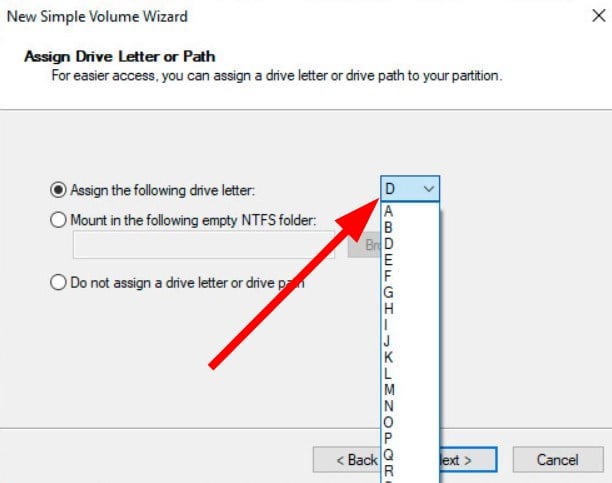 ALT: Выбор буквы диска в мастере создания тома
Внимание. Форматирование уничтожит данные. Если не уверены, используйте инструменты восстановления перед форматированием.
Проверка BIOS и аппаратного уровня
Если диск не виден в BIOS/UEFI, Windows не сможет обнаружить его. Действия:
- Выключите питание и проверьте кабели SATA и питания.
- Попробуйте другой порт SATA или контроллер на материнской плате.
- Подключите диск к другому ПК для проверки.
Если BIOS видит диск, а Windows — нет, проблема почти всегда на уровне драйверов, буквы диска или файловой системы.
Альтернативные подходы
- Подключение через USB-адаптер для проверки внешнего вида диска.
- Использование Linux Live USB: часто Linux видит диски, недоступные в Windows, и позволяет скопировать данные.
- Использование командной строки: diskpart, chkdsk — для опытных пользователей.
Мини‑методология восстановления (шаг за шагом)
- Оценка: виден ли диск в BIOS и Управлении дисками.
- Физическая проверка: кабели, порты, питание.
- Логическая проверка: назначение буквы, проверка разделов.
- Драйверы: обновление или откат драйверов контроллера.
- Восстановление данных: создание образа и попытка восстановления.
- Восстановление раздела/форматирование только после резервного копирования данных.
Дерево решения (Mermaid)
flowchart TD
  A[Диск не виден в Проводнике] --> B{Диск виден в BIOS?}
  B -- Да --> C{Диск виден в Управлении дисками?}
  B -- Нет --> H[Проверить кабели/порт/питание или заменить диск]
  C -- Нет --> I[Проверить драйверы, контроллер, подключение]
  C -- Да --> D{Есть буква диска?}
  D -- Нет --> E[Назначить букву или создать том]
  D -- Да --> F{Раздел активен и форматирован?}
  F -- Нет --> G[Создать/восстановить раздел; восстановить данные при необходимости]
  F -- Да --> J[Проверить права доступа и индексирование Windows]
Контрольные списки по ролям
Для пользователя:
- Перезагрузить ПК.
- Проверить кабели и питание.
- Посмотреть Управление дисками и назначить букву.
- Попробовать другой USB-порт или ПК.
Для IT‑специалиста:
- Проверить BIOS/UEFI логи.
- Выполнить диагностическое ПО производителя диска.
- Сделать образ диска перед вмешательствами.
- Проверить обновления контроллера SATA/RAID.
Критерии приёмки
- Диск отображается в «Этот компьютер» с корректной буквой.
- Доступны файлы и папки, целостность данных подтверждена.
- Проверка SMART не показывает критических ошибок.
Контрпримеры и когда это не сработает
- Поломка платы диска или механический дефект: программные методы не помогут.
- Повреждённый контроллер на материнской плате — нужно менять материнскую плату или использовать внешний контроллер.
Мини‑глоссарий
- BIOS/UEFI: базовая система ввода/вывода, отображает устройства на аппаратном уровне.
- Управление дисками: встроенный графический инструмент Windows для работы с разделами.
- Буква диска: буквенное обозначение, через которое раздел отображается в Проводнике.
Часто задаваемые вопросы
Можно ли восстановить данные, если диск не отображается в Проводнике?
Да, если диск виден в BIOS или Управлении дисками, многие утилиты восстановления способны прочитать данные. Если диск не виден вообще, профессиональные сервисы восстановления — единственный вариант.
Что делать, если диск виден в BIOS, но не в Управлении дисками?
Проверьте драйверы контроллера SATA/USB, попробуйте подключить диск к другому порту, обновите прошивку материнской платы.
Можно ли безопасно использовать утилиты для автоматического обновления драйверов?
Можно, но выбирайте только надёжные приложения и создавайте резервную копию системы перед массовыми изменениями драйверов.
Если остались вопросы или нужен пошаговый план под вашу конкретную конфигурацию, опишите модель диска, тип подключения и версию Windows — помогу детальнее.
Короткое резюме
- Сначала проверьте физическое подключение и BIOS.
- Далее — Управление дисками: назначьте букву или создайте том.
- Обновите драйверы контроллера, при необходимости восстановите данные до форматирования.
Важное. Если данные критичны, сначала создайте образ диска и проконсультируйтесь со специалистом по восстановлению данных.

Похожие материалы

Несколько аккаунтов Skype: Multi Skype Launcher

Журнал для работы: повысить продуктивность

Персональные звуки уведомлений на Android

Скачивание шоу Hulu для офлайн‑просмотра

Microsoft Start: персонализированная новостная лента
