
Как сохранить вкладки в Chrome: закладки и Better OneTab

Кратко: вы можете массово сохранять открытые вкладки Chrome в новую папку закладок или пользоваться расширением Better OneTab для временных списков вкладок. Закладки подходят для долгосрочного хранения и организации, Better OneTab — для временных наборов, которые нужно быстро закрыть и потом восстановить.
Быстрые ссылки
Закладки для нескольких вкладок в Chrome
Временное сохранение вкладок в списках с помощью Better OneTab
Когда вы исследуете тему или собираете ссылки, часто получается много открытых вкладок. Вместо того, чтобы держать их открытыми и тратить ресурсы, используйте один из вариантов ниже: массовые закладки, управление папками в Диспетчере закладок или расширение Better OneTab для временных списков.
Закладки для нескольких вкладок в Chrome
Создать закладку одной страницы просто, но как сохранить все открытые вкладки в окне Chrome одновременно?
Вы можете: кликните правой кнопкой мыши в пустой области рядом с вкладками в верхней части окна и выберите «Bookmark All Tabs» (Сохранить все вкладки). Это создаст папку с закладками для всех открытых вкладок.
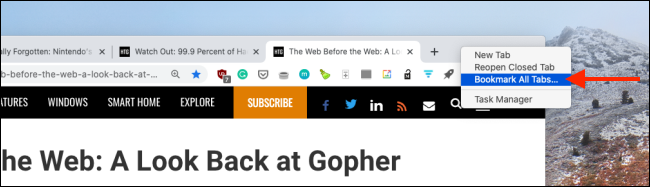
Горячие клавиши: Ctrl+Shift+D на Windows или Cmd+Shift+D на Mac — быстрее сохранят все вкладки.
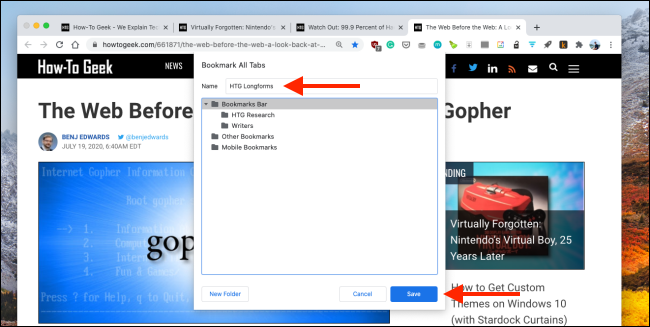
После команды Chrome предложит создать новую папку для этих закладок. Дайте ей имя и нажмите «Save» (Сохранить).
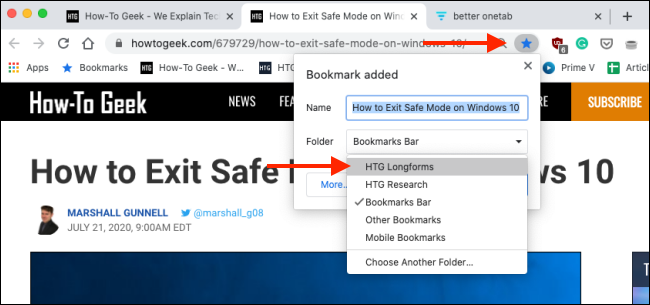
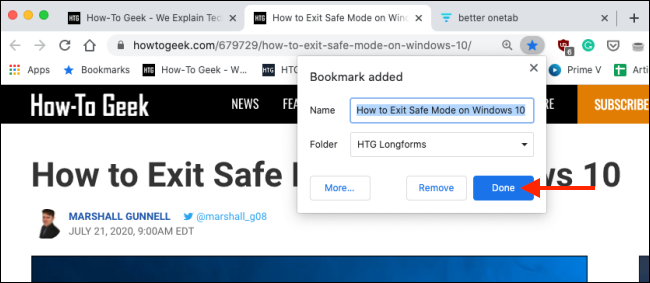
Вы также можете добавить текущую страницу в конкретную папку: нажмите на значок закладки (звёздочка) в адресной строке или используйте Ctrl+D (Windows) / Cmd+D (Mac). Затем выберите нужную папку в выпадающем меню «Folder» и нажмите «Done».
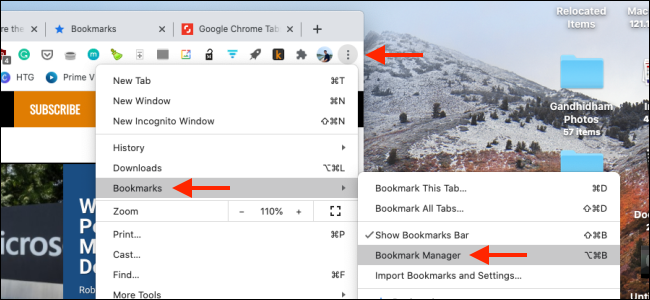
Чтобы просмотреть и организовать закладки, откройте Диспетчер закладок: кликните три вертикальные точки в правом верхнем углу, затем Bookmarks > Bookmark Manager (Закладки > Диспетчер закладок).
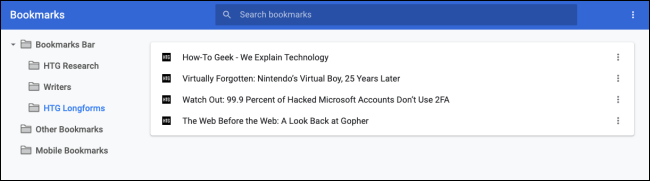
Выберите папку в боковой панели, и вы увидите все ссылки, сохранённые в ней.
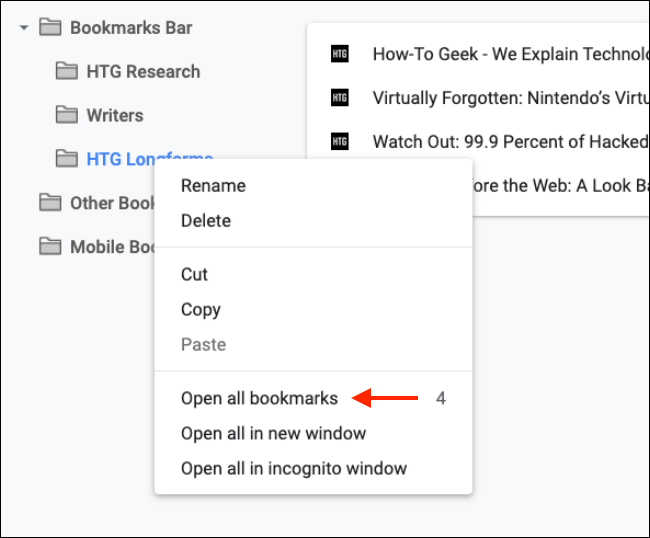
Контекстное меню папки (правый клик) даёт полезные команды: Open All Bookmarks (Открыть все закладки) — быстро откроет все сайты из папки. Можно выбрать открытие в новом окне или в режиме инкогнито.
Удаление элементов: выделите отдельную закладку и нажмите Delete, чтобы удалить её. Для удаления папки — правый клик и Delete.
Важно: Закладки хороши для длочного хранения и структурирования ссылок, но со временем папки могут заполняться и требовать ручной очистки.
Временное сохранение вкладок в списках с помощью Better OneTab
Если вам нужно временно убрать несколько вкладок из окна, но не хранить их постоянно в Диспетчере закладок, расширение Better OneTab удобно и быстро.
Better OneTab позволяет складывать выбранные вкладки в списки. Когда вы восстанавливаете список (Restore List), он удаляется из расширения — это делает его удобным для одноразовых сессий.
После установки расширения выделите вкладки: удерживайте Shift, кликните нужные вкладки, затем правый клик по иконке расширения Better OneTab и выберите “Store Selected Tabs”.
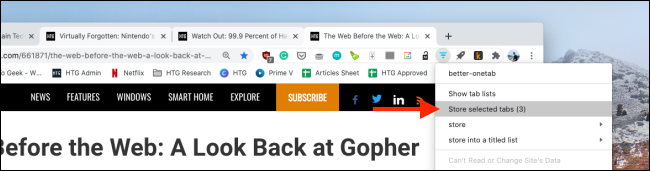
Расширение закроет выбранные вкладки и сохранит их в виде списка. Откройте меню расширения, чтобы увидеть все сохранённые списки. Нажмите “Retitle List”, чтобы задать названию более понятную метку.
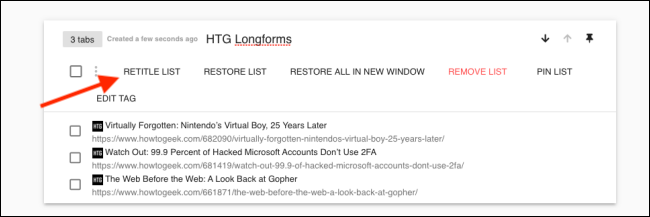
Чтобы добавить вкладку в уже существующий список: выделите вкладку, правый клик по иконке расширения, выберите “Store into a Titled List” и укажите нужный список.
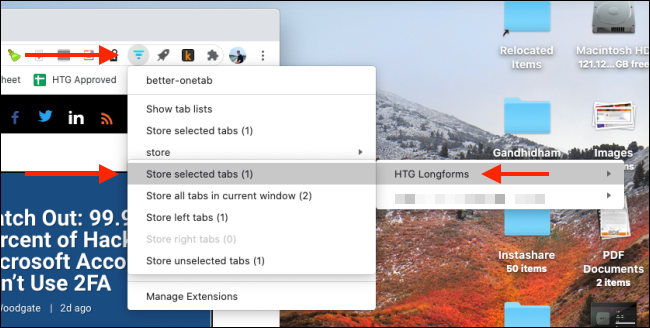
В интерфейсе списка вы можете восстановить отдельную вкладку нажатием по ней, либо восстановить весь список кнопкой “Restore List” — расширение откроет все вкладки и удалит список из хранилища.
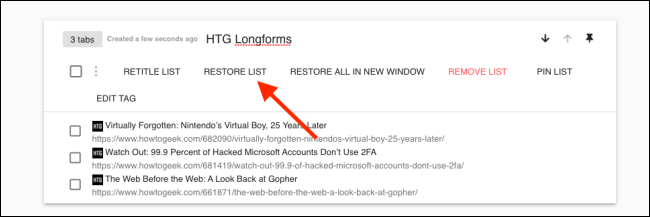
Better OneTab удобно для временных «рабочих стопок» вкладок — когда вы хотите освободить память и при этом не потерять контекст.
Важно
Установки расширений требуют доступа к данным на открытых сайтах. Прежде чем устанавливать, проверьте разрешения и политику конфиденциальности расширения.
Когда один метод лучше другого — краткая инструкция
- Если нужно навсегда сохранить источники для проекта или коллекции — используйте закладки и папки в Диспетчере закладок.
- Если требуется временно освободить память и потом быстро вернуть набор вкладок — Better OneTab или аналогичные расширения удобнее.
- Для командной работы и синхронизации между устройствами используйте синхронизацию Chrome с аккаунтом Google и аккуратно именуйте папки.
Альтернативные подходы
- Встроенные группы вкладок Chrome (Tab Groups): удобно для визуальной организации и цветовой маркировки, но группы остаются в окне и потребляют ресурсы, если окно открыто.
- Менеджеры сессий (Session Manager): расширения, сохраняющие целые сессии окна и вкладок. Подходят, когда нужно переключаться между набором рабочих окружений.
- Использование чтения later-сервисов (Pocket, Instapaper) для статей и длинных текстов — вместо сохранения вкладок можно сохранять только контент.
Критерии выбора метода — простая эвристика
- Частота повторного открытия: часто — закладки; редко — Better OneTab.
- Нужна организация по темам: закладки и папки.
- Конфиденциальность и безопасность: избегайте расширений с чрезмерными правами, если страницы содержат чувствительные данные.
Мини‑методология: рабочий поток для исследования
- Во время сбора ссылок используйте Better OneTab, чтобы быстро убрать лишние вкладки.
- По завершении сессии просмотрите списки Better OneTab и перенесите важные ссылки в папки закладок с понятными именами.
- Удалите устаревшие списки и закладки каждые 1–3 месяца.
Ролевые чеклисты
Для исследователя:
- Быстро складывайте временные наборы в Better OneTab.
- Переносите подтверждённые источники в тематические папки.
- Добавляйте краткие заметки к закладкам (через расширения для аннотаций).
Для разработчика:
- Сохраняйте набор вкладок с ресурсами и документацией в отдельной папке проекта.
- Используйте группы вкладок для задач с кратким сроком.
Для студента:
- Храните учебные материалы в понятных папках по предметам.
- Очищайте временные списки после сдачи задания.
Короткий глоссарий
- Вкладка: отдельная страница в окне браузера.
- Закладка: сохранённая ссылка для быстрого доступа позже.
- Список (Better OneTab): временная коллекция закрытых вкладок, восстановимая одним кликом.
Проблемы и когда методы не подходят
- Закладки со временем захламляют браузер, если их не поддерживать.
- Расширения могут требовать доступа к данным страниц — нежелательно для чувствительных рабочих сред.
- Синхронизация через аккаунт Google требует доверия к облачному хранению.
Совет по безопасности и конфиденциальности
Проверяйте разрешения расширений перед установкой. Для работы с конфиденциальными сайтами избегайте использования сторонних расширений или устанавливайте их только с проверенных источников. При необходимости используйте отдельный профиль Chrome для работы с чувствительными данными.
Итог
Закладки и Better OneTab решают разные задачи: закладки — для долгосрочной организации и архивирования ссылок; Better OneTab — для временных рабочих наборов и снижения нагрузки на систему. Выбирайте инструмент по сценарию использования, держите закладки в порядке и проверяйте разрешения у расширений.
Короткие советы
- Горячие клавиши: Ctrl+Shift+D / Cmd+Shift+D для массовых закладок.
- Переименовывайте папки и списки сразу — так потом проще найти нужное.
- Регулярно чистите устаревшие записи.
Хотите узнать больше? Ознакомьтесь с полным руководством по работе с вкладками в Google Chrome.
Связанные материалы: Полное руководство по работе с вкладками в Google Chrome

Похожие материалы

Несколько аккаунтов Skype: Multi Skype Launcher

Журнал для работы: повысить продуктивность

Персональные звуки уведомлений на Android

Скачивание шоу Hulu для офлайн‑просмотра

Microsoft Start: персонализированная новостная лента
