
Как отключить перекрытие Nvidia GeForce (In-Game Overlay)
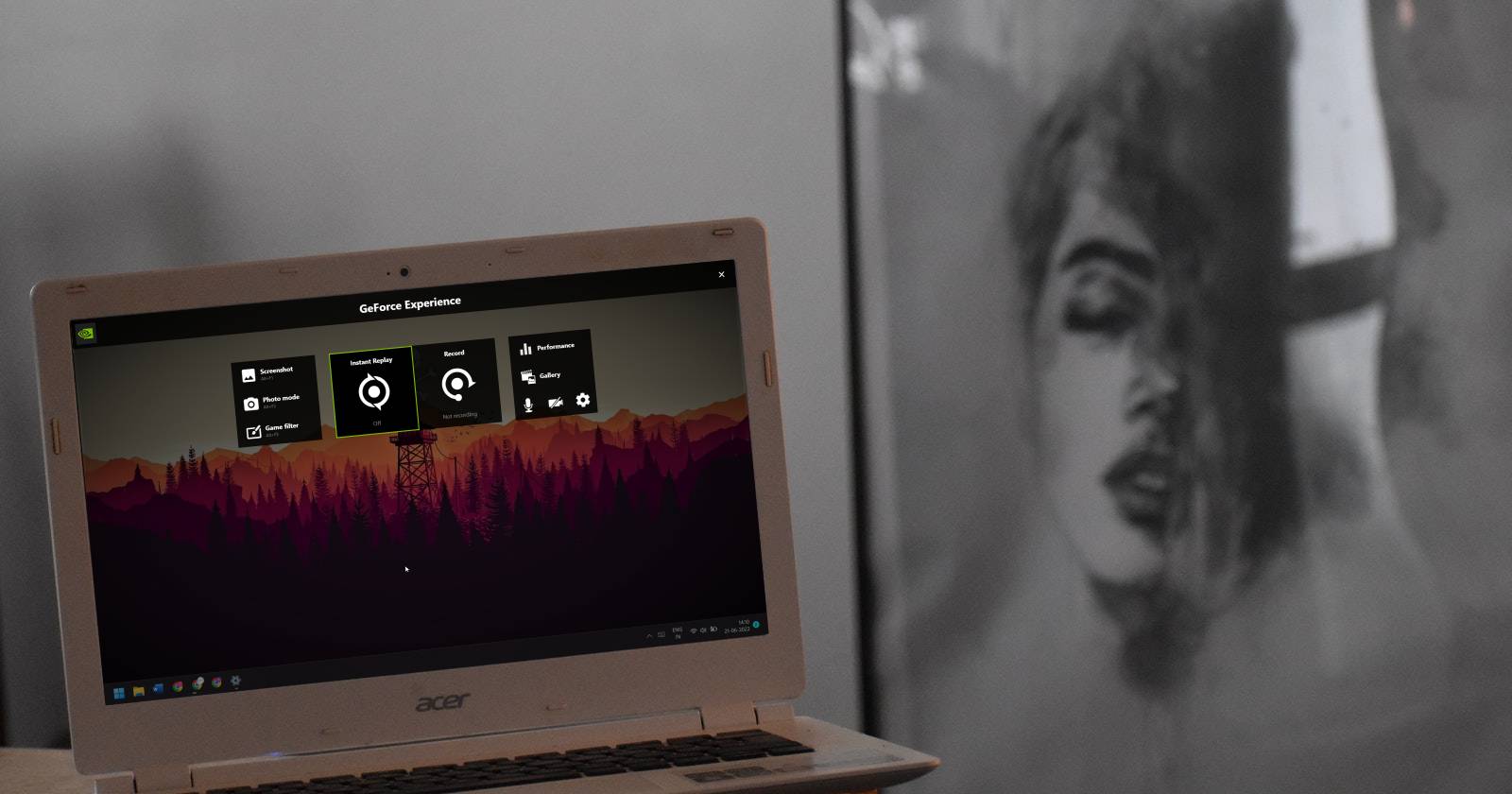

Изображение: ноутбук с открытым оверлеем Nvidia GeForce на Windows 11, показывающий панель наложения и элементы управления стримом.
Зачем нужен перекрытие Nvidia GeForce
Перекрытие Nvidia GeForce (In-Game Overlay) — это набор функций, полезных игрокам и стримерам. Оно объединяет в одном интерфейсе инструменты для записи, трансляции, создания скриншотов и мониторинга производительности. Один короткий список задач, которые решает оверлей:
- запись видеоклипов и сохранение игровых моментов;
- мгновенное повторное сохранение последних минут игры (Instant Replay);
- прямая трансляция на Twitch или YouTube;
- создание и загрузка скриншотов высокого разрешения;
- быстрый доступ к настройкам видеодрайвера и оптимизации игр;
- мониторинг работы GPU и частоты кадров.
Определение: Instant Replay — функция, которая сохраняет последние N минут игрового процесса в буфере и позволяет при необходимости сохранить их в файл.
Важно: если вы никогда не пользуетесь этими функциями, оверлей лишь добавляет лишний процесс и может конфликтовать с некоторыми играми.
Можно ли отключить перекрытие Nvidia GeForce?
Да. Перекрытие можно полностью отключить в настройках GeForce Experience. Программа не предоставляет встроенной возможности отключать оверлей только для конкретной игры — это массовая настройка. Существуют обходные приёмы (например, изменение прав доступа к процессам или запуск игры от имени администратора), но они не всегда работают и могут нарушать стабильность или безопасность системы.
Как отключить перекрытие Nvidia GeForce для всех игр
Если вы хотите полностью избавиться от оверлея, выполните эти шаги. После отключения вы потеряете функции записи, трансляции и скриншотов.
- Найдите значок Nvidia в области уведомлений Windows: на панели задач нажмите стрелку вверх, чтобы открыть скрытые значки.
- Правой кнопкой мыши кликните значок Nvidia и выберите Nvidia GeForce Experience.
Изображение: меню уведомлений Windows с выделенным значком Nvidia GeForce Experience.
- В приложении GeForce Experience нажмите значок шестерёнки (настройки) в верхней панели.
- Пролистайте настройки вниз до раздела In-Game Overlay. Если рядом с ним виден зелёный переключатель, оверлей активен.
Изображение: окно настроек GeForce Experience с опцией In-Game Overlay и зелёным переключателем.
- Нажмите на зелёный переключатель, чтобы выключить In-Game Overlay.
- Закройте GeForce Experience. Проверьте, что оверлей действительно отключён — нажмите Alt + Z (по умолчанию): ничего отображаться не должно.
Важно: после отключения вы потеряете функции записи и трансляции, пока снова не включите опцию.
Как закрыть или открыть перекрытие сочетанием клавиш и изменить комбинацию
По умолчанию оверлей включается и закрывается комбинацией клавиш Alt + Z. Вы можете сменить её в настройках оверлея.
- Нажмите Alt + Z чтобы открыть перекрытие (если оно включено).
Изображение: интерфейс оверлея Nvidia GeForce с видимыми элементами управления и шестерёнкой настроек.
- Нажмите на значок шестерёнки в правом верхнем углу оверлея, чтобы открыть настройки.
- Найдите раздел Keyboard Shortcuts (Клавиатурные сокращения).
Изображение: раздел настройки клавиатурных сокращений в оверлее GeForce.
- Первая опция в разделе «General» отвечает за сочетание клавиш для запуска оверлея. Нажмите по полю и введите новую комбинацию, убедитесь, что она не конфликтует с другими назначениями.
- Нажмите «Back» или закройте окно, протестируйте новую комбинацию.
Совет: выбирайте сочетания с модификаторами (Ctrl / Shift / Alt), чтобы избежать случайных срабатываний.
Как полностью удалить приложение Nvidia GeForce Experience
Если вы хотите избавиться от оверлея навсегда, удалите GeForce Experience. Сам драйвер GPU при этом останется, и видеокарта будет работать как прежде.
- Нажмите Win + I для открытия Параметров Windows.
Изображение: окно параметров Windows с выделенной секцией приложений.
- Перейдите в раздел Приложения → Установленные приложения.
Изображение: список установленных приложений в Windows с полем поиска.
- Найдите Nvidia GeForce Experience в списке (можно воспользоваться поиском).
- Нажмите на три точки рядом с приложением и выберите Удалить. Подтвердите действие в диалоге.
Изображение: диалог подтверждения удаления GeForce Experience.
- Дождитесь завершения удаления и перезагрузите систему.
Примечание: удаление GeForce Experience не удаляет драйверы Nvidia. Если вы хотите полностью удалить всё ПО Nvidia, используйте «Удаление программ» или специализированные утилиты (Display Driver Uninstaller — с осторожностью).
Почему стоит удалить или отключить оверлей
Причины могут быть разными:
- конфликты с полноэкранными играми (потеря фокуса, черный экран, заикания);
- некорректное обнаружение игр и постоянные всплывающие подсказки;
- небольшой, но заметный расход ресурсов на слабых системах;
- необходимость для стримеров использовать другое ПО (OBS, Streamlabs) без конфликтов.
Когда удаление помогает: если у вас возникают специфические ошибки или игра работает нестабильно и вы видите связь между проблемами и работой GeForce Experience.
Влияет ли оверлей на производительность?
Оверлей сам по себе не требует больших ресурсов. Официально для GeForce Experience указан базовый набор требований: двухъядерный процессор и видеокарта серии GTX 600. На мощных системах влияние на FPS обычно пренебрежимо.
Однако на старых или ресурсно-ограниченных компьютерах дополнительный фоновой процесс может забирать CPU/память и приводить к заметному падению FPS в требовательных играх. Если вы замечаете существенные падения, отключение оверлея — простой шаг для устранения потенциальной причины.
Ключевой момент: перед удалением проверьте, что причина падения кадров действительно в оверлее — временно отключите его и сравните поведение игры.
Альтернативы и когда оверлей не решает проблему
Если ваша цель — запись, стрим или скриншоты, но GeForce Experience вызывает проблемы, рассмотрите альтернативы:
- OBS Studio — универсальная, настраиваемая, широко используемая для стримов и записи;
- AMD ReLive — для владельцев видеокарт AMD;
- Xbox Game Bar (встроенный в Windows) — простой инструмент для записи и скриншотов;
- Специализированные программы для управления скриншотами и облачными галереями.
Когда отключение не поможет:
- если проблема связана с самим драйвером GPU — тогда нужно обновить/переустановить драйверы;
- если конфликт вызывает конкретная игра — ищите патчи или параметры запуска игры;
- при аппаратных проблемах (перегрев, сбои памяти) — отключение оверлея не решит проблему.
Проверочный список перед отключением или удалением
- Проверьте, используете ли вы функции оверлея (запись, трансляция, скриншоты).
- Сравните производительность игры с включённым и выключенным оверлеем.
- Если вы стример — настройте альтернативное ПО и убедитесь, что оно работает как нужно.
- При удалении сделайте точку восстановления Windows или запишите текущие настройки драйверов.
Быстрая инструкция для трёх ролей
- Для геймеров, которые хотят максимума FPS: отключите In-Game Overlay и проверьте прирост.
- Для стримеров: переходите на OBS/Streamlabs, затем удаляйте GeForce Experience, если он конфликтует.
- Для IT-администраторов: распространяйте политики отключения GeForce Experience через групповые политики или удаление MSI/пакетов в образах.
Небольшая методика диагностики (мини-метод)
- Отключите оверлей в GeForce Experience.
- Перезапустите игру и зафиксируйте поведение (FPS, stutter, ошибки).
- Если проблема ушла — включите оверлей снова для подтверждения.
- Если повторяется — исследуйте драйверы и логи игры.
Мнение эксперта
«Оверлей — полезный инструмент, но как и любая дополнительная служба, он должен быть включён по потребности. Для большинства пользователей безопаснее отключать неиспользуемые фоновые функции.»
Критерии приёмки
- Оверлей не появляется при нажатии Alt + Z.
- Функции записи и трансляции недоступны в интерфейсе GeForce Experience.
- После удаления GeForce Experience приложение отсутствует в списке установленных программ, а драйвер видеокарты работает корректно.
Короткий словарь
- Оверлей — интерфейс, накладываемый поверх игры для доступа к функциям записи/стрима;
- Instant Replay — буфер, сохраняющий последние X минут игрового процесса;
- GeForce Experience — приложение Nvidia, которое управляет оверлеем, драйверами и оптимизацией.
FAQ
Можно ли отключить перекрытие только для одной игры?
Непосредственно через GeForce Experience — нет. Программа отключает оверлей глобально. Существуют временные обходы, но они ненадёжны.
Как полностью удалить GeForce Experience и оставить драйвер?
Через Параметры Windows → Приложения → Установленные приложения: выберите Nvidia GeForce Experience и нажмите «Удалить». Драйверы останутся.
Что делать, если после удаления игры перестали запускаться?
Верните систему к контрольной точке восстановления или переустановите драйверы Nvidia с официального сайта.
Короткое резюме: отключение или удаление перекрытия Nvidia GeForce — безопасный и часто полезный шаг для пользователей, которые не пользуются функциями записи/стрима или испытывают конфликты с играми. Если вы стример или активно используете встроенные возможности, сначала протестируйте альтернативное ПО.

Похожие материалы

Несколько аккаунтов Skype: Multi Skype Launcher

Журнал для работы: повысить продуктивность

Персональные звуки уведомлений на Android

Скачивание шоу Hulu для офлайн‑просмотра

Microsoft Start: персонализированная новостная лента
