
Перенос паролей из LastPass в 1Password — пошагово
Быстрые ссылки
- Как экспортировать пароли из LastPass
- Как импортировать пароли в 1Password
LastPass и 1Password — надёжные менеджеры паролей с широкой поддержкой платформ. Если вы приняли решение уйти от LastPass, процесс перехода довольно прост: экспорт в CSV из LastPass и импорт этого файла в 1Password.
Важно: 1Password — платный сервис. Его план стоит примерно 2,99 $ в месяц, что сопоставимо с LastPass Premium (~3 $ в месяц). В план 1Password входит поддержка двухфакторной аутентификации, приложения для всех популярных платформ и 1 ГБ зашифрованного хранилища документов.
Причины для перехода могут быть разными — от предпочтений в интерфейсе до политики безопасности. Для личного опыта перехода можно почитать материал на Review Geek.
Важное: экспортируемый CSV содержит все ваши пароли в открытом виде. Выполняйте экспорт только на личном доверенном компьютере и удаляйте CSV сразу после успешного импорта в 1Password.
Как экспортировать пароли из LastPass
Примечание: экспорт в CSV доступен через расширение LastPass для браузера; сайт LastPass напрямую не выдаст CSV.
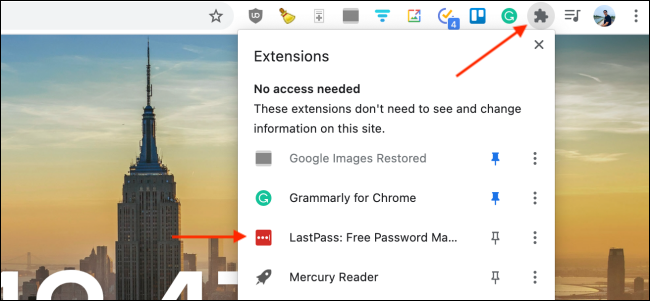
- Откройте браузер и нажмите иконку расширения LastPass на панели инструментов. Если иконку не видно, сначала откройте меню расширений.
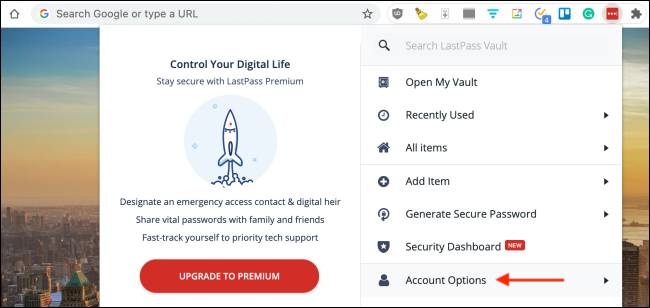
- В меню расширения выберите пункт «Account Options» (Параметры аккаунта).
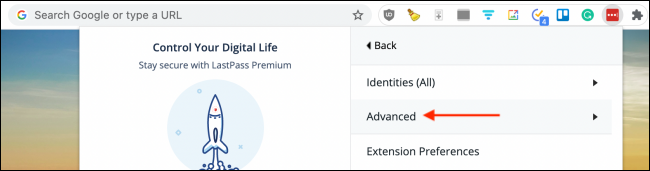
- Перейдите в раздел «Advanced» (Дополнительно).
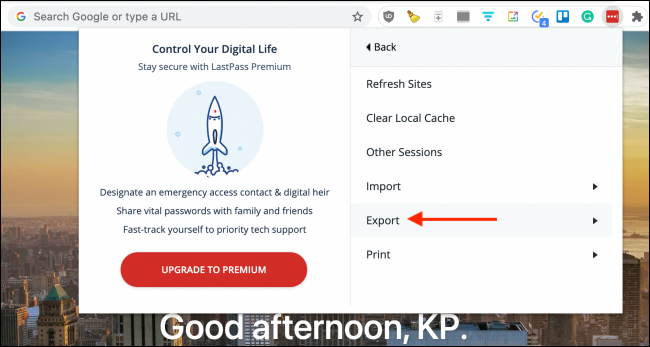
- Выберите функцию «Export» (Экспорт).
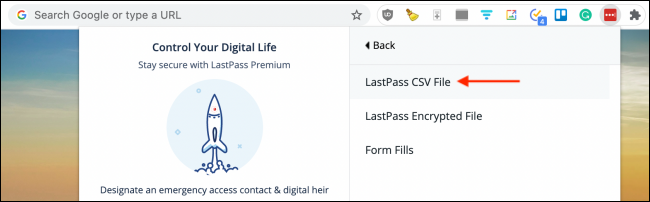
- На экране экспорта выберите «LastPass CSV File» — это сгенерирует CSV с вашими данными.
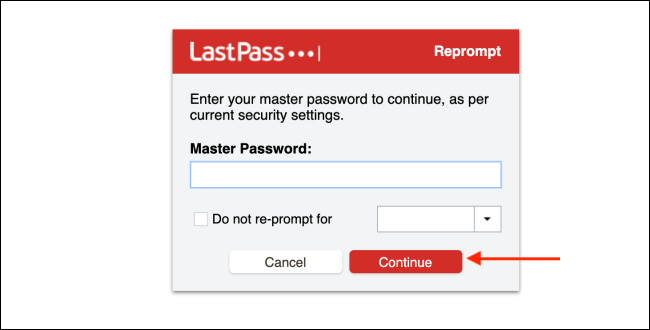
- Введите мастер‑пароль LastPass и нажмите «Continue» (Продолжить).
- После успешной проверки LastPass скачает CSV в папку загрузок по умолчанию на вашем компьютере.
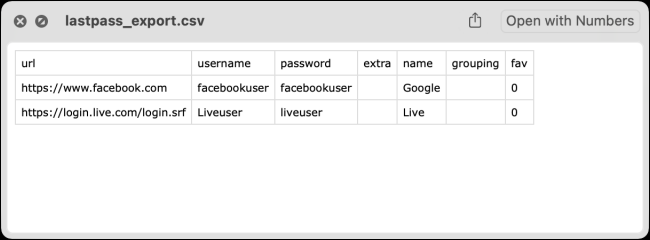
- Откройте скачанный CSV в текстовом редакторе только при необходимости. Не пересылайте этот файл по электронной почте и не храните его в облаке.
Как импортировать пароли в 1Password
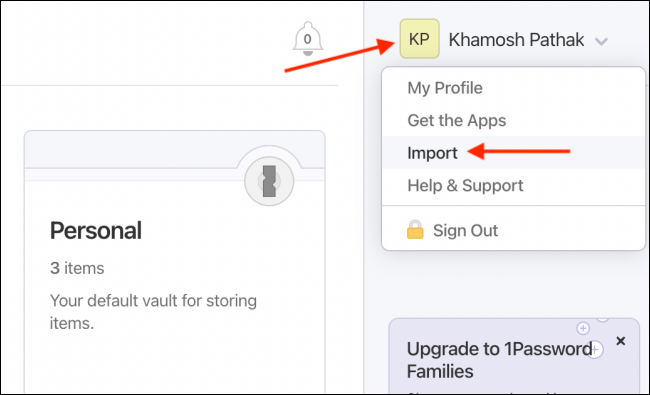
Откройте веб‑портал 1Password и войдите в свой аккаунт.
Нажмите на иконку профиля в правом верхнем углу и выберите «Import» (Импорт).
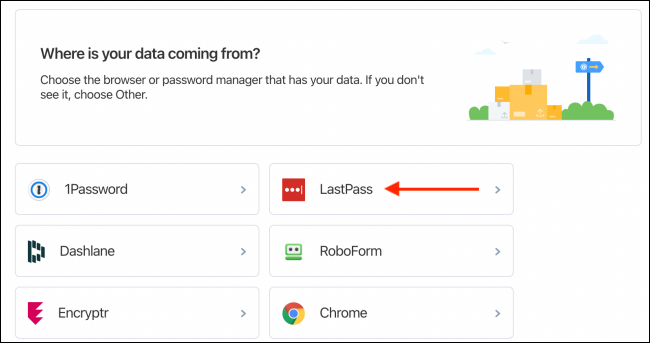
- В списке форматов выберите «LastPass».
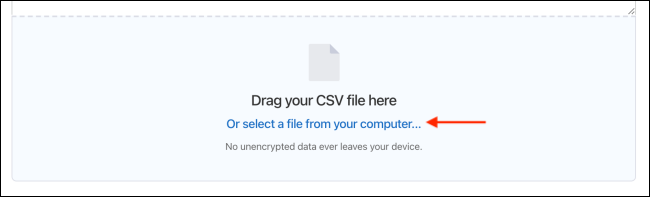
- Для импорта можно вставить содержимое CSV вручную, перетащить файл или выбрать его через диалог «Or Select a File From Your Computer».
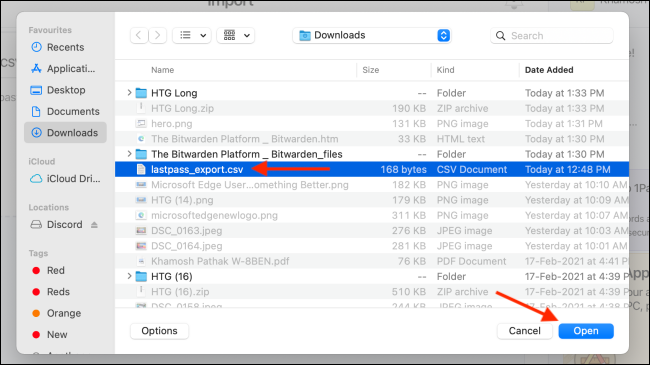
- Укажите скачанный CSV и нажмите «Open» (Открыть).
- Через несколько секунд 1Password покажет сообщение об успешной загрузке. Нажмите «Show Imported Items» (Показать импортированные элементы).
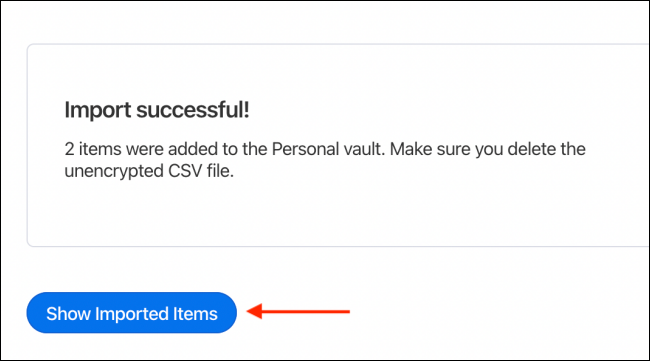
- Проверьте импортированные записи в хранилище 1Password. Данные будут доступны на всех устройствах, где установлен 1Password и выполнён вход в тот же аккаунт.

- После того как убедились, что всё импортировалось корректно, удалите CSV‑файл и завершите деактивацию или удаление старого аккаунта LastPass при необходимости.
Проверки и критерии приёмки
Критерии приёмки:
- Все важные логины и пароли присутствуют в 1Password.
- Поля типа логин, пароль, URL и примечания перенесены в читаемом виде.
- Двухфакторные настройки и секретные коды восстановлены вручную, если требуется.
- CSV-файл полностью удалён с диска и корзины (включая резервные копии).
План проверки:
- Откройте 10–20 случайных записей и выполните вход на соответствующие сервисы.
- Проверьте отдельные элементы с нестандартными полями (например, банковские карты, защищённые заметки).
- Убедитесь, что синхронизация 1Password завершилась на мобильных устройствах.
Безопасность и лучшие практики
- Выполняйте экспорт/импорт только на доверенном личном компьютере.
- Никогда не отправляйте CSV по электронной почте или в мессенджерах.
- После импорта удалите CSV и очистите корзину; при желании перезапишите файл безопасным стиранием.
- Включите двухфакторную аутентификацию в 1Password, если ещё не включили.
- Проверьте, нужно ли вручную перенести резервные коды 2FA для сервисов, где вы использовали LastPass Authenticator.
Когда импорт может не сработать и как быть
- Проблема: CSV не распознаётся 1Password. Решение: откройте CSV в текстовом редакторе и убедитесь, что первая строка содержит ожидаемые заголовки (например: url, username, password, name, notes). При необходимости исправьте заголовки и повторите импорт.
- Проблема: отсутствуют дополнительные поля (например, OTP). Решение: перенесите такие поля вручную и сохраните как отдельные поля в 1Password.
- Проблема: дублирование записей. Решение: используйте инструменты 1Password для поиска дублей и объединения, либо экспортируйте снова с фильтрацией.
Альтернативы и варианты миграции
- Перенос вручную: если у вас мало записей, проще ввести их вручную в 1Password.
- Автоматизированные миграции: иногда доступны сторонние инструменты для массовой обработки CSV (обработать и очистить данные перед импортом).
- Переезд на другие менеджеры: если рассматриваете альтернативы, сравните Dashlane, KeePass и Bitwarden по нужным функциям и модели ценообразования.
Чек-лист перед окончательным удалением LastPass
- Все важные логины проверены в 1Password
- CSV удалён и корзина очищена
- Двухфакторные коды перенесены или сохранены в надёжном месте
- Подписки и устройства, связанные с LastPass, отменены или удалены
- Резервные копии/скриншоты удалены
Быстрая методология миграции (mini‑метод)
- Экспорт CSV из LastPass на локальный компьютер.
- Проверка CSV (открыть в текстовом редакторе, убедиться в структуре колонок).
- Импорт CSV в веб‑портал 1Password.
- Верификация ключевых записей и синхронизации на устройствах.
- Удаление CSV и деактивация/удаление аккаунта LastPass.
Факт‑бокс
- Стоимость 1Password: ~2,99 $ в месяц (личный план).
- Стоимость LastPass Premium: ~3 $ в месяц.
- Объём зашифрованного хранилища в 1Password: 1 ГБ.
Роли и ответственность (простые чек-листы)
Для индивидуального пользователя:
- Сделать экспорт, импорт, удалить CSV, проверить записи.
Для корпоративного администратора:
- Подготовить политику экспорта, проверить соответствие требованиям безопасности компании, уведомить пользователей о шагах, организовать централизованный импорт при необходимости.
Итог
Перенос паролей из LastPass в 1Password — прямой процесс: экспорт в CSV через расширение LastPass и импорт через веб‑портал 1Password. Главное — позаботиться о безопасности CSV‑файла и проверить целостность импортированных данных. После подтверждения работоспособности можно удалить CSV и закрыть старый аккаунт.
Краткое резюме
- Экспортируйте через расширение LastPass.
- Импортируйте через 1Password → Import → LastPass.
- Удалите CSV и включите 2FA в 1Password.

Похожие материалы

Несколько аккаунтов Skype: Multi Skype Launcher

Журнал для работы: повысить продуктивность

Персональные звуки уведомлений на Android

Скачивание шоу Hulu для офлайн‑просмотра

Microsoft Start: персонализированная новостная лента
