
Подключение Apple Vision Pro к Xbox
Кратко
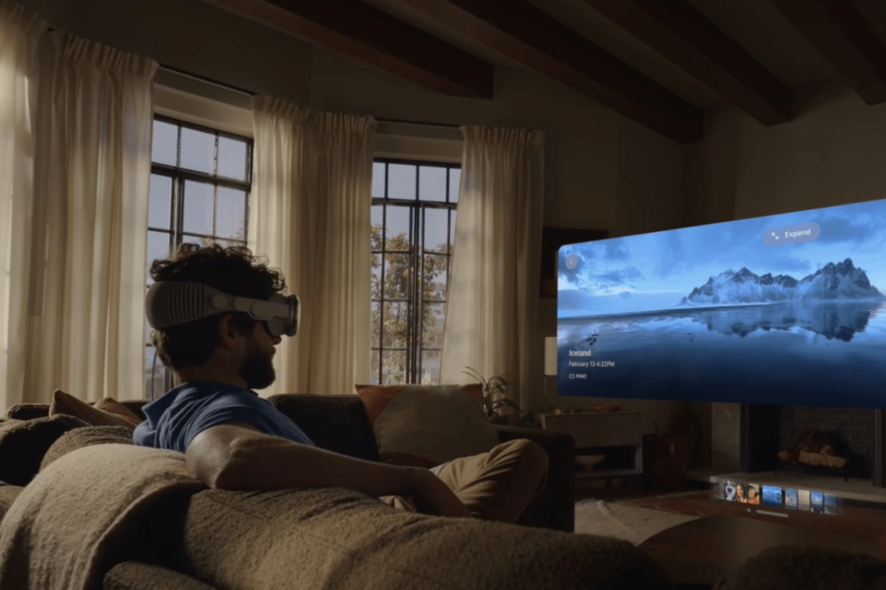
Кратко: можно транслировать игру с Xbox на Apple Vision Pro с помощью функции Remote Play и приложения XBPlay. Это не прямое HDMI‑соединение — нужен поток через сеть. В статье — пошаговая настройка, советы по устранению задержек, альтернативы и проверочный чеклист.
Почему это полезно
Подключение Xbox к Apple Vision Pro позволяет получить крупный виртуальный экран и эффект апскейла в пространстве VisionOS. Если ваш телевизор или монитор кажутся маловатыми, потоковая передача на Vision Pro даст более крупное «виртуальное» изображение и удобную приватную зону просмотра.
Важно понимать в двух словах
- Remote Play: встроенная в Xbox функция для трансляции игры по сети. Кратко — поток с консоли на другое устройство.
- XBPlay: стороннее приложение в экосистеме VisionOS, которое принимает Remote Play от Xbox и показывает картинку в Vision Pro. Поддерживает HD до 1080p.
Что вам понадобится
- Xbox (Series X|S или совместимая консоль).
- Высокоскоростной HDMI‑кабель для подключения Xbox к телевизору или ПК (для начальной настройки и стабильности).
- Стабильный интернет; по возможности — проводная сеть (Ethernet) для Xbox.
- Apple Vision Pro с установленным приложением XBPlay (или аналогичным клиентом Remote Play).
- Учётная запись Microsoft для входа в Xbox Live.
Шаг 1 — Проверьте требования системы
- Подключите Xbox к телевизору или ПК через качественный HDMI‑кабель.
- Желательно подключить Xbox к роутеру по Ethernet для минимальной задержки.
- Убедитесь, что у вас стабильное подключение к интернету и оба устройства находятся в одной локальной сети при необходимости.
Шаг 2 — Включите Remote Play на Xbox
- Нажмите кнопку Xbox на контроллере, чтобы открыть меню Guide.
- Перейдите в раздел Профиль и система и выберите Настройки.
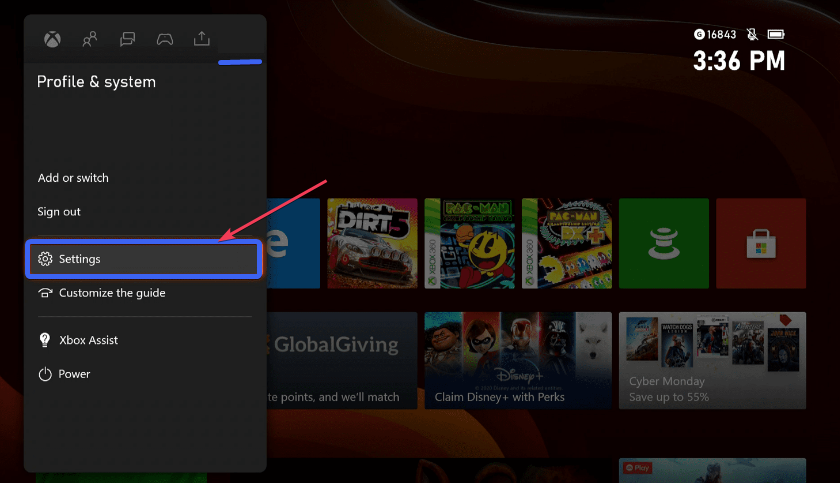
- Откройте Устройства и подключения и выберите Удалённые функции.
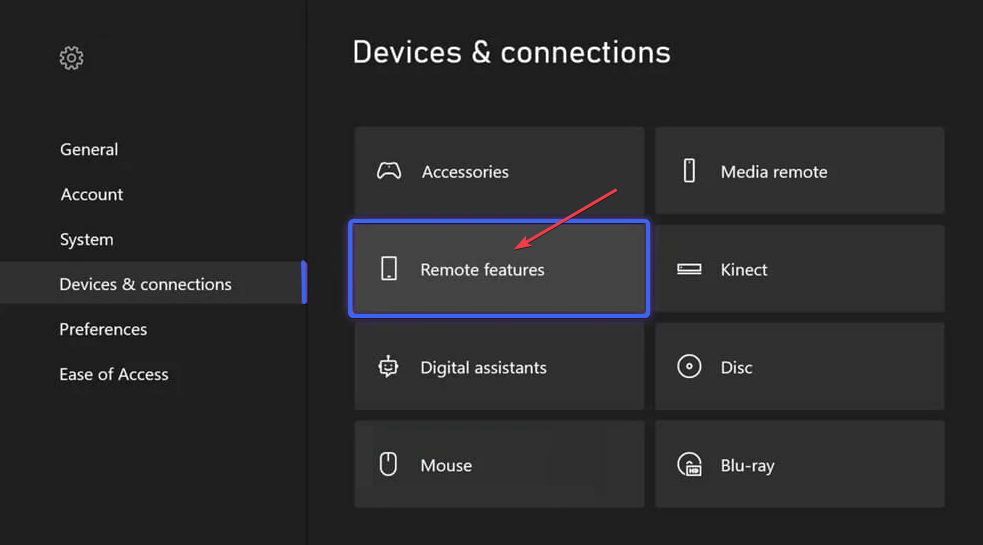
- Поставьте галочку «Разрешить удалённые функции» или включите Remote Play.
После включения консоль станет доступна для потоковой передачи по сети.
Шаг 3 — Установите и настройте XBPlay на Apple Vision Pro
- На Vision Pro откройте каталог приложений и найдите «XBPlay: Remote Play».
- Установите приложение и войдите в свою учётную запись Xbox/Microsoft.
- В приложении появится запрос на подключение к вашей консоли — подтвердите.
- Запустите игру на Xbox и начните трансляцию через XBPlay.
Примечание: XBPlay поддерживает HD до 1080p; Vision Pro может осуществлять программный апскейл изображения.
Оплата: при загрузке часто доступна пробная версия. За полную версию может взиматься одноразовая плата — примерно $5.99 (проверяйте цену в App Store).
Советы по снижению задержки и повышению качества
- Используйте Ethernet для Xbox. Проводное подключение даёт наименьшую задержку.
- Закройте фоновые программы и устройства, которые грузят сеть (стриминг, загрузки).
- Выключите Wi‑Fi на других устройствах в той же сети, если возникают помехи.
- В настройках Xbox снизьте качество потока, если видите рывки — иногда стабильность важнее разрешения.
- По возможности используйте 5 ГГц Wi‑Fi для устройств, если Ethernet недоступен.
Потенциальные проблемы и способы их решения
Устройство не видит консоль
- Проверьте, что Xbox и Vision Pro/устройство находятся в одной сети.
- Перезапустите роутер и консоль.
- Обновите прошивку Xbox и ПО Vision Pro.
Сильная задержка или артефакты
- Проверьте скорость интернета и пинг.
- Переключитесь на Ethernet или 5 ГГц Wi‑Fi.
- Уменьшите битрейт/качество потока в настройках Remote Play.
Приложение не подключается после обновления
- Очистите кэш приложения или удалите и установите его заново.
- Проверьте, не требуется ли повторный вход в учётную запись.
Альтернативные подходы
Трансляция через ПК (посредник)
- Подключите Xbox к ПК через HDMI (или используйте приложение Xbox для ПК) и затем используйте приложения на Vision Pro для подключения к ПК. Это даёт больше контроля над кодированием и качеством.
Кард‑захват (capture card)
- Подключите карту захвата к ПК, захватывайте изображение Xbox и транслируйте на Vision Pro. Подойдёт для минимальной задержки в локальной сети, но требует доп. оборудования.
Использование контроллера отдельно
- Подключите контроллер Xbox напрямую к Vision Pro или к ПК для удобства управления, если приложение поддерживает отдельное подключение контроллера.
Когда это не сработает
- Если ваша сеть слабая или нестабильная, поток будет рваться и играть будет проблематично.
- Если приложение XBPlay не поддерживает вашу модель консоли или версию прошивки, потребуется альтернативный метод.
Практические чеклисты
Чеклист перед первой трансляцией
- Xbox подключён к сети (Ethernet рекомендован).
- Remote Play включён в настройках Xbox.
- XBPlay установлен и авторизован на Vision Pro.
- Контроллер сопряжён и работает.
- Все фоновыe загрузки и стриминги отключены.
Критерии приёмки
- Видео без заметных задержек и с минимальными артефактами.
- Управление откликается на команды контроллера.
- Соединение держится не менее 30 минут без падений.
Рекомендации по использованию и удобству
- Если вы играете длительные сессии, настройте комфортное виртуальное расположение экрана в Vision Pro и периодически делайте перерывы.
- Используйте наушники с низкой задержкой для синхронизации звука и изображения.
- Экспериментируйте с настройками качества в XBPlay, чтобы найти баланс между задержкой и резкостью.
Фактическая справка
- XBPlay: поддержка HD до 1080p.
- Платёж за полную версию приложения может составлять $5.99 (однократно). Проверьте цену в магазине.
Часто задаваемые вопросы
Можно ли подключить Vision Pro к Xbox напрямую по HDMI?
Нет. Apple Vision Pro не принимает прямые HDMI‑сигналы от консоли. Нужна потоковая передача через сеть или промежуточное устройство.
Нужен ли платный клиент для Remote Play?
Некоторые клиенты, включая XBPlay, предлагают пробный период и платную полную версию. Xbox поддерживает Remote Play нативно для других устройств (например, ПК и смартфонов) без сторонних приложений.
Будет ли качество лучше, чем на телевизоре?
Vision Pro может визуально увеличивать изображение и применяет апскейл, но реальное качество зависит от исходного разрешения и пропускной способности сети. XBPlay ограничен 1080p, поэтому физический 4K‑телевизор потенциально даст лучшее нативное разрешение.
Итог
Подключить Apple Vision Pro к Xbox реально, но это не прямое HDMI‑соединение. Лучший путь — включить Remote Play на Xbox и использовать приложение‑приёмник на Vision Pro, например XBPlay. Для стабильной игры отдавайте приоритет проводной сети, настройкам качества потока и обновлениям прошивки.
Важно
Если вы собираетесь играть соревновательно, учитывайте, что потоковая передача может добавлять задержку. Для живого стрима или одиночных игр это отличный способ получить большой виртуальный экран.
Мы бы хотели узнать ваш опыт: удалось ли вам подключить Vision Pro к Xbox и каково было качество? Напишите в комментариях.

Похожие материалы

Несколько аккаунтов Skype: Multi Skype Launcher

Журнал для работы: повысить продуктивность

Персональные звуки уведомлений на Android

Скачивание шоу Hulu для офлайн‑просмотра

Microsoft Start: персонализированная новостная лента
