
OneTab — управление вкладками и экономия памяти
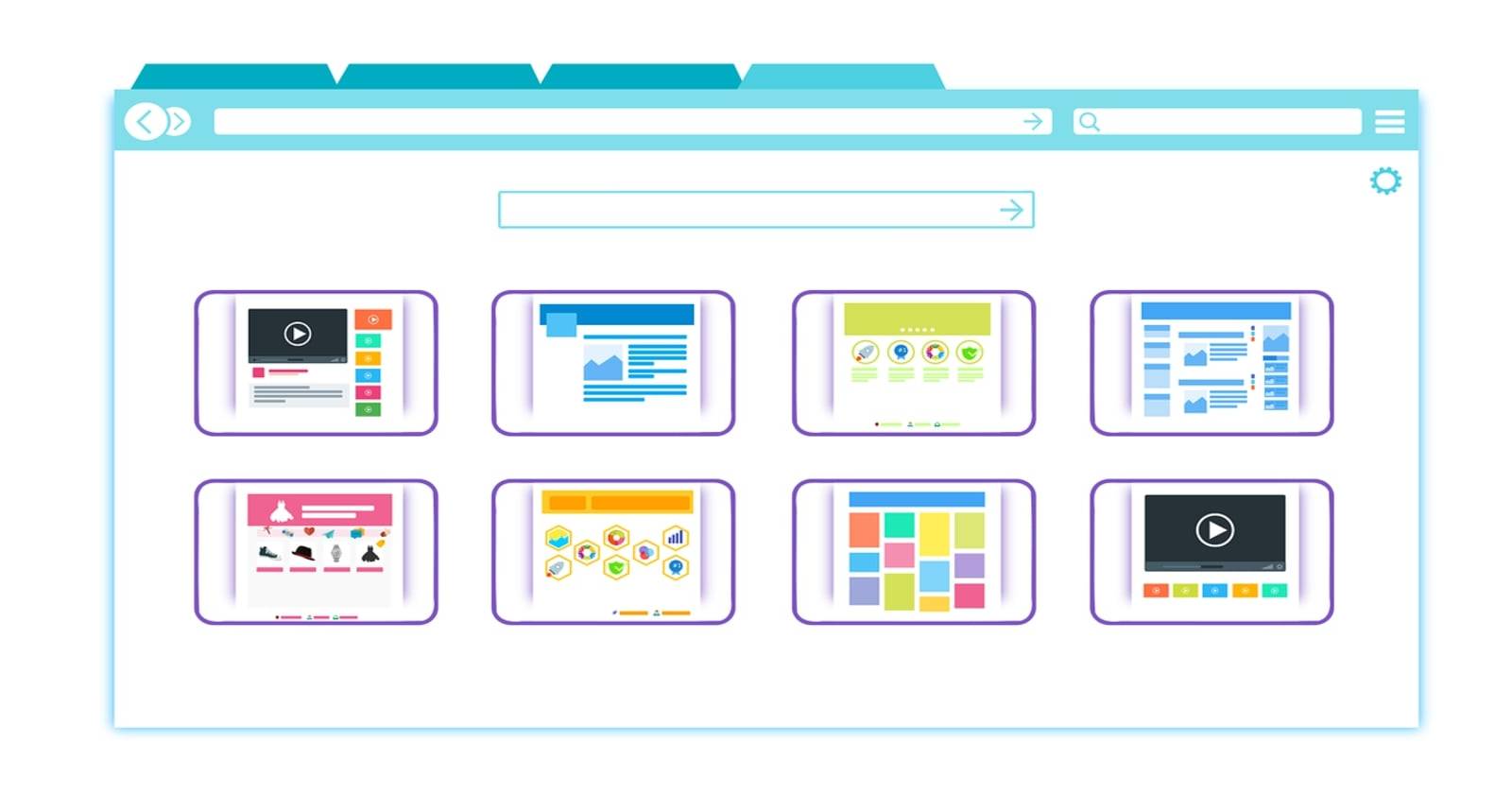

Обычно браузеры постоянно держат открытые вкладки в оперативной памяти и запускают фоновые процессы. С ростом числа вкладок и дополнений это быстро увеличивает нагрузку на ПК: замедляется отклик, падает производительность и ощущается «захламлённость». OneTab помогает убрать эту проблему простым способом: все открытые вкладки преобразуются в удобный список, освобождая память и упрощая рабочий процесс.
Что такое OneTab?
OneTab — это расширение для браузеров, которое временно сохраняет все открытые вкладки в виде списка на одной странице. После конвертации вкладок браузер освобождает оперативную память, потому что контент вкладок перестаёт оставаться загруженным в памяти. Разработчики заявляют, что экономия памяти может достигать значительных величин, особенно если у вас десятки открытых вкладок.
Ключевая идея: вместо десятков одновременно открытых вкладок — один компактный список ссылок, который вы можете восстанавливать по мере необходимости.
Скачать: OneTab на Chrome | Firefox (бесплатно)
Главные преимущества OneTab
- Экономия оперативной памяти и снижение нагрузки на процессор.
- Быстрое восстановление вкладок по одной или всех сразу.
- Экспорт/импорт списков URL в виде простого текста для передачи между устройствами.
- Сохранность списка при закрытии браузера или сбое — вкладки не теряются.
Как OneTab работает коротко
- Вы нажимаете кнопку OneTab в панели расширений.
- Все открытые вкладки сворачиваются и заносятся в список на одной вкладке OneTab.
- Список показывает заголовки и иконки страниц; вы можете восстановить отдельную ссылку или все сразу.
- Экспорт списка даёт вам текст с URL, который можно сохранить или перенести на другое устройство.
Установка и первый запуск
- Откройте магазин расширений вашего браузера и найдите OneTab.
- Установите расширение и закрепите значок в панели инструментов.
- Нажмите на значок OneTab — все вкладки превратятся в список на новой вкладке.
- Список вкладок откроется на странице OneTab; оттуда можно восстановить любой URL по одному или все сразу.
- Управляйте списками: сохраняйте, удаляйте, объединяйте или переименовывайте группы ссылок.
Импорт и экспорт вкладок
OneTab позволяет экспортировать выбранный список вкладок в простой текст (список URL) и импортировать его на другом устройстве или в другом профиле браузера. Это удобно, когда нужно перенести рабочую сессию, поделиться набором ресурсов или сделать резервную копию.
Экспорт шаг за шагом
- На странице OneTab выберите группу вкладок, которую хотите экспортировать.
- На правой панели найдите опцию «Import/Export URLs» (Импорт/Экспорт URL).
- Откроется новая вкладка со списком URL в виде текста.
- Скопируйте URLs и сохраните в текстовый файл на компьютере.
Импорт шаг за шагом
Откройте в OneTab опцию «Import/Export URLs».
В появившемся окне вставьте список URL, который хотите импортировать.
- Нажмите «Import» — ссылки появятся в виде новой группы в OneTab.
Практические рекомендации по использованию
- Используйте OneTab в конце рабочей сессии, чтобы сохранить контекст и освободить память.
- Держите в браузере только текущие 3–5 вкладок для активной работы; остальное переносите в OneTab.
- Привязывайте группы по теме: «исследование», «заказ‑поставщик», «учёба», «личные». Переименовывайте списки для поиска.
- Для часто используемых страниц оставляйте отдельные, «прикреплённые» вкладки — OneTab сохраняет состояние закреплённых вкладок.
Важно: OneTab не делает постоянный бэкап ваших вкладок автоматически, если вы не экспортировали список. Регулярно сохраняйте критичные наборы URL.
Безопасность и конфиденциальность
OneTab не пересылает ваши URL сторонним серверам по умолчанию. Иконки для ссылок генерирует Google (favicon), а список URL виден только локально в вашем браузере, если вы не используете функцию «share as web page» (поделиться как веб‑страницей). При использовании функции совместного доступа вы сознательно публикуете список и должны убедиться, что в нём нет приватных или чувствительных ссылок.
Коротко о GDPR и приватных данных: OneTab хранит данные локально; если вы экспортируете или публикуете список, это уже ваша ответственность по защите персональных данных и соблюдению правил обмена информацией.
Когда OneTab не подойдёт
- Если вам нужно держать живыми вкладки с долгоживущими состояниями (например, вкладки с активными сессиями, потоковым воспроизведением или вкладки с непрерывной синхронизацией данных).
- Если вы используете приложения, которые требуют фоновой активности вкладки (например, веб‑навигация с push‑уведомлениями от сайтов).
- Если требуется мгновенный доступ к большому набору сразу загруженных вкладок (OneTab требует восстановления для загрузки контента).
Альтернативы и дополнения
- Встроенные группы вкладок Chrome (Tab Groups) — подходят для простого группирования, но могут не экономить память так же эффективно.
- Другое ПО‑менеджеры вкладок/сессий (например, Session Buddy для Chrome) предлагают расширённые функции управления сессиями и автоматическим бэкапом.
- Расширения для приостановки вкладок (tab suspend) приводят вкладки в «спящий» режим и освобождают память, но сохраняют их на месте.
Чек‑лист для разных ролей
Для рядового пользователя:
- Установил OneTab и закрепил значок.
- Перенёс менее нужные вкладки в список.
- Экспортировал важные списки как резервную копию.
Для менеджера/проект‑руководителя:
- Организовал группы по проектам.
- Распространил инструкцию команде по использованию и экспорту/импорту.
- Настроил правила периодической очистки и бэкапа списков.
Для IT‑администратора:
- Оценил совместимость с политиками безопасности организации.
- Дал рекомендации по использованию функции «share as web page».
- Настроил правила резервного копирования пользовательских данных при необходимости.
Критерии приёмки
- После использования OneTab память браузера уменьшилась заметно в сравнении с пиковым состоянием.
- Восстановление отдельной вкладки и восстановление всех вкладок работают корректно.
- Экспорт/импорт списка URL переносит точный набор ссылок без искажений.
Тестовые сценарии (коротко)
- Откройте 30 вкладок с различными сайтами, нажмите OneTab, проверьте нагрузку на память до и после.
- Экспортируйте список, удалите группу в OneTab, затем импортируйте — все ссылки должны вернуться.
- Попробуйте использовать функцию «share as web page» и убедитесь, что публичный список доступен по ссылке.
Небольшая методология использования (быстрая процедура)
- В начале дня откройте только рабочие вкладки.
- В конце рабочего блока (или при усталости системы) нажмите OneTab.
- Переименуйте получившиеся группы по теме.
- Экспортируйте критичные наборы URL в отдельный файл.
- При необходимости импортируйте на другом устройстве.
Простая схема принятия решения
flowchart TD
  A[Много вкладок открыто?] -->|Да| B{Нужны ли все сейчас?}
  B -->|Нет| C[Нажать OneTab и сохранить список]
  B -->|Да| D[Оставить активные вкладки и закрыть лишние]
  C --> E[Переименовать и экспортировать при необходимости]
  D --> F[Использовать Tab Groups или закрепить вкладки]
Заключение
OneTab — простое и эффективное решение для большинства пользователей, которые хотят снизить потребление памяти браузером и навести порядок в сессии просмотра. Это не универсальное средство для всех сценариев, но для повседневной работы с множеством ссылок оно экономит ресурсы и время.
Кратко: используйте OneTab для временного хранения и организации вкладок, экспортируйте важные списки как резервную копию и не публикуйте приватные ссылки при использовании опции совместного доступа.
Часто задаваемые вопросы
Можно ли вернуть вкладки, если браузер упал?
Да. OneTab хранит список локально, поэтому после перезапуска браузера вы сможете открыть страницу OneTab и восстановить вкладки.
Сохраняются ли данные форм на страницах при использовании OneTab?
Нет. OneTab сохраняет только URL и заголовок вкладок; состояния форм и незавершённые сессии не сохраняются.
Передаёт ли OneTab мои URL третьим лицам?
По умолчанию нет. Данные хранятся локально. Вы должны явно выбрать опцию «share as web page», чтобы сделать список доступным в интернете.

Похожие материалы
Тёмная тема в Google Docs — как включить
Открыть папки Library на Mac — Local, User, System

Trend Micro QR Scanner — защита от мошенничества

Сегменты (Slicers) в Excel — создать и настроить

VLOOKUP по диапазону: оценки и скидки
